HALLOWEEN · PIXEL-ART
Halloween Pixel Art
Aktualisiert im Oktober 2026
Siebenundzwanzig eigene Halloween-Motive, von der leuchtenden Kürbislaterne bis zum kleinen Kind, das unterm Bettlaken als Gespenst um die Häuser zieht. Jedes ist ein echtes Raster, kein Bild davon: Öffne es im Editor, um es umzufärben oder neu zu zeichnen, lade es als PNG herunter oder mach daraus Bügelperlen, Kreuzstich oder ein LEGO Mosaik – in Farben, die du wirklich kaufen kannst.
- 27 Motive
- Kostenlos, ohne Anmeldung
- Pixel-Art, Perlen, Sticken
Eigene Entwürfe des MakeBead-Studios: mit einem Bildmodell skizziert und dann Feld für Feld auf einem sauberen Raster neu aufgebaut, sodass jedes Pixel genau eine Farbe hat.
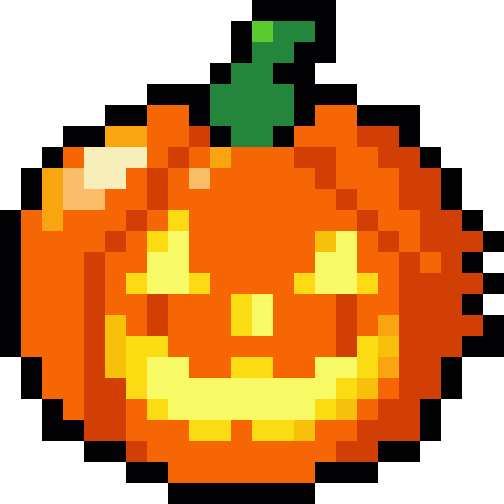
Klassische Halloween-Pixel-Art
Die neun Formen, die jeder auf den ersten Blick mit Halloween verbindet: ein geschnitzter Kürbis, ein Bettlaken-Gespenst, eine Fledermaus, eine schwarze Katze, ein Hexenhut, ein Totenkopf, Candy Corn, eine Spinne und ein brodelnder Hexenkessel.
Kürbislaterne
24×24 · 11 Farben · 402 Pixel

Gespenst
22×24 · 8 Farben · 374 Pixel
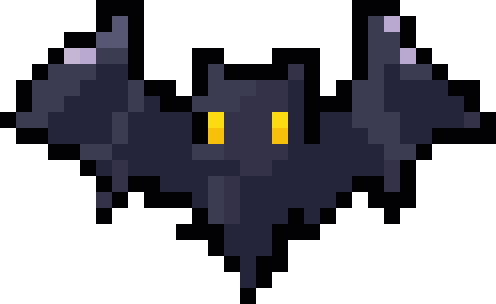
Fledermaus
31×19 · 9 Farben · 291 Pixel
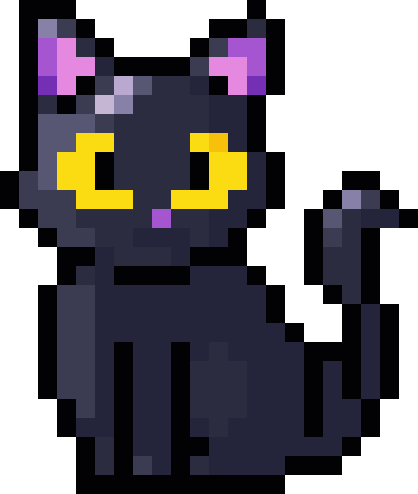
Schwarze Katze
22×26 · 13 Farben · 382 Pixel
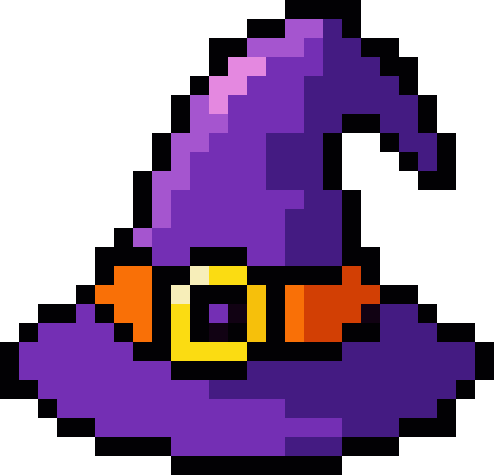
Hexenhut
26×25 · 11 Farben · 386 Pixel

Totenkopf
21×22 · 8 Farben · 348 Pixel
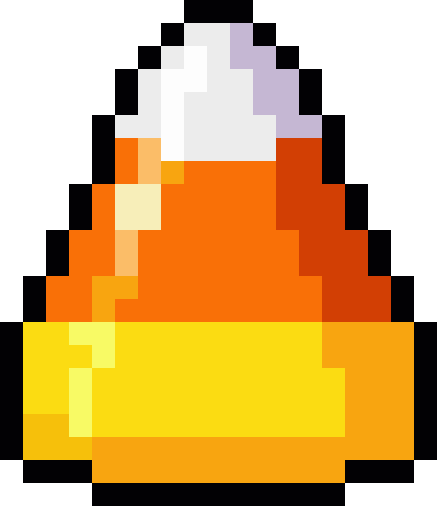
Candy Corn
19×22 · 12 Farben · 298 Pixel
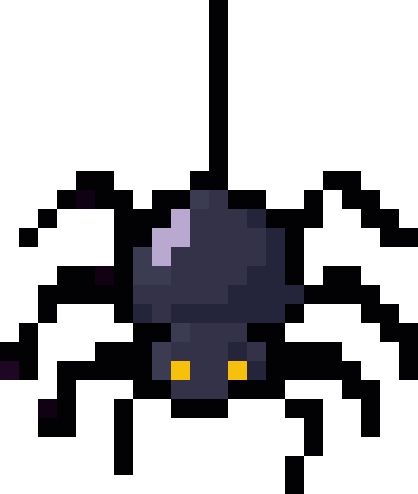
Spinne
22×26 · 8 Farben · 187 Pixel
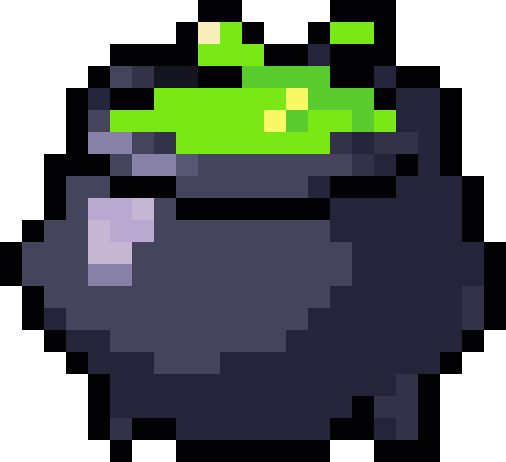
Hexenkessel
23×21 · 13 Farben · 363 Pixel


Mit ihnen fängt man am leichtesten an: Jedes Motiv kommt mit höchstens 15 Farben aus, und alle außer der Fledermaus passen auf eine einzige große Steckplatte. Die Silhouetten sind so einfach, dass sie auch als Schlüsselanhänger oder Sticker erkennbar bleiben.
Niedliche Halloween-Figuren
Neun kleine Ganzkörperfiguren im selben Stil, die als Set zusammenpassen: eine Mumie, ein Vampir, eine Hexe mit ihrem Besen, ein Skelett, ein Zombie, eine Flickenpuppe, ein Werwolf, eine Vogelscheuche mit Kürbiskopf und ein Kind, das als Gespenst verkleidet Süßes sammelt.
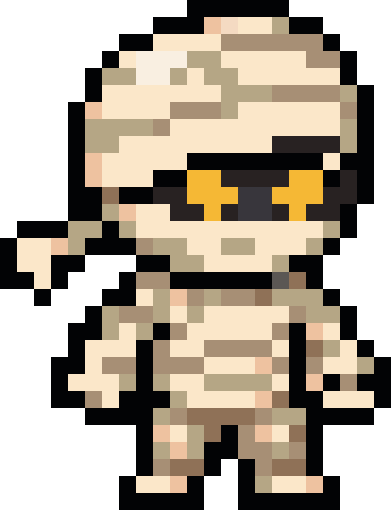
Mumie
23×30 · 12 Farben · 471 Pixel
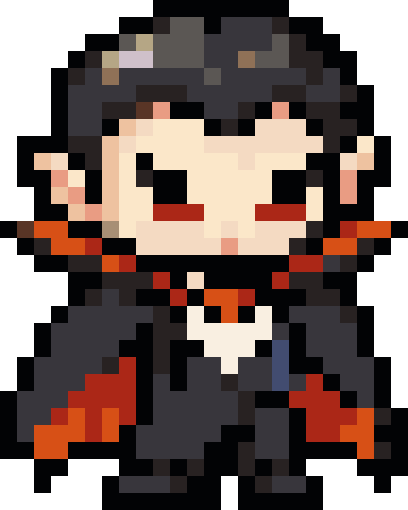
Vampir
24×30 · 17 Farben · 573 Pixel
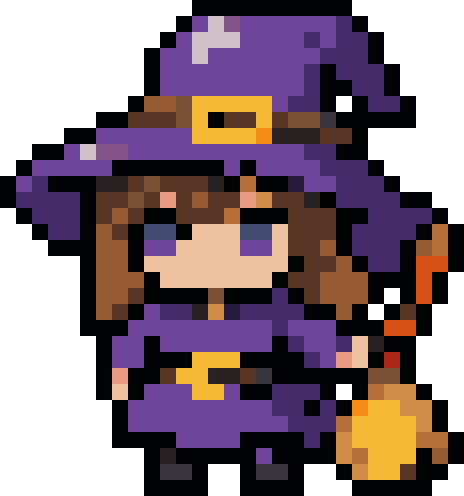
Hexe
29×31 · 20 Farben · 619 Pixel
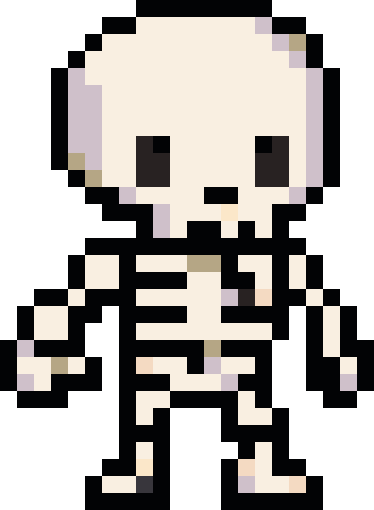
Skelett
22×30 · 8 Farben · 419 Pixel
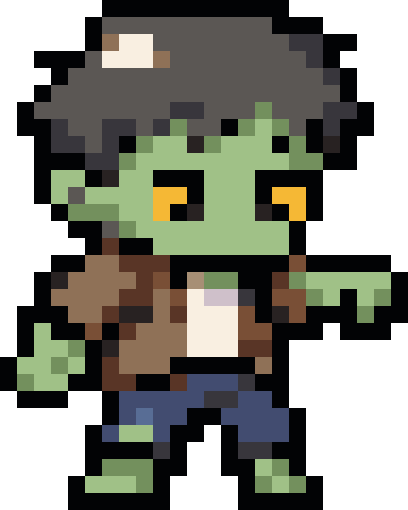
Zombie
24×30 · 15 Farben · 493 Pixel
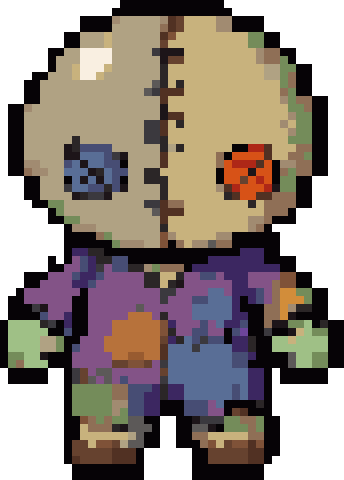
Flickenpuppe
43×60 · 25 Farben · 1.945 Pixel
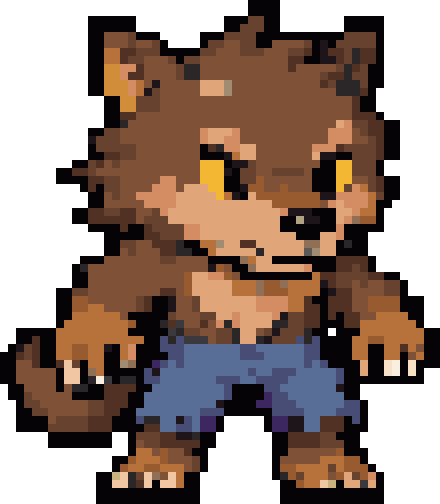
Werwolf
55×63 · 24 Farben · 2.331 Pixel
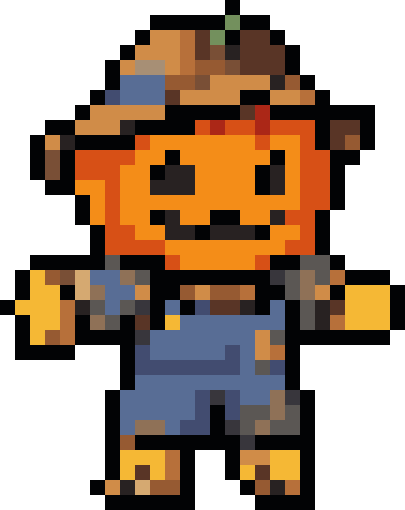
Kürbis-Vogelscheuche
27×34 · 19 Farben · 561 Pixel
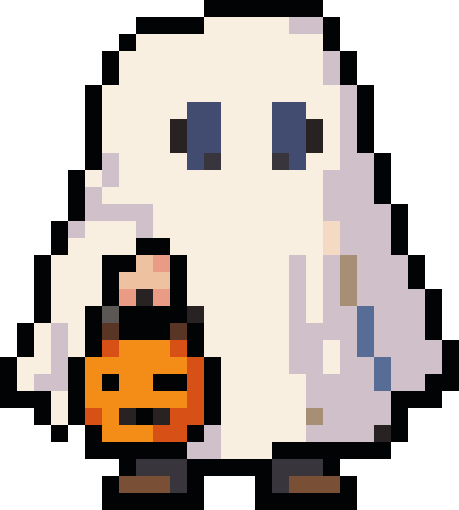
Kind im Gespensterkostüm
27×30 · 16 Farben · 570 Pixel


In den Gesichtern der Figuren steckt mehr Detail, deshalb brauchen sie mehr Farben als die Klassiker, und die meisten belegen zwei übereinandergesetzte Steckplatten. Wenn du eine davon mit Perlen legst, übernimm Augen und Mund genau wie gezeichnet und vereinfache zuerst die Kleidung.
Halloween-Süßigkeiten und Deko
Süßigkeiten, Deko und gruselige Requisiten, um eine Szene oder einen Stickerbogen zu füllen: ein Kürbis-Süßigkeiteneimer, ein Spirallutscher, ein eingewickeltes Bonbon, ein Karamellapfel, ein Grabstein, ein Spukhaus, ein Hexenbesen, eine Zaubertrankflasche und eine tropfende Kerze.
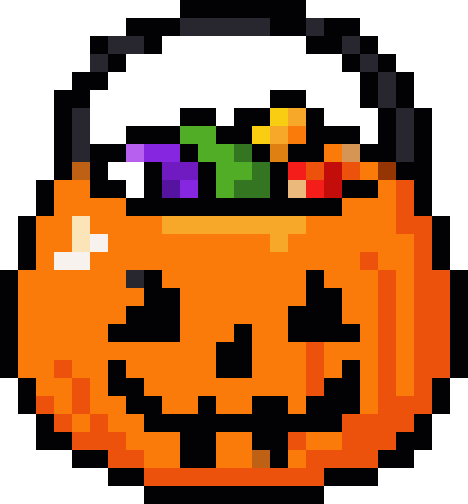
Süßigkeiteneimer
26×28 · 21 Farben · 522 Pixel
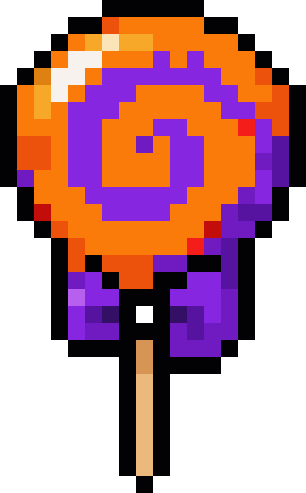
Lutscher
18×29 · 16 Farben · 318 Pixel
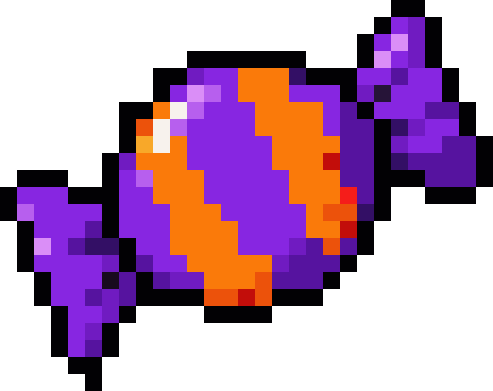
Bonbon
29×23 · 15 Farben · 338 Pixel
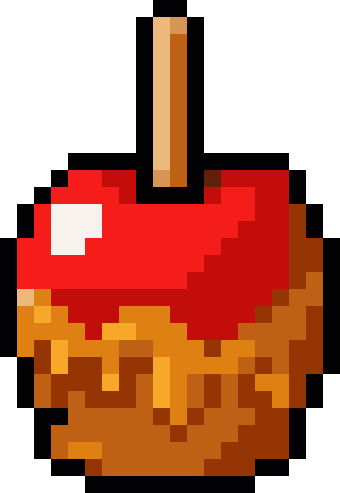
Karamellapfel
20×29 · 11 Farben · 381 Pixel
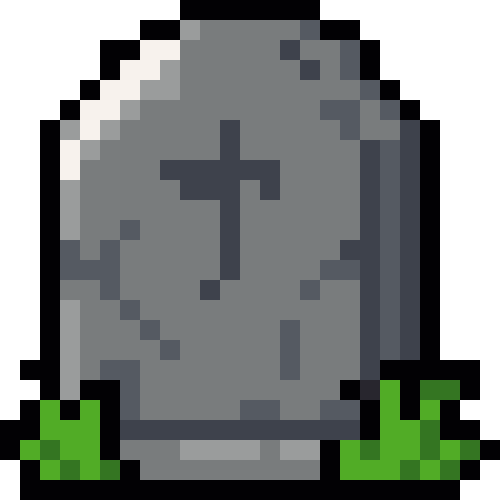
Grabstein
25×25 · 9 Farben · 481 Pixel
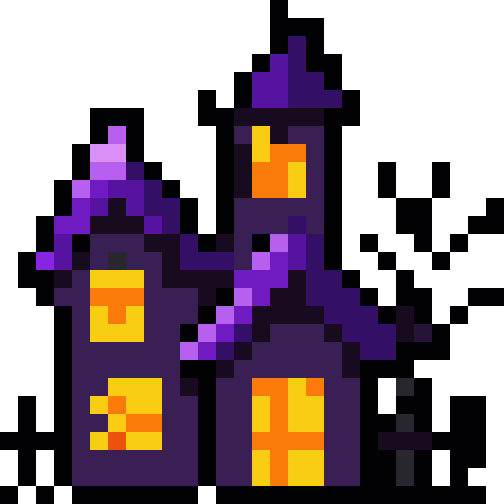
Spukhaus
28×28 · 14 Farben · 461 Pixel
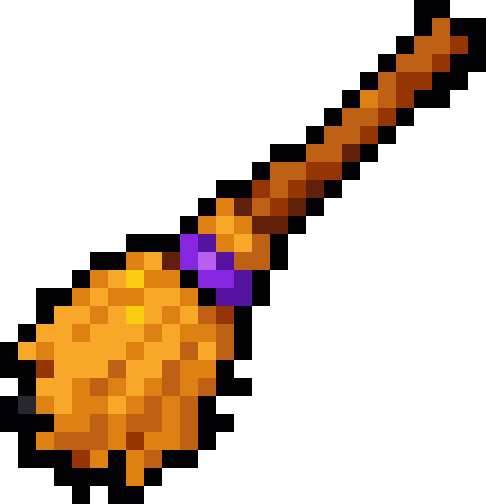
Hexenbesen
27×28 · 11 Farben · 236 Pixel

Zaubertrankflasche
22×29 · 16 Farben · 431 Pixel
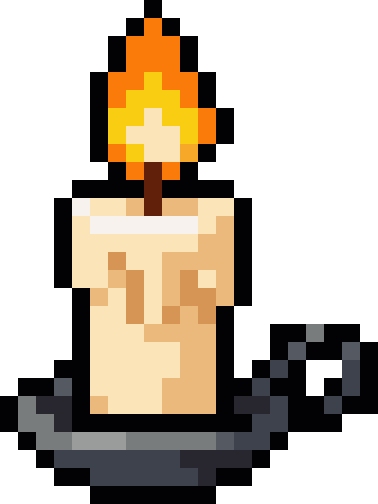
Kerze
21×28 · 14 Farben · 288 Pixel


Feine Details wie der Henkel des Eimers, die Borsten des Besens und der Kerzenhalter sind nur ein Pixel breit. Mit Bügelperlen halten sie nach dem Bügeln gut zusammen; beim Kreuzstich stickst du sie zuletzt, damit sie obenauf liegen.
Wie groß jedes Motiv als Bügelperlen und im Kreuzstich wird
Ein Pixel wird zu einer Perle, einem Stich oder einem Diamanten, die Rastergröße ist also schon der ganze Plan. Die Tabelle unten ist für jedes Motiv einzeln berechnet: wie viele Pixel es füllt, wie viele große quadratische Steckplatten es überspannt und wie groß es am Ende wird.
Der Knopf „Bügelperlen“ unter jedem Motiv öffnet es im Perlen-Konverter in genau seiner Größe, jede Farbe einer echten Perle zugeordnet – so bekommst du die Farbcodes und die Stückzahl für jede Tüte. „Kreuzstich“ macht dasselbe mit DMC-Garn.
| Motiv | Raster | Perlen / Stiche | Steckplatten | Größe in Perler | 14er Aida |
|---|---|---|---|---|---|
| Kürbislaterne | 24×24 | 402 | 1 | 12 × 12 cm | 4,4 × 4,4 cm |
| Gespenst | 22×24 | 374 | 1 | 11 × 12 cm | 4 × 4,4 cm |
| Fledermaus | 31×19 | 291 | 2 | 15,5 × 9,5 cm | 5,6 × 3,4 cm |
| Schwarze Katze | 22×26 | 382 | 1 | 11 × 13 cm | 4 × 4,7 cm |
| Hexenhut | 26×25 | 386 | 1 | 13 × 12,5 cm | 4,7 × 4,5 cm |
| Totenkopf | 21×22 | 348 | 1 | 10,5 × 11 cm | 3,8 × 4 cm |
| Candy Corn | 19×22 | 298 | 1 | 9,5 × 11 cm | 3,4 × 4 cm |
| Spinne | 22×26 | 187 | 1 | 11 × 13 cm | 4 × 4,7 cm |
| Hexenkessel | 23×21 | 363 | 1 | 11,5 × 10,5 cm | 4,2 × 3,8 cm |
| Mumie | 23×30 | 471 | 2 | 11,5 × 15 cm | 4,2 × 5,4 cm |
| Vampir | 24×30 | 573 | 2 | 12 × 15 cm | 4,4 × 5,4 cm |
| Hexe | 29×31 | 619 | 2 | 14,5 × 15,5 cm | 5,3 × 5,6 cm |
| Skelett | 22×30 | 419 | 2 | 11 × 15 cm | 4 × 5,4 cm |
| Zombie | 24×30 | 493 | 2 | 12 × 15 cm | 4,4 × 5,4 cm |
| Flickenpuppe | 43×60 | 1.945 | 6 | 21,5 × 30 cm | 7,8 × 10,9 cm |
| Werwolf | 55×63 | 2.331 | 6 | 27,5 × 31,5 cm | 10 × 11,4 cm |
| Kürbis-Vogelscheuche | 27×34 | 561 | 2 | 13,5 × 17 cm | 4,9 × 6,2 cm |
| Kind im Gespensterkostüm | 27×30 | 570 | 2 | 13,5 × 15 cm | 4,9 × 5,4 cm |
| Süßigkeiteneimer | 26×28 | 522 | 1 | 13 × 14 cm | 4,7 × 5,1 cm |
| Lutscher | 18×29 | 318 | 1 | 9 × 14,5 cm | 3,3 × 5,3 cm |
| Bonbon | 29×23 | 338 | 1 | 14,5 × 11,5 cm | 5,3 × 4,2 cm |
| Karamellapfel | 20×29 | 381 | 1 | 10 × 14,5 cm | 3,6 × 5,3 cm |
| Grabstein | 25×25 | 481 | 1 | 12,5 × 12,5 cm | 4,5 × 4,5 cm |
| Spukhaus | 28×28 | 461 | 1 | 14 × 14 cm | 5,1 × 5,1 cm |
| Hexenbesen | 27×28 | 236 | 1 | 13,5 × 14 cm | 4,9 × 5,1 cm |
| Zaubertrankflasche | 22×29 | 431 | 1 | 11 × 14,5 cm | 4 × 5,3 cm |
| Kerze | 21×28 | 288 | 1 | 10,5 × 14 cm | 3,8 × 5,1 cm |
Gemeint ist die große quadratische Steckplatte mit 29×29. Perler-Midiperlen sitzen 5 mm auseinander; 14er Aida hat 14 Stiche pro Zoll. Die Größen gelten für das Motiv selbst, ohne Rand.
Die Halloween-Palette
Das sind die Farben, die die 27 Motive am häufigsten verwenden – aus den Zeichnungen gemessen, nicht daneben ausgesucht. Ein fast schwarzer Umriss, ein warmes Weiß und Kürbisorange erledigen den Großteil der Arbeit, dazu tiefe Lilatöne und ein dunkles Marineblau für die Nacht, Braun und Khaki für Holz, Bandagen und Stroh und ein blasses Flieder dort, wo Weißes im Schatten liegt.
#020104#24253B#F9EFE1#7F5238#C8B27D#FA7A0A#474D74#797C7D#441B82#596E96#513123#CFC0CA#835387#8726E1
Zwei Regeln sorgen dafür, dass sie nach Halloween aussehen und nicht nach Farbbrei. Halte den Hintergrund dunkel oder leer, damit das Orange leuchtet, und nimm für Schatten auf Weißem Lila statt schlichtem Grau – so wirkt ein Gespenst kalt statt schmutzig.
So zeichnest du deine eigene Halloween-Pixel-Art
Jedes Motiv auf dieser Seite entstand mit denselben wenigen Handgriffen, und du kannst sie im kostenlosen Pixel-Art-Editor nachmachen. Wenn Pixel-Art neu für dich ist, erklärt die Pixel-Art-Anleitung jede Idee ausführlich.
- Silhouette anlegen. Füll die ganze Form mit einer mittleren Farbe. Wenn du allein am Umriss nicht erkennst, ob es eine Fledermaus oder eine Katze ist, korrigiere die Form, bevor du irgendetwas anderes hinzufügst.
- Umriss ziehen. Ein dunkler Umriss, ein Pixel breit und an den Ecken nie doppelt. Bei Halloween-Motiven darf es Fast-Schwarz statt reinem Schwarz sein, damit der Umriss weicher bleibt als die Schatten.
- Licht von einer Seite. Entscheide dich für oben links, dann setz auf dieser Seite einen helleren Ton und auf der anderen einen dunkleren. Jedes Motiv hier ist gleich beleuchtet, deshalb wirken sie wie ein Set.
- Das Gesicht zuletzt. Augen und Mund bestimmen die Stimmung. Verschieb ein einziges Pixel am Mund, und aus einem fröhlichen Kürbis wird ein bedrohlicher – probier also zwei oder drei Varianten aus, bevor du dich festlegst.
- Farben reduzieren. Fasse Töne zusammen, die nah beieinanderliegen. Weniger Farben ergeben sauberere Pixel-Art und eine kürzere Einkaufsliste für Perlen.
Fang kleiner an, als du denkst: Ein Kürbis mit 16×16, drei Orangetönen und schwarzem Umriss liest sich besser als einer mit 64×64 und zwanzig Abstufungen. Vergrößere die Leinwand erst, wenn ein Detail den Platz wirklich braucht.
Bring Bewegung hinein
Ein Gespenst, das auf und ab schwebt, eine flackernde Kerze oder ein zwinkernder Kürbis brauchen nur zwei bis vier Frames. Öffne ein beliebiges Motiv im Sprite Maker, dupliziere den Frame, ändere in jeder Kopie ein paar Pixel und lade das Ergebnis als GIF in Endlosschleife herunter.
Sprite Maker öffnenHäufige Fragen
Darf ich diese Halloween-Pixel-Art-Motive kostenlos verwenden?
Ja. Zeichne sie nach, leg sie mit Perlen, stick sie oder verkaufe, was du daraus machst. Es sind eigene Entwürfe von MakeBead, keine Figuren aus einem Film oder Spiel, du musst dir also um keine Lizenz Gedanken machen.
Wie groß sollte Halloween-Pixel-Art sein?
Für Icons und Sticker reichen 16×16 bis 32×32 völlig, und die meisten Motive hier liegen in diesem Bereich. Zwei mit feinen Details (die Flickenpuppe und der Werwolf) sind etwa doppelt so groß; öffne sie im Editor und vereinfache sie, wenn du etwas willst, das sich schneller mit Perlen legen lässt.
Wie mache ich aus einem Motiv Bügelperlen?
Drück unter dem Motiv auf „Bügelperlen“. Es öffnet sich im Perlen-Konverter in seiner eigenen Größe, jede Farbe einer echten Perler-Perle zugeordnet, zeigt die Perlencodes und Stückzahlen und lässt dich die Vorlage Seite für Seite drucken.
Kann ich die Farben ändern?
Drück auf „Bearbeiten“, um das Motiv im Pixel-Art-Editor zu öffnen. „Fläche füllen“ färbt eine ganze Fläche mit einem Klick um, und „Alle ersetzen“ tauscht eine Farbe im ganzen Motiv gegen eine andere aus.
Darf ich sie in meinem eigenen Spiel verwenden?
Ja. Das PNG ist rund um das Motiv transparent und so hochskaliert, dass jedes Pixel ein einfarbiges Quadrat ist; skaliere es in einem beliebigen Editor mit „Nächster Nachbar“ (Nearest Neighbor) wieder herunter, oder öffne das Motiv hier und exportiere es mit einem Pixel pro Feld.