萬聖節 · 像素畫
萬聖節像素畫
更新於 2026 年 10 月
27 款原創萬聖節圖案,從發著光的南瓜燈,到披著床單出門要糖的小朋友。每一款都是真正的像素網格,而不是一張網格的圖片:可以在編輯器裡開啟重新配色或重畫,下載成 PNG,或用買得到的真實顏色,轉成拼豆、十字繡或 LEGO 馬賽克。
- 27 款圖案
- 免費,不用註冊
- 像素畫 · 拼豆 · 十字繡
由 MakeBead 工作室原創:先用圖像模型打草稿,再在乾淨的網格上一格一格重畫,確保每個像素都只有一種顏色。

經典萬聖節像素畫
九個一眼就看得出是萬聖節的造型:雕刻南瓜、床單幽靈、蝙蝠、黑貓、女巫帽、骷髏頭、玉米糖、蜘蛛,還有一口咕嘟冒泡的大鍋。


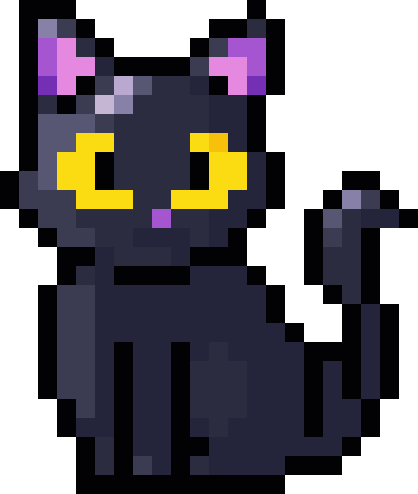





它們最適合新手入門:每款都不超過 15 種顏色,除了蝙蝠以外,都能放進一塊大型拼豆板。輪廓夠簡單,就算縮小成鑰匙圈或貼紙,也一樣認得出來。
可愛的萬聖節角色
九個同一畫風的全身小人,排在一起就是一整套:木乃伊、吸血鬼、騎掃帚的女巫、骷髏、殭屍、拼布娃娃、狼人、南瓜頭稻草人,還有扮成幽靈出門要糖的小朋友。


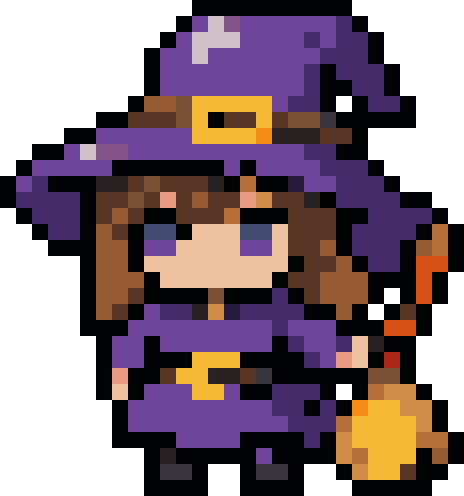
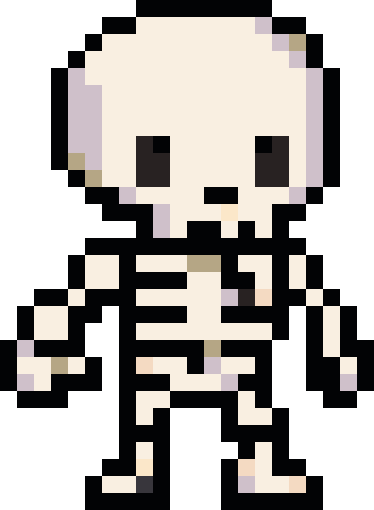

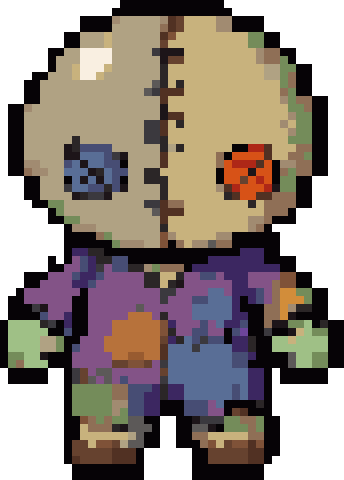



角色的臉部細節比較多,所以用色比圖示多,大多要上下拼兩塊拼豆板。如果要做成拼豆,眼睛和嘴巴請完全照原圖擺,想簡化的話先從衣服下手。
萬聖節糖果與道具
糖果、裝飾和詭異小道具,可以用來填滿一個場景或一整張貼紙:南瓜糖果桶、螺旋棒棒糖、包裝糖果、焦糖蘋果、墓碑、鬼屋、魔法掃帚、魔藥瓶,還有一根滴著蠟的蠟燭。





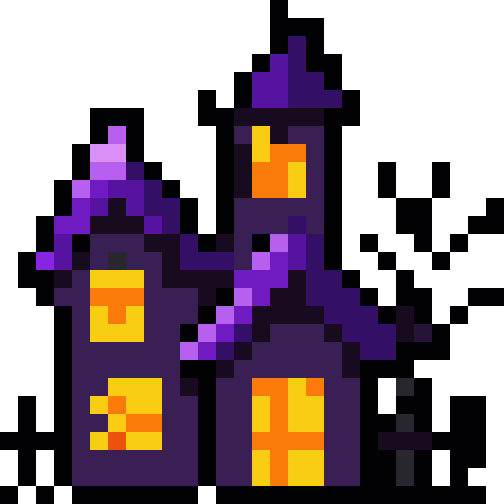





糖果桶的提把、掃帚的刷毛和燭台這些細節只有一個像素寬。做成拼豆時,燙過之後就會牢牢黏在一起;繡十字繡時,把它們留到最後再繡,讓線蓋在上面。
每款圖案做成拼豆和十字繡有多大
一個像素就是一顆拼豆、一針十字繡或一顆鑽石,所以網格尺寸就是全部的規劃。下表依每款圖案逐一算出:它佔幾格、橫跨幾塊大型方形拼豆板、做出來有多大。
每款圖案下方的拼豆按鈕,會依原本的尺寸在拼豆圖案轉換器裡開啟,每種顏色都對應到一款真實的拼豆,讓你拿到色號和每一包需要的顆數。十字繡按鈕也一樣,對應的是 DMC 繡線。
| 圖案 | 網格 | 拼豆 / 針數 | 拼豆板 | Perler 成品尺寸 | 14 格 Aida 布 |
|---|---|---|---|---|---|
| 南瓜燈 | 24×24 | 402 | 1 | 12 × 12 cm | 4.4 × 4.4 cm |
| 幽靈 | 22×24 | 374 | 1 | 11 × 12 cm | 4 × 4.4 cm |
| 蝙蝠 | 31×19 | 291 | 2 | 15.5 × 9.5 cm | 5.6 × 3.4 cm |
| 黑貓 | 22×26 | 382 | 1 | 11 × 13 cm | 4 × 4.7 cm |
| 女巫帽 | 26×25 | 386 | 1 | 13 × 12.5 cm | 4.7 × 4.5 cm |
| 骷髏頭 | 21×22 | 348 | 1 | 10.5 × 11 cm | 3.8 × 4 cm |
| 玉米糖 | 19×22 | 298 | 1 | 9.5 × 11 cm | 3.4 × 4 cm |
| 蜘蛛 | 22×26 | 187 | 1 | 11 × 13 cm | 4 × 4.7 cm |
| 魔法大鍋 | 23×21 | 363 | 1 | 11.5 × 10.5 cm | 4.2 × 3.8 cm |
| 木乃伊 | 23×30 | 471 | 2 | 11.5 × 15 cm | 4.2 × 5.4 cm |
| 吸血鬼 | 24×30 | 573 | 2 | 12 × 15 cm | 4.4 × 5.4 cm |
| 女巫 | 29×31 | 619 | 2 | 14.5 × 15.5 cm | 5.3 × 5.6 cm |
| 骷髏 | 22×30 | 419 | 2 | 11 × 15 cm | 4 × 5.4 cm |
| 殭屍 | 24×30 | 493 | 2 | 12 × 15 cm | 4.4 × 5.4 cm |
| 拼布娃娃 | 43×60 | 1,945 | 6 | 21.5 × 30 cm | 7.8 × 10.9 cm |
| 狼人 | 55×63 | 2,331 | 6 | 27.5 × 31.5 cm | 10 × 11.4 cm |
| 南瓜頭稻草人 | 27×34 | 561 | 2 | 13.5 × 17 cm | 4.9 × 6.2 cm |
| 要糖的小朋友 | 27×30 | 570 | 2 | 13.5 × 15 cm | 4.9 × 5.4 cm |
| 糖果桶 | 26×28 | 522 | 1 | 13 × 14 cm | 4.7 × 5.1 cm |
| 棒棒糖 | 18×29 | 318 | 1 | 9 × 14.5 cm | 3.3 × 5.3 cm |
| 包裝糖果 | 29×23 | 338 | 1 | 14.5 × 11.5 cm | 5.3 × 4.2 cm |
| 焦糖蘋果 | 20×29 | 381 | 1 | 10 × 14.5 cm | 3.6 × 5.3 cm |
| 墓碑 | 25×25 | 481 | 1 | 12.5 × 12.5 cm | 4.5 × 4.5 cm |
| 鬼屋 | 28×28 | 461 | 1 | 14 × 14 cm | 5.1 × 5.1 cm |
| 魔法掃帚 | 27×28 | 236 | 1 | 13.5 × 14 cm | 4.9 × 5.1 cm |
| 魔藥瓶 | 22×29 | 431 | 1 | 11 × 14.5 cm | 4 × 5.3 cm |
| 蠟燭 | 21×28 | 288 | 1 | 10.5 × 14 cm | 3.8 × 5.1 cm |
拼豆板指 29×29 的大型方形板。Perler 中號拼豆間距 5 mm;14 格 Aida 布是每英吋 14 針。尺寸只算圖案本身,不含任何留邊。
萬聖節配色
這些是 27 款圖案裡用得最多的顏色,是從畫好的圖裡統計出來的,而不是另外挑的。接近黑色的描邊、暖白和南瓜橘撐起了大部分畫面;深紫和深藏青負責夜色,棕色和卡其色用在木頭、繃帶和稻草上,白色物體落進陰影的地方則用淺丁香紫。
#020104#24253B#F9EFE1#7F5238#C8B27D#FA7A0A#474D74#797C7D#441B82#596E96#513123#CFC0CA#835387#8726E1
兩條規則能讓它們看起來是萬聖節,而不是一團亂:背景保持深色或留白,讓橘色亮起來;白色物體的陰影用紫色,不用單調的灰色,這樣幽靈看起來是冷冰冰的,而不是髒兮兮的。
怎麼畫自己的萬聖節像素畫
本頁每款圖案都是用同樣幾個步驟畫出來的,你也可以在免費的像素畫編輯器裡照著做。如果你剛接觸像素畫,像素畫教學會把每個重點講得更透徹。
- 先鋪剪影. 用一種中間色填滿整個形狀。如果光看輪廓分不出是蝙蝠還是貓,先把形狀改好,再加其他東西。
- 描邊. 一像素寬的深色描邊,轉角處不要疊成兩格。萬聖節像素畫可以用接近黑色的顏色取代純黑,讓描邊比陰影更柔和。
- 光從一側來. 先決定光從左上方來,然後在受光的一側加一個亮一點的顏色,另一側加一個暗一點的顏色。這裡每款圖案的光照方向都一樣,所以它們看起來是一整套。
- 最後畫臉. 眼睛和嘴巴決定了表情的情緒。嘴巴只要移動一個像素,開心的南瓜就會變得兇巴巴,所以多試兩三個版本再定案。
- 精簡顏色. 把相近的顏色合併。顏色越少,像素畫越乾淨,要買的拼豆清單也越短。
起手尺寸要比你想的更小:用三種橘色加黑色描邊畫一個 16×16 的南瓜,比用二十種深淺畫一個 64×64 的更耐看。只有在某個細節真的需要空間時,再把畫布放大。
讓它動起來
上下飄動的幽靈、忽明忽暗的蠟燭、眨眼的南瓜,只要兩到四個影格。把任何一款圖案在像素動畫工具裡開啟,複製影格,在每一份複本裡改幾個像素,再下載成循環播放的 GIF。
開啟像素動畫工具常見問題
這些萬聖節像素畫圖案可以免費使用嗎?
可以。照著做、做成拼豆、繡成十字繡,或把做好的成品拿去賣都沒問題。它們是 MakeBead 的原創圖案,不是電影或遊戲裡的角色,所以不用擔心授權問題。
萬聖節像素畫要畫多大才適合?
做圖示和貼紙的話,16×16 到 32×32 就很夠了,這裡大多數圖案也落在這個範圍。有兩款細節比較多(拼布娃娃和狼人),尺寸大約是兩倍;如果想更快做完拼豆,可以在編輯器裡開啟,把它們簡化一下。
怎麼把圖案做成拼豆?
點圖案下方的拼豆按鈕。它會依原尺寸在拼豆圖案轉換器裡開啟,每種顏色都對應到一款真實的 Perler 拼豆,顯示色號和顆數,還能逐頁列印圖案。
可以改顏色嗎?
點「編輯」,在像素畫編輯器裡開啟圖案。填充工具點一下就能替整塊區域換色,「全部取代」工具則能把整款圖案裡的某個顏色一次換成另一個顏色。
可以用在我自己的遊戲裡嗎?
可以。PNG 檔在圖案周圍是透明的,而且放大到每個像素都是一個實心方塊;在任何編輯器裡用「最鄰近」方式縮小回原尺寸就好,或在這裡開啟圖案,以一格一像素匯出。