MakeBead

~ KOSTENLOSE DESIGN-GALERIE ~

Minecraft-Banner: Designs und Ideen

Bannerideen zum Nachbauen: dekorative Muster, Themenbanner, einfache Designs mit zwei Ebenen und Länderflaggen. Alle verwenden echte Spielmuster und Farbstoffe und bleiben innerhalb von sechs Ebenen. Zu jedem Design gibt es die genaue Webstuhl-Anleitung, die ein Bild auf Pinterest nicht verrät. Öffne es im Editor, um die Farben anzupassen.

Dekorativ

Bordüren, ineinanderliegende Formen und Wiederholungen – Muster, die als Schmuck statt als Symbol wirken.

Minecraft-Bannerdesign: Zielscheibe

Zielscheibe

3 von 6 Webstuhlebenen

Webstuhl-Anleitung
  1. Beginne mit: Weißes Banner
  2. 1.Wähle „Rote Kugel“ und verwende den Farbstoff Rot.
  3. 2.Wähle „Weiße Raute“ und verwende den Farbstoff Weiß.
  4. 3.Wähle „Roter Pfahl“ und verwende den Farbstoff Rot.

/give-Befehl (1.20.5 und neuer)

/give @p minecraft:white_banner[banner_patterns=[{pattern:"minecraft:circle",color:"red"},{pattern:"minecraft:rhombus",color:"white"},{pattern:"minecraft:stripe_center",color:"red"}]]

Im Editor öffnen
Minecraft-Bannerdesign: Eingerahmte Raute

Eingerahmte Raute

3 von 6 Webstuhlebenen

Webstuhl-Anleitung
  1. Beginne mit: Hellblaues Banner
  2. 1.Wähle „Weiße Raute“ und verwende den Farbstoff Weiß.
  3. 2.Wähle „Blauer Bord“ und verwende den Farbstoff Blau.
  4. 3.Wähle „Weißer Spickelbord“ und verwende den Farbstoff Weiß.

/give-Befehl (1.20.5 und neuer)

/give @p minecraft:light_blue_banner[banner_patterns=[{pattern:"minecraft:rhombus",color:"white"},{pattern:"minecraft:border",color:"blue"},{pattern:"minecraft:curly_border",color:"white"}]]
Im Editor öffnen
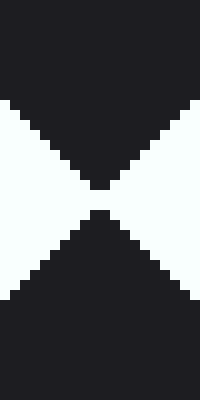
Minecraft-Bannerdesign: Sanduhr

Sanduhr

2 von 6 Webstuhlebenen

Webstuhl-Anleitung
  1. Beginne mit: Weißes Banner
  2. 1.Wähle „Schwarze gestürzte halbe Spitze“ und verwende den Farbstoff Schwarz.
  3. 2.Wähle „Schwarze halbe Spitze“ und verwende den Farbstoff Schwarz.

/give-Befehl (1.20.5 und neuer)

/give @p minecraft:white_banner[banner_patterns=[{pattern:"minecraft:triangle_top",color:"black"},{pattern:"minecraft:triangle_bottom",color:"black"}]]
Im Editor öffnen
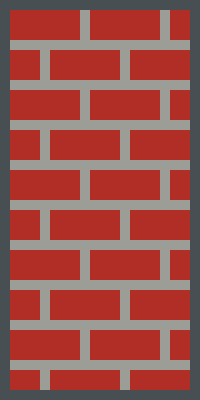
Minecraft-Bannerdesign: Mauerwerk

Mauerwerk

2 von 6 Webstuhlebenen

Webstuhl-Anleitung
  1. Beginne mit: Rotes Banner
  2. 1.Wähle „Feld hellgrau gemauert“ und verwende den Farbstoff Hellgrau.
  3. 2.Wähle „Grauer Bord“ und verwende den Farbstoff Grau.

/give-Befehl (1.20.5 und neuer)

/give @p minecraft:red_banner[banner_patterns=[{pattern:"minecraft:bricks",color:"light_gray"},{pattern:"minecraft:border",color:"gray"}]]
Im Editor öffnen
Minecraft-Bannerdesign: Geviertelt

Geviertelt

2 von 6 Webstuhlebenen

Webstuhl-Anleitung
  1. Beginne mit: Weißes Banner
  2. 1.Wähle „Schwarzes rechtes Obereck“ und verwende den Farbstoff Schwarz.
  3. 2.Wähle „Schwarzes linkes Untereck“ und verwende den Farbstoff Schwarz.

/give-Befehl (1.20.5 und neuer)

/give @p minecraft:white_banner[banner_patterns=[{pattern:"minecraft:square_top_left",color:"black"},{pattern:"minecraft:square_bottom_right",color:"black"}]]
Im Editor öffnen
Minecraft-Bannerdesign: Pfeil

Pfeil

2 von 6 Webstuhlebenen

Webstuhl-Anleitung
  1. Beginne mit: Schwarzes Banner
  2. 1.Wähle „Weiße gestürzte halbe Spitze“ und verwende den Farbstoff Weiß.
  3. 2.Wähle „Weißer Pfahl“ und verwende den Farbstoff Weiß.

/give-Befehl (1.20.5 und neuer)

/give @p minecraft:black_banner[banner_patterns=[{pattern:"minecraft:triangle_top",color:"white"},{pattern:"minecraft:stripe_center",color:"white"}]]
Im Editor öffnen
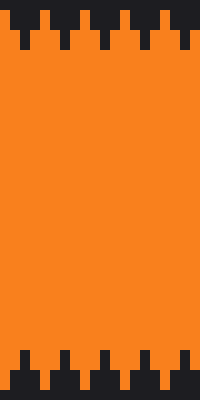
Minecraft-Bannerdesign: Zickzack

Zickzack

2 von 6 Webstuhlebenen

Webstuhl-Anleitung
  1. Beginne mit: Oranges Banner
  2. 1.Wähle „Schwarzes gespickeltes Bannerhaupt“ und verwende den Farbstoff Schwarz.
  3. 2.Wähle „Schwarzer gespickelter Bannerfuß“ und verwende den Farbstoff Schwarz.

/give-Befehl (1.20.5 und neuer)

/give @p minecraft:orange_banner[banner_patterns=[{pattern:"minecraft:triangles_top",color:"black"},{pattern:"minecraft:triangles_bottom",color:"black"}]]
Im Editor öffnen
Minecraft-Bannerdesign: Berg

Berg

2 von 6 Webstuhlebenen

Webstuhl-Anleitung
  1. Beginne mit: Hellblaues Banner
  2. 1.Wähle „Weiße halbe Spitze“ und verwende den Farbstoff Weiß.
  3. 2.Wähle „Grauer Farbverlauf (invertiert)“ und verwende den Farbstoff Grau.

/give-Befehl (1.20.5 und neuer)

/give @p minecraft:light_blue_banner[banner_patterns=[{pattern:"minecraft:triangle_bottom",color:"white"},{pattern:"minecraft:gradient_up",color:"gray"}]]
Im Editor öffnen
Minecraft-Bannerdesign: Ineinanderliegend

Ineinanderliegend

3 von 6 Webstuhlebenen

Webstuhl-Anleitung
  1. Beginne mit: Schwarzes Banner
  2. 1.Wähle „Gelber Bord“ und verwende den Farbstoff Gelb.
  3. 2.Wähle „Gelbe Raute“ und verwende den Farbstoff Gelb.
  4. 3.Wähle „Schwarze Kugel“ und verwende den Farbstoff Schwarz.

/give-Befehl (1.20.5 und neuer)

/give @p minecraft:black_banner[banner_patterns=[{pattern:"minecraft:border",color:"yellow"},{pattern:"minecraft:rhombus",color:"yellow"},{pattern:"minecraft:circle",color:"black"}]]
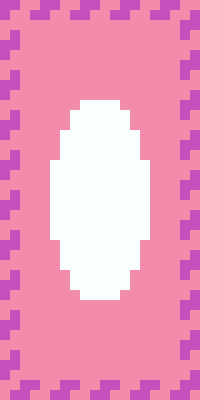
Im Editor öffnen
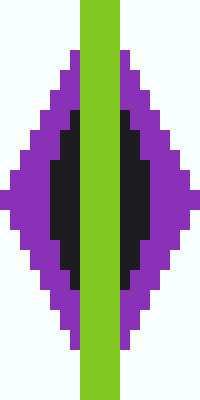
Minecraft-Bannerdesign: Auge

Auge

3 von 6 Webstuhlebenen

Webstuhl-Anleitung
  1. Beginne mit: Weißes Banner
  2. 1.Wähle „Violette Raute“ und verwende den Farbstoff Violett.
  3. 2.Wähle „Schwarze Kugel“ und verwende den Farbstoff Schwarz.
  4. 3.Wähle „Hellgrüner Pfahl“ und verwende den Farbstoff Hellgrün.

/give-Befehl (1.20.5 und neuer)

/give @p minecraft:white_banner[banner_patterns=[{pattern:"minecraft:rhombus",color:"purple"},{pattern:"minecraft:circle",color:"black"},{pattern:"minecraft:stripe_center",color:"lime"}]]
Im Editor öffnen
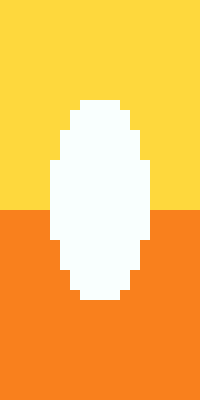
Minecraft-Bannerdesign: Sonnendurchbruch

Sonnendurchbruch

2 von 6 Webstuhlebenen

Webstuhl-Anleitung
  1. Beginne mit: Gelbes Banner
  2. 1.Wähle „Oranger Farbverlauf“ und verwende den Farbstoff Orange.
  3. 2.Wähle „Weiße Kugel“ und verwende den Farbstoff Weiß.

/give-Befehl (1.20.5 und neuer)

/give @p minecraft:yellow_banner[banner_patterns=[{pattern:"minecraft:gradient",color:"orange"},{pattern:"minecraft:circle",color:"white"}]]
Im Editor öffnen
Minecraft-Bannerdesign: Wellenrand

Wellenrand

2 von 6 Webstuhlebenen

Webstuhl-Anleitung
  1. Beginne mit: Rosa Banner
  2. 1.Wähle „Magenta Spickelbord“ und verwende den Farbstoff Magenta.
  3. 2.Wähle „Weiße Kugel“ und verwende den Farbstoff Weiß.

/give-Befehl (1.20.5 und neuer)

/give @p minecraft:pink_banner[banner_patterns=[{pattern:"minecraft:curly_border",color:"magenta"},{pattern:"minecraft:circle",color:"white"}]]
Im Editor öffnen

Nach Thema

Banner für einen bestimmten Ort oder eine Stimmung: den Eingang deiner Basis, ein Ladenschild oder eine Biommarkierung.

Minecraft-Bannerdesign: Pirat

Pirat

1 von 6 Webstuhlebenen

⚑ Bannervorlage nötig

Benötigt die Schädel-Bannervorlage: Papier und ein Witherskelettschädel.

Webstuhl-Anleitung
  1. Beginne mit: Schwarzes Banner
  2. 1.Wähle „Weißer Schädel“ mit dem Farbstoff Weiß; lege dazu „Bannervorlage“ in den Webstuhl.

/give-Befehl (1.20.5 und neuer)

/give @p minecraft:black_banner[banner_patterns=[{pattern:"minecraft:skull",color:"white"}]]
Im Editor öffnen
Minecraft-Bannerdesign: Creeper

Creeper

1 von 6 Webstuhlebenen

⚑ Bannervorlage nötig

Benötigt die Creeper-Bannervorlage: Papier und ein Creeper-Kopf.

Webstuhl-Anleitung
  1. Beginne mit: Hellgrünes Banner
  2. 1.Wähle „Schwarzer Creeper“ mit dem Farbstoff Schwarz; lege dazu „Bannervorlage“ in den Webstuhl.

/give-Befehl (1.20.5 und neuer)

/give @p minecraft:lime_banner[banner_patterns=[{pattern:"minecraft:creeper",color:"black"}]]
Im Editor öffnen
Minecraft-Bannerdesign: Königlich

Königlich

4 von 6 Webstuhlebenen

Webstuhl-Anleitung
  1. Beginne mit: Violettes Banner
  2. 1.Wähle „Gelber Bord“ und verwende den Farbstoff Gelb.
  3. 2.Wähle „Gelbes Kreuz“ und verwende den Farbstoff Gelb.
  4. 3.Wähle „Violette Kugel“ und verwende den Farbstoff Violett.
  5. 4.Wähle „Gelbe Raute“ und verwende den Farbstoff Gelb.

/give-Befehl (1.20.5 und neuer)

/give @p minecraft:purple_banner[banner_patterns=[{pattern:"minecraft:border",color:"yellow"},{pattern:"minecraft:straight_cross",color:"yellow"},{pattern:"minecraft:circle",color:"purple"},{pattern:"minecraft:rhombus",color:"yellow"}]]
Im Editor öffnen
Minecraft-Bannerdesign: Mittelalterlich

Mittelalterlich

3 von 6 Webstuhlebenen

Webstuhl-Anleitung
  1. Beginne mit: Rotes Banner
  2. 1.Wähle „Weißes Andreaskreuz“ und verwende den Farbstoff Weiß.
  3. 2.Wähle „Weißer Bord“ und verwende den Farbstoff Weiß.
  4. 3.Wähle „Rote Kugel“ und verwende den Farbstoff Rot.

/give-Befehl (1.20.5 und neuer)

/give @p minecraft:red_banner[banner_patterns=[{pattern:"minecraft:cross",color:"white"},{pattern:"minecraft:border",color:"white"},{pattern:"minecraft:circle",color:"red"}]]
Im Editor öffnen
Minecraft-Bannerdesign: Wikinger

Wikinger

3 von 6 Webstuhlebenen

Webstuhl-Anleitung
  1. Beginne mit: Hellblaues Banner
  2. 1.Wähle „Weißer gespickelter Bannerfuß“ und verwende den Farbstoff Weiß.
  3. 2.Wähle „Weißer Balken“ und verwende den Farbstoff Weiß.
  4. 3.Wähle „Blaues Bannerhaupt“ und verwende den Farbstoff Blau.

/give-Befehl (1.20.5 und neuer)

/give @p minecraft:light_blue_banner[banner_patterns=[{pattern:"minecraft:triangles_bottom",color:"white"},{pattern:"minecraft:stripe_middle",color:"white"},{pattern:"minecraft:stripe_top",color:"blue"}]]
Im Editor öffnen
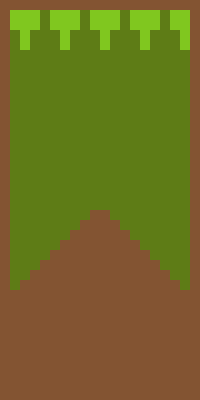
Minecraft-Bannerdesign: Wald

Wald

3 von 6 Webstuhlebenen

Webstuhl-Anleitung
  1. Beginne mit: Grünes Banner
  2. 1.Wähle „Braune halbe Spitze“ und verwende den Farbstoff Braun.
  3. 2.Wähle „Hellgrünes gespickeltes Bannerhaupt“ und verwende den Farbstoff Hellgrün.
  4. 3.Wähle „Brauner Bord“ und verwende den Farbstoff Braun.

/give-Befehl (1.20.5 und neuer)

/give @p minecraft:green_banner[banner_patterns=[{pattern:"minecraft:triangle_bottom",color:"brown"},{pattern:"minecraft:triangles_top",color:"lime"},{pattern:"minecraft:border",color:"brown"}]]
Im Editor öffnen
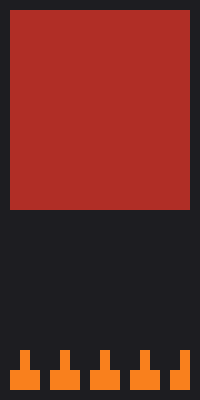
Minecraft-Bannerdesign: Nether

Nether

3 von 6 Webstuhlebenen

Webstuhl-Anleitung
  1. Beginne mit: Rotes Banner
  2. 1.Wähle „Schwarzer Farbverlauf“ und verwende den Farbstoff Schwarz.
  3. 2.Wähle „Oranger gespickelter Bannerfuß“ und verwende den Farbstoff Orange.
  4. 3.Wähle „Schwarzer Bord“ und verwende den Farbstoff Schwarz.

/give-Befehl (1.20.5 und neuer)

/give @p minecraft:red_banner[banner_patterns=[{pattern:"minecraft:gradient",color:"black"},{pattern:"minecraft:triangles_bottom",color:"orange"},{pattern:"minecraft:border",color:"black"}]]
Im Editor öffnen
Minecraft-Bannerdesign: Ozean

Ozean

3 von 6 Webstuhlebenen

Webstuhl-Anleitung
  1. Beginne mit: Türkises Banner
  2. 1.Wähle „Hellblauer Farbverlauf (invertiert)“ und verwende den Farbstoff Hellblau.
  3. 2.Wähle „Weißer Balken“ und verwende den Farbstoff Weiß.
  4. 3.Wähle „Blauer gespickelter Bannerfuß“ und verwende den Farbstoff Blau.

/give-Befehl (1.20.5 und neuer)

/give @p minecraft:cyan_banner[banner_patterns=[{pattern:"minecraft:gradient_up",color:"light_blue"},{pattern:"minecraft:stripe_middle",color:"white"},{pattern:"minecraft:triangles_bottom",color:"blue"}]]
Im Editor öffnen
Minecraft-Bannerdesign: Wüste

Wüste

2 von 6 Webstuhlebenen

Webstuhl-Anleitung
  1. Beginne mit: Gelbes Banner
  2. 1.Wähle „Oranger Farbverlauf (invertiert)“ und verwende den Farbstoff Orange.
  3. 2.Wähle „Braune halbe Spitze“ und verwende den Farbstoff Braun.

/give-Befehl (1.20.5 und neuer)

/give @p minecraft:yellow_banner[banner_patterns=[{pattern:"minecraft:gradient_up",color:"orange"},{pattern:"minecraft:triangle_bottom",color:"brown"}]]
Im Editor öffnen
Minecraft-Bannerdesign: Eis

Eis

2 von 6 Webstuhlebenen

Webstuhl-Anleitung
  1. Beginne mit: Weißes Banner
  2. 1.Wähle „Hellblauer Farbverlauf“ und verwende den Farbstoff Hellblau.
  3. 2.Wähle „Türkiser gespickelter Bannerfuß“ und verwende den Farbstoff Türkis.

/give-Befehl (1.20.5 und neuer)

/give @p minecraft:white_banner[banner_patterns=[{pattern:"minecraft:gradient",color:"light_blue"},{pattern:"minecraft:triangles_bottom",color:"cyan"}]]
Im Editor öffnen
Minecraft-Bannerdesign: End

End

3 von 6 Webstuhlebenen

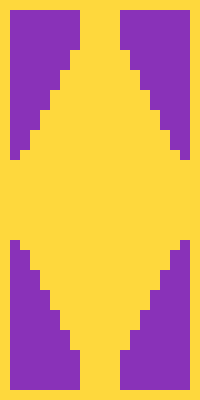
Webstuhl-Anleitung
  1. Beginne mit: Schwarzes Banner
  2. 1.Wähle „Violetter Farbverlauf“ und verwende den Farbstoff Violett.
  3. 2.Wähle „Gelbe Kugel“ und verwende den Farbstoff Gelb.
  4. 3.Wähle „Schwarze Raute“ und verwende den Farbstoff Schwarz.

/give-Befehl (1.20.5 und neuer)

/give @p minecraft:black_banner[banner_patterns=[{pattern:"minecraft:gradient",color:"purple"},{pattern:"minecraft:circle",color:"yellow"},{pattern:"minecraft:rhombus",color:"black"}]]
Im Editor öffnen
Minecraft-Bannerdesign: Lava

Lava

2 von 6 Webstuhlebenen

Webstuhl-Anleitung
  1. Beginne mit: Schwarzes Banner
  2. 1.Wähle „Roter Farbverlauf (invertiert)“ und verwende den Farbstoff Rot.
  3. 2.Wähle „Oranger gespickelter Bannerfuß“ und verwende den Farbstoff Orange.

/give-Befehl (1.20.5 und neuer)

/give @p minecraft:black_banner[banner_patterns=[{pattern:"minecraft:gradient_up",color:"red"},{pattern:"minecraft:triangles_bottom",color:"orange"}]]
Im Editor öffnen
Minecraft-Bannerdesign: Herbst

Herbst

2 von 6 Webstuhlebenen

Webstuhl-Anleitung
  1. Beginne mit: Oranges Banner
  2. 1.Wähle „Roter Farbverlauf“ und verwende den Farbstoff Rot.
  3. 2.Wähle „Brauner gespickelter Bannerfuß“ und verwende den Farbstoff Braun.

/give-Befehl (1.20.5 und neuer)

/give @p minecraft:orange_banner[banner_patterns=[{pattern:"minecraft:gradient",color:"red"},{pattern:"minecraft:triangles_bottom",color:"brown"}]]
Im Editor öffnen
Minecraft-Bannerdesign: Süßigkeiten

Süßigkeiten

2 von 6 Webstuhlebenen

Webstuhl-Anleitung
  1. Beginne mit: Weißes Banner
  2. 1.Wähle „Vier rosa Pfähle“ und verwende den Farbstoff Rosa.
  3. 2.Wähle „Magenta Balken“ und verwende den Farbstoff Magenta.

/give-Befehl (1.20.5 und neuer)

/give @p minecraft:white_banner[banner_patterns=[{pattern:"minecraft:small_stripes",color:"pink"},{pattern:"minecraft:stripe_middle",color:"magenta"}]]
Im Editor öffnen
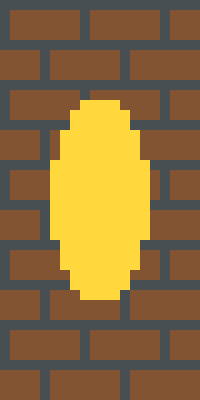
Minecraft-Bannerdesign: Taverne

Taverne

2 von 6 Webstuhlebenen

Webstuhl-Anleitung
  1. Beginne mit: Braunes Banner
  2. 1.Wähle „Feld grau gemauert“ und verwende den Farbstoff Grau.
  3. 2.Wähle „Gelbe Kugel“ und verwende den Farbstoff Gelb.

/give-Befehl (1.20.5 und neuer)

/give @p minecraft:brown_banner[banner_patterns=[{pattern:"minecraft:bricks",color:"gray"},{pattern:"minecraft:circle",color:"yellow"}]]
Im Editor öffnen

Einfach

Eine oder zwei Ebenen: schnell hergestellt und aufgehängt, leicht umzufärben.

Minecraft-Bannerdesign: Halbe Spitze

Halbe Spitze

1 von 6 Webstuhlebenen

Webstuhl-Anleitung
  1. Beginne mit: Weißes Banner
  2. 1.Wähle „Schwarze halbe Spitze“ und verwende den Farbstoff Schwarz.

/give-Befehl (1.20.5 und neuer)

/give @p minecraft:white_banner[banner_patterns=[{pattern:"minecraft:triangle_bottom",color:"black"}]]
Im Editor öffnen
Minecraft-Bannerdesign: Andreaskreuz

Andreaskreuz

1 von 6 Webstuhlebenen

Webstuhl-Anleitung
  1. Beginne mit: Schwarzes Banner
  2. 1.Wähle „Weißes Andreaskreuz“ und verwende den Farbstoff Weiß.

/give-Befehl (1.20.5 und neuer)

/give @p minecraft:black_banner[banner_patterns=[{pattern:"minecraft:cross",color:"white"}]]
Im Editor öffnen
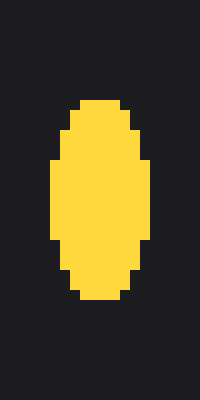
Minecraft-Bannerdesign: Kreis

Kreis

1 von 6 Webstuhlebenen

Webstuhl-Anleitung
  1. Beginne mit: Schwarzes Banner
  2. 1.Wähle „Gelbe Kugel“ und verwende den Farbstoff Gelb.

/give-Befehl (1.20.5 und neuer)

/give @p minecraft:black_banner[banner_patterns=[{pattern:"minecraft:circle",color:"yellow"}]]
Im Editor öffnen
Minecraft-Bannerdesign: Raute

Raute

1 von 6 Webstuhlebenen

Webstuhl-Anleitung
  1. Beginne mit: Rotes Banner
  2. 1.Wähle „Weiße Raute“ und verwende den Farbstoff Weiß.

/give-Befehl (1.20.5 und neuer)

/give @p minecraft:red_banner[banner_patterns=[{pattern:"minecraft:rhombus",color:"white"}]]
Im Editor öffnen
Minecraft-Bannerdesign: Mit Rand

Mit Rand

1 von 6 Webstuhlebenen

Webstuhl-Anleitung
  1. Beginne mit: Weißes Banner
  2. 1.Wähle „Schwarzer Bord“ und verwende den Farbstoff Schwarz.

/give-Befehl (1.20.5 und neuer)

/give @p minecraft:white_banner[banner_patterns=[{pattern:"minecraft:border",color:"black"}]]
Im Editor öffnen
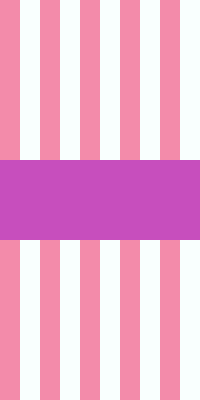
Minecraft-Bannerdesign: Streifen

Streifen

1 von 6 Webstuhlebenen

Webstuhl-Anleitung
  1. Beginne mit: Weißes Banner
  2. 1.Wähle „Vier rote Pfähle“ und verwende den Farbstoff Rot.

/give-Befehl (1.20.5 und neuer)

/give @p minecraft:white_banner[banner_patterns=[{pattern:"minecraft:small_stripes",color:"red"}]]
Im Editor öffnen
Minecraft-Bannerdesign: Sonnenuntergang

Sonnenuntergang

2 von 6 Webstuhlebenen

Webstuhl-Anleitung
  1. Beginne mit: Gelbes Banner
  2. 1.Wähle „Oranger Farbverlauf“ und verwende den Farbstoff Orange.
  3. 2.Wähle „Roter Farbverlauf (invertiert)“ und verwende den Farbstoff Rot.

/give-Befehl (1.20.5 und neuer)

/give @p minecraft:yellow_banner[banner_patterns=[{pattern:"minecraft:gradient",color:"orange"},{pattern:"minecraft:gradient_up",color:"red"}]]

Im Editor öffnen
Minecraft-Bannerdesign: Diagonal

Diagonal

1 von 6 Webstuhlebenen

Webstuhl-Anleitung
  1. Beginne mit: Weißes Banner
  2. 1.Wähle „Schwarzer Schrägbalken“ und verwende den Farbstoff Schwarz.

/give-Befehl (1.20.5 und neuer)

/give @p minecraft:white_banner[banner_patterns=[{pattern:"minecraft:stripe_downright",color:"black"}]]
Im Editor öffnen
Minecraft-Bannerdesign: Halbiert

Halbiert

1 von 6 Webstuhlebenen

Webstuhl-Anleitung
  1. Beginne mit: Rotes Banner
  2. 1.Wähle „Links weiß gespalten“ und verwende den Farbstoff Weiß.

/give-Befehl (1.20.5 und neuer)

/give @p minecraft:red_banner[banner_patterns=[{pattern:"minecraft:half_vertical_right",color:"white"}]]
Im Editor öffnen
Minecraft-Bannerdesign: Gebändert

Gebändert

3 von 6 Webstuhlebenen

Webstuhl-Anleitung
  1. Beginne mit: Hellblaues Banner
  2. 1.Wähle „Weißes Bannerhaupt“ und verwende den Farbstoff Weiß.
  3. 2.Wähle „Weißer Balken“ und verwende den Farbstoff Weiß.
  4. 3.Wähle „Weißer Bannerfuß“ und verwende den Farbstoff Weiß.

/give-Befehl (1.20.5 und neuer)

/give @p minecraft:light_blue_banner[banner_patterns=[{pattern:"minecraft:stripe_top",color:"white"},{pattern:"minecraft:stripe_middle",color:"white"},{pattern:"minecraft:stripe_bottom",color:"white"}]]
Im Editor öffnen
Minecraft-Bannerdesign: Pfahl

Pfahl

1 von 6 Webstuhlebenen

Webstuhl-Anleitung
  1. Beginne mit: Violettes Banner
  2. 1.Wähle „Gelber Pfahl“ und verwende den Farbstoff Gelb.

/give-Befehl (1.20.5 und neuer)

/give @p minecraft:purple_banner[banner_patterns=[{pattern:"minecraft:stripe_center",color:"yellow"}]]
Im Editor öffnen

Länderflaggen

Minecraft bietet weder eine exakte Drittelung noch ein versetztes Kreuz. Die meisten Flaggen sind daher Annäherungen; jede nennt ihre Abweichungen. Japan, Polen, die Ukraine und Schottland lassen sich genau nachbilden.

Minecraft-Bannerdesign: Japan

Japan

1 von 6 Webstuhlebenen

Exakt: Ein roter Kreis auf Weiß braucht nur einen Webstuhlschritt.

Webstuhl-Anleitung
  1. Beginne mit: Weißes Banner
  2. 1.Wähle „Rote Kugel“ und verwende den Farbstoff Rot.

/give-Befehl (1.20.5 und neuer)

/give @p minecraft:white_banner[banner_patterns=[{pattern:"minecraft:circle",color:"red"}]]

Im Editor öffnen
Minecraft-Bannerdesign: Bangladesch

Bangladesch

1 von 6 Webstuhlebenen

Fast exakt: Der Kreis der echten Flagge liegt etwas links von der Mitte.

Webstuhl-Anleitung
  1. Beginne mit: Grünes Banner
  2. 1.Wähle „Rote Kugel“ und verwende den Farbstoff Rot.

/give-Befehl (1.20.5 und neuer)

/give @p minecraft:green_banner[banner_patterns=[{pattern:"minecraft:circle",color:"red"}]]
Im Editor öffnen
Minecraft-Bannerdesign: Polen

Polen

1 von 6 Webstuhlebenen

Exakt: Oben Weiß, unten Rot – eine waagerechte Halbierung genügt.

Webstuhl-Anleitung
  1. Beginne mit: Weißes Banner
  2. 1.Wähle „Unten rot geteilt“ und verwende den Farbstoff Rot.

/give-Befehl (1.20.5 und neuer)

/give @p minecraft:white_banner[banner_patterns=[{pattern:"minecraft:half_horizontal_bottom",color:"red"}]]

Im Editor öffnen
Minecraft-Bannerdesign: Indonesien

Indonesien

1 von 6 Webstuhlebenen

Exakt: Oben Rot, unten Weiß – die umgekehrte polnische Flagge.

Webstuhl-Anleitung
  1. Beginne mit: Rotes Banner
  2. 1.Wähle „Unten weiß geteilt“ und verwende den Farbstoff Weiß.

/give-Befehl (1.20.5 und neuer)

/give @p minecraft:red_banner[banner_patterns=[{pattern:"minecraft:half_horizontal_bottom",color:"white"}]]
Im Editor öffnen
Minecraft-Bannerdesign: Ukraine

Ukraine

1 von 6 Webstuhlebenen

Exakt: Oben Blau, unten Gelb.

Webstuhl-Anleitung
  1. Beginne mit: Blaues Banner
  2. 1.Wähle „Unten gelb geteilt“ und verwende den Farbstoff Gelb.

/give-Befehl (1.20.5 und neuer)

/give @p minecraft:blue_banner[banner_patterns=[{pattern:"minecraft:half_horizontal_bottom",color:"yellow"}]]
Im Editor öffnen
Minecraft-Bannerdesign: Schweiz

Schweiz

1 von 6 Webstuhlebenen

Sehr ähnlich: Das Kreuz im Spiel ist schmaler als das Schweizer Kreuz. Dänemark ergibt dasselbe Banner.

Webstuhl-Anleitung
  1. Beginne mit: Rotes Banner
  2. 1.Wähle „Weißes Kreuz“ und verwende den Farbstoff Weiß.

/give-Befehl (1.20.5 und neuer)

/give @p minecraft:red_banner[banner_patterns=[{pattern:"minecraft:straight_cross",color:"white"}]]
Im Editor öffnen
Minecraft-Bannerdesign: Dänemark

Dänemark

1 von 6 Webstuhlebenen

Annäherung: Das nordische Kreuz liegt links von der Mitte. Im Spiel ist nur ein mittiges Kreuz möglich, daher ergibt sich dasselbe Banner wie bei der Schweiz.

Webstuhl-Anleitung
  1. Beginne mit: Rotes Banner
  2. 1.Wähle „Weißes Kreuz“ und verwende den Farbstoff Weiß.

/give-Befehl (1.20.5 und neuer)

/give @p minecraft:red_banner[banner_patterns=[{pattern:"minecraft:straight_cross",color:"white"}]]
Im Editor öffnen
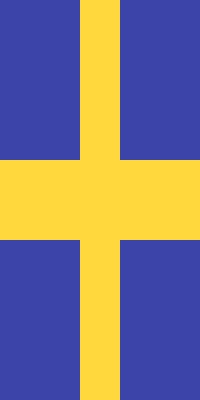
Minecraft-Bannerdesign: Schweden

Schweden

1 von 6 Webstuhlebenen

Annäherung: Mittiges Kreuz statt des versetzten nordischen Kreuzes.

Webstuhl-Anleitung
  1. Beginne mit: Blaues Banner
  2. 1.Wähle „Gelbes Kreuz“ und verwende den Farbstoff Gelb.

/give-Befehl (1.20.5 und neuer)

/give @p minecraft:blue_banner[banner_patterns=[{pattern:"minecraft:straight_cross",color:"yellow"}]]
Im Editor öffnen
Minecraft-Bannerdesign: Finnland

Finnland

1 von 6 Webstuhlebenen

Annäherung: Mittiges Kreuz statt des versetzten nordischen Kreuzes.

Webstuhl-Anleitung
  1. Beginne mit: Weißes Banner
  2. 1.Wähle „Blaues Kreuz“ und verwende den Farbstoff Blau.

/give-Befehl (1.20.5 und neuer)

/give @p minecraft:white_banner[banner_patterns=[{pattern:"minecraft:straight_cross",color:"blue"}]]
Im Editor öffnen
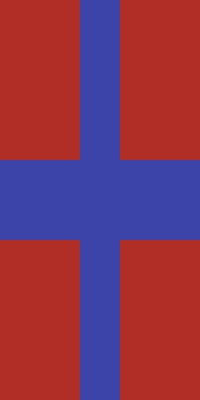
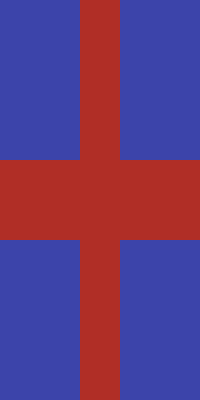
Minecraft-Bannerdesign: Norwegen

Norwegen

3 von 6 Webstuhlebenen

Annäherung: Das Kreuz ist mittig; der weiße Rand ist eine Ebene breit.

Webstuhl-Anleitung
  1. Beginne mit: Rotes Banner
  2. 1.Wähle „Weißes Kreuz“ und verwende den Farbstoff Weiß.
  3. 2.Wähle „Blauer Pfahl“ und verwende den Farbstoff Blau.
  4. 3.Wähle „Blauer Balken“ und verwende den Farbstoff Blau.

/give-Befehl (1.20.5 und neuer)

/give @p minecraft:red_banner[banner_patterns=[{pattern:"minecraft:straight_cross",color:"white"},{pattern:"minecraft:stripe_center",color:"blue"},{pattern:"minecraft:stripe_middle",color:"blue"}]]
Im Editor öffnen
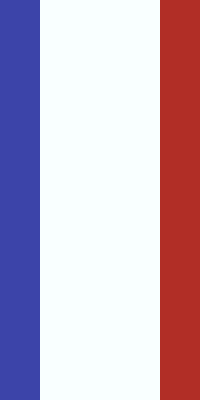
Minecraft-Bannerdesign: Frankreich

Frankreich

2 von 6 Webstuhlebenen

Annäherung: Ohne exakte senkrechte Drittelung wird der weiße Streifen breiter.

Webstuhl-Anleitung
  1. Beginne mit: Weißes Banner
  2. 1.Wähle „Blaue rechte Flanke“ und verwende den Farbstoff Blau.
  3. 2.Wähle „Rote linke Flanke“ und verwende den Farbstoff Rot.

/give-Befehl (1.20.5 und neuer)

/give @p minecraft:white_banner[banner_patterns=[{pattern:"minecraft:stripe_left",color:"blue"},{pattern:"minecraft:stripe_right",color:"red"}]]

Im Editor öffnen
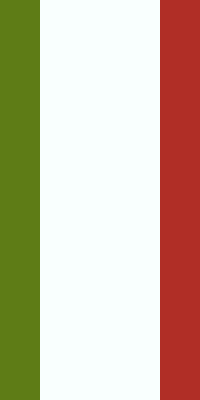
Minecraft-Bannerdesign: Italien

Italien

2 von 6 Webstuhlebenen

Annäherung: Wie bei allen senkrechten Trikoloren ist der weiße Mittelstreifen zu breit.

Webstuhl-Anleitung
  1. Beginne mit: Weißes Banner
  2. 1.Wähle „Grüne rechte Flanke“ und verwende den Farbstoff Grün.
  3. 2.Wähle „Rote linke Flanke“ und verwende den Farbstoff Rot.

/give-Befehl (1.20.5 und neuer)

/give @p minecraft:white_banner[banner_patterns=[{pattern:"minecraft:stripe_left",color:"green"},{pattern:"minecraft:stripe_right",color:"red"}]]

Im Editor öffnen
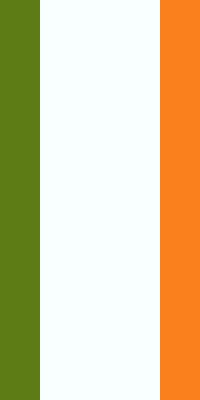
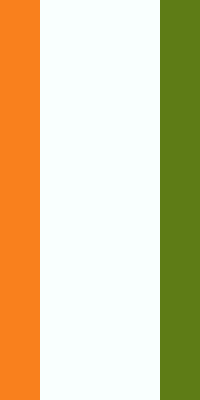
Minecraft-Bannerdesign: Irland

Irland

2 von 6 Webstuhlebenen

Annäherung: Orange kommt dem tatsächlichen Safranton unter den Farbstoffen am nächsten.

Webstuhl-Anleitung
  1. Beginne mit: Weißes Banner
  2. 1.Wähle „Grüne rechte Flanke“ und verwende den Farbstoff Grün.
  3. 2.Wähle „Orange linke Flanke“ und verwende den Farbstoff Orange.

/give-Befehl (1.20.5 und neuer)

/give @p minecraft:white_banner[banner_patterns=[{pattern:"minecraft:stripe_left",color:"green"},{pattern:"minecraft:stripe_right",color:"orange"}]]
Im Editor öffnen
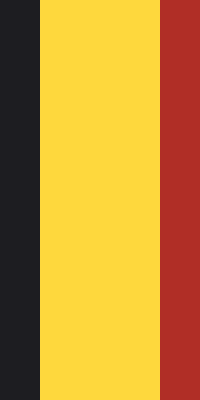
Minecraft-Bannerdesign: Belgien

Belgien

2 von 6 Webstuhlebenen

Annäherung: Der gelbe Streifen ist zu breit.

Webstuhl-Anleitung
  1. Beginne mit: Gelbes Banner
  2. 1.Wähle „Schwarze rechte Flanke“ und verwende den Farbstoff Schwarz.
  3. 2.Wähle „Rote linke Flanke“ und verwende den Farbstoff Rot.

/give-Befehl (1.20.5 und neuer)

/give @p minecraft:yellow_banner[banner_patterns=[{pattern:"minecraft:stripe_left",color:"black"},{pattern:"minecraft:stripe_right",color:"red"}]]

Im Editor öffnen
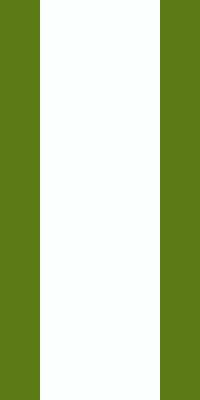
Minecraft-Bannerdesign: Nigeria

Nigeria

2 von 6 Webstuhlebenen

Annäherung: Der weiße Streifen ist zu breit.

Webstuhl-Anleitung
  1. Beginne mit: Weißes Banner
  2. 1.Wähle „Grüne rechte Flanke“ und verwende den Farbstoff Grün.
  3. 2.Wähle „Grüne linke Flanke“ und verwende den Farbstoff Grün.

/give-Befehl (1.20.5 und neuer)

/give @p minecraft:white_banner[banner_patterns=[{pattern:"minecraft:stripe_left",color:"green"},{pattern:"minecraft:stripe_right",color:"green"}]]
Im Editor öffnen
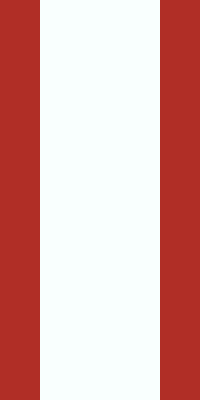
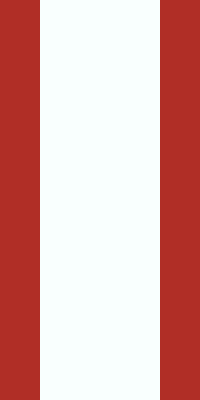
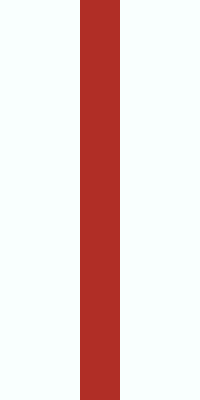
Minecraft-Bannerdesign: Peru

Peru

2 von 6 Webstuhlebenen

Annäherung: Breiter weißer Streifen; dasselbe Banner wie Kanada ohne Ahornblatt.

Webstuhl-Anleitung
  1. Beginne mit: Weißes Banner
  2. 1.Wähle „Rote rechte Flanke“ und verwende den Farbstoff Rot.
  3. 2.Wähle „Rote linke Flanke“ und verwende den Farbstoff Rot.

/give-Befehl (1.20.5 und neuer)

/give @p minecraft:white_banner[banner_patterns=[{pattern:"minecraft:stripe_left",color:"red"},{pattern:"minecraft:stripe_right",color:"red"}]]
Im Editor öffnen
Minecraft-Bannerdesign: Kanada

Kanada

2 von 6 Webstuhlebenen

Annäherung: Das Ahornblatt lässt sich mit sechs Ebenen nicht darstellen. Daher ergibt sich dasselbe Banner wie bei Peru.

Webstuhl-Anleitung
  1. Beginne mit: Weißes Banner
  2. 1.Wähle „Rote rechte Flanke“ und verwende den Farbstoff Rot.
  3. 2.Wähle „Rote linke Flanke“ und verwende den Farbstoff Rot.

/give-Befehl (1.20.5 und neuer)

/give @p minecraft:white_banner[banner_patterns=[{pattern:"minecraft:stripe_left",color:"red"},{pattern:"minecraft:stripe_right",color:"red"}]]
Im Editor öffnen
Minecraft-Bannerdesign: Deutschland

Deutschland

2 von 6 Webstuhlebenen

Annäherung: Die oberen und unteren Streifen sind schmaler als ein echtes Drittel.

Webstuhl-Anleitung
  1. Beginne mit: Rotes Banner
  2. 1.Wähle „Schwarzes Bannerhaupt“ und verwende den Farbstoff Schwarz.
  3. 2.Wähle „Gelber Bannerfuß“ und verwende den Farbstoff Gelb.

/give-Befehl (1.20.5 und neuer)

/give @p minecraft:red_banner[banner_patterns=[{pattern:"minecraft:stripe_top",color:"black"},{pattern:"minecraft:stripe_bottom",color:"yellow"}]]
Im Editor öffnen
Minecraft-Bannerdesign: Niederlande

Niederlande

2 von 6 Webstuhlebenen

Annäherung: Schmale Außenstreifen, breite weiße Mitte.

Webstuhl-Anleitung
  1. Beginne mit: Weißes Banner
  2. 1.Wähle „Rotes Bannerhaupt“ und verwende den Farbstoff Rot.
  3. 2.Wähle „Blauer Bannerfuß“ und verwende den Farbstoff Blau.

/give-Befehl (1.20.5 und neuer)

/give @p minecraft:white_banner[banner_patterns=[{pattern:"minecraft:stripe_top",color:"red"},{pattern:"minecraft:stripe_bottom",color:"blue"}]]
Im Editor öffnen
Minecraft-Bannerdesign: Österreich

Österreich

1 von 6 Webstuhlebenen

Annäherung: Das weiße Band nutzt den mittleren Streifen.

Webstuhl-Anleitung
  1. Beginne mit: Rotes Banner
  2. 1.Wähle „Weißer Balken“ und verwende den Farbstoff Weiß.

/give-Befehl (1.20.5 und neuer)

/give @p minecraft:red_banner[banner_patterns=[{pattern:"minecraft:stripe_middle",color:"white"}]]
Im Editor öffnen
Minecraft-Bannerdesign: Kolumbien

Kolumbien

2 von 6 Webstuhlebenen

Annäherung: Der gelbe Teil nimmt bei der echten Flagge die Hälfte ein; hier ist es die obere Hälfte.

Webstuhl-Anleitung
  1. Beginne mit: Gelbes Banner
  2. 1.Wähle „Unten blau geteilt“ und verwende den Farbstoff Blau.
  3. 2.Wähle „Roter Bannerfuß“ und verwende den Farbstoff Rot.

/give-Befehl (1.20.5 und neuer)

/give @p minecraft:yellow_banner[banner_patterns=[{pattern:"minecraft:half_horizontal_bottom",color:"blue"},{pattern:"minecraft:stripe_bottom",color:"red"}]]

Im Editor öffnen
Minecraft-Bannerdesign: Venezuela

Venezuela

2 von 6 Webstuhlebenen

Annäherung: Der Sternenbogen lässt sich mit sechs Ebenen nicht darstellen.

Webstuhl-Anleitung
  1. Beginne mit: Gelbes Banner
  2. 1.Wähle „Unten blau geteilt“ und verwende den Farbstoff Blau.
  3. 2.Wähle „Roter Bannerfuß“ und verwende den Farbstoff Rot.

/give-Befehl (1.20.5 und neuer)

/give @p minecraft:yellow_banner[banner_patterns=[{pattern:"minecraft:half_horizontal_bottom",color:"blue"},{pattern:"minecraft:stripe_bottom",color:"red"}]]
Im Editor öffnen
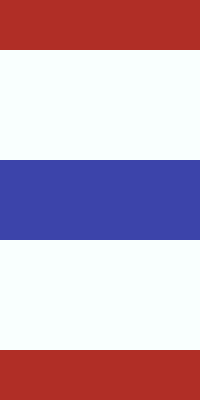
Minecraft-Bannerdesign: Thailand

Thailand

3 von 6 Webstuhlebenen

Annäherung: Die fünf Streifen sind an die möglichen Musterebenen angepasst.

Webstuhl-Anleitung
  1. Beginne mit: Weißes Banner
  2. 1.Wähle „Rotes Bannerhaupt“ und verwende den Farbstoff Rot.
  3. 2.Wähle „Roter Bannerfuß“ und verwende den Farbstoff Rot.
  4. 3.Wähle „Blauer Balken“ und verwende den Farbstoff Blau.

/give-Befehl (1.20.5 und neuer)

/give @p minecraft:white_banner[banner_patterns=[{pattern:"minecraft:stripe_top",color:"red"},{pattern:"minecraft:stripe_bottom",color:"red"},{pattern:"minecraft:stripe_middle",color:"blue"}]]
Im Editor öffnen
Minecraft-Bannerdesign: Colorado

Colorado

3 von 6 Webstuhlebenen

Annäherung: Das C und die innere Scheibe werden durch einen Kreis ersetzt.

Webstuhl-Anleitung
  1. Beginne mit: Blaues Banner
  2. 1.Wähle „Weißer Balken“ und verwende den Farbstoff Weiß.
  3. 2.Wähle „Rote Kugel“ und verwende den Farbstoff Rot.
  4. 3.Wähle „Gelbe Raute“ und verwende den Farbstoff Gelb.

/give-Befehl (1.20.5 und neuer)

/give @p minecraft:blue_banner[banner_patterns=[{pattern:"minecraft:stripe_middle",color:"white"},{pattern:"minecraft:circle",color:"red"},{pattern:"minecraft:rhombus",color:"yellow"}]]

Im Editor öffnen
Minecraft-Bannerdesign: Schottland

Schottland

1 von 6 Webstuhlebenen

Exakt: Ein weißes Andreaskreuz auf Blau braucht nur einen Webstuhlschritt.

Webstuhl-Anleitung
  1. Beginne mit: Blaues Banner
  2. 1.Wähle „Weißes Andreaskreuz“ und verwende den Farbstoff Weiß.

/give-Befehl (1.20.5 und neuer)

/give @p minecraft:blue_banner[banner_patterns=[{pattern:"minecraft:cross",color:"white"}]]

Im Editor öffnen
Minecraft-Bannerdesign: England

England

1 von 6 Webstuhlebenen

Sehr ähnlich: Das Kreuz im Spiel ist schmaler als das Georgskreuz.

Webstuhl-Anleitung
  1. Beginne mit: Weißes Banner
  2. 1.Wähle „Rotes Kreuz“ und verwende den Farbstoff Rot.

/give-Befehl (1.20.5 und neuer)

/give @p minecraft:white_banner[banner_patterns=[{pattern:"minecraft:straight_cross",color:"red"}]]
Im Editor öffnen
Minecraft-Bannerdesign: Jamaika

Jamaika

3 von 6 Webstuhlebenen

Sehr ähnlich: Oben und unten Grün, seitlich Schwarz, dazwischen ein goldenes Andreaskreuz.

Webstuhl-Anleitung
  1. Beginne mit: Schwarzes Banner
  2. 1.Wähle „Grüne gestürzte halbe Spitze“ und verwende den Farbstoff Grün.
  3. 2.Wähle „Grüne halbe Spitze“ und verwende den Farbstoff Grün.
  4. 3.Wähle „Gelbes Andreaskreuz“ und verwende den Farbstoff Gelb.

/give-Befehl (1.20.5 und neuer)

/give @p minecraft:black_banner[banner_patterns=[{pattern:"minecraft:triangle_top",color:"green"},{pattern:"minecraft:triangle_bottom",color:"green"},{pattern:"minecraft:cross",color:"yellow"}]]
Im Editor öffnen
Minecraft-Bannerdesign: Island

Island

3 von 6 Webstuhlebenen

Annäherung: Mittiges Kreuz statt des versetzten nordischen Kreuzes.

Webstuhl-Anleitung
  1. Beginne mit: Blaues Banner
  2. 1.Wähle „Weißes Kreuz“ und verwende den Farbstoff Weiß.
  3. 2.Wähle „Roter Pfahl“ und verwende den Farbstoff Rot.
  4. 3.Wähle „Roter Balken“ und verwende den Farbstoff Rot.

/give-Befehl (1.20.5 und neuer)

/give @p minecraft:blue_banner[banner_patterns=[{pattern:"minecraft:straight_cross",color:"white"},{pattern:"minecraft:stripe_center",color:"red"},{pattern:"minecraft:stripe_middle",color:"red"}]]
Im Editor öffnen
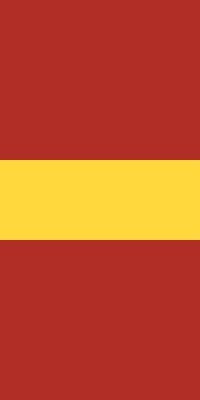
Minecraft-Bannerdesign: Spanien

Spanien

1 von 6 Webstuhlebenen

Annäherung: Der goldene Mittelstreifen ist breiter als die halbe Flagge des Originals.

Webstuhl-Anleitung
  1. Beginne mit: Rotes Banner
  2. 1.Wähle „Gelber Balken“ und verwende den Farbstoff Gelb.

/give-Befehl (1.20.5 und neuer)

/give @p minecraft:red_banner[banner_patterns=[{pattern:"minecraft:stripe_middle",color:"yellow"}]]
Im Editor öffnen
Minecraft-Bannerdesign: Lettland

Lettland

1 von 6 Webstuhlebenen

Annäherung: Braun kommt dem lettischen Karminrot am nächsten; der weiße Streifen ist zu breit.

Webstuhl-Anleitung
  1. Beginne mit: Braunes Banner
  2. 1.Wähle „Weißer Balken“ und verwende den Farbstoff Weiß.

/give-Befehl (1.20.5 und neuer)

/give @p minecraft:brown_banner[banner_patterns=[{pattern:"minecraft:stripe_middle",color:"white"}]]
Im Editor öffnen
Minecraft-Bannerdesign: Bulgarien

Bulgarien

2 von 6 Webstuhlebenen

Annäherung: Schmale Außenstreifen, breite grüne Mitte.

Webstuhl-Anleitung
  1. Beginne mit: Grünes Banner
  2. 1.Wähle „Weißes Bannerhaupt“ und verwende den Farbstoff Weiß.
  3. 2.Wähle „Roter Bannerfuß“ und verwende den Farbstoff Rot.

/give-Befehl (1.20.5 und neuer)

/give @p minecraft:green_banner[banner_patterns=[{pattern:"minecraft:stripe_top",color:"white"},{pattern:"minecraft:stripe_bottom",color:"red"}]]
Im Editor öffnen
Minecraft-Bannerdesign: Russland

Russland

2 von 6 Webstuhlebenen

Annäherung: Schmale Außenstreifen, breite blaue Mitte.

Webstuhl-Anleitung
  1. Beginne mit: Blaues Banner
  2. 1.Wähle „Weißes Bannerhaupt“ und verwende den Farbstoff Weiß.
  3. 2.Wähle „Roter Bannerfuß“ und verwende den Farbstoff Rot.

/give-Befehl (1.20.5 und neuer)

/give @p minecraft:blue_banner[banner_patterns=[{pattern:"minecraft:stripe_top",color:"white"},{pattern:"minecraft:stripe_bottom",color:"red"}]]
Im Editor öffnen
Minecraft-Bannerdesign: Ungarn

Ungarn

2 von 6 Webstuhlebenen

Annäherung: Schmale Außenstreifen lassen viel Weiß in der Mitte.

Webstuhl-Anleitung
  1. Beginne mit: Weißes Banner
  2. 1.Wähle „Rotes Bannerhaupt“ und verwende den Farbstoff Rot.
  3. 2.Wähle „Grüner Bannerfuß“ und verwende den Farbstoff Grün.

/give-Befehl (1.20.5 und neuer)

/give @p minecraft:white_banner[banner_patterns=[{pattern:"minecraft:stripe_top",color:"red"},{pattern:"minecraft:stripe_bottom",color:"green"}]]
Im Editor öffnen
Minecraft-Bannerdesign: Estland

Estland

2 von 6 Webstuhlebenen

Annäherung: Schmale Außenstreifen, breite schwarze Mitte.

Webstuhl-Anleitung
  1. Beginne mit: Schwarzes Banner
  2. 1.Wähle „Blaues Bannerhaupt“ und verwende den Farbstoff Blau.
  3. 2.Wähle „Weißer Bannerfuß“ und verwende den Farbstoff Weiß.

/give-Befehl (1.20.5 und neuer)

/give @p minecraft:black_banner[banner_patterns=[{pattern:"minecraft:stripe_top",color:"blue"},{pattern:"minecraft:stripe_bottom",color:"white"}]]
Im Editor öffnen
Minecraft-Bannerdesign: Litauen

Litauen

2 von 6 Webstuhlebenen

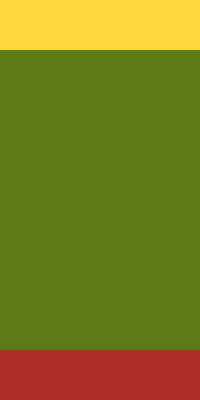
Annäherung: Schmale Außenstreifen, breite grüne Mitte.

Webstuhl-Anleitung
  1. Beginne mit: Grünes Banner
  2. 1.Wähle „Gelbes Bannerhaupt“ und verwende den Farbstoff Gelb.
  3. 2.Wähle „Roter Bannerfuß“ und verwende den Farbstoff Rot.

/give-Befehl (1.20.5 und neuer)

/give @p minecraft:green_banner[banner_patterns=[{pattern:"minecraft:stripe_top",color:"yellow"},{pattern:"minecraft:stripe_bottom",color:"red"}]]
Im Editor öffnen
Minecraft-Bannerdesign: Armenien

Armenien

2 von 6 Webstuhlebenen

Annäherung: Schmale Außenstreifen, breite blaue Mitte.

Webstuhl-Anleitung
  1. Beginne mit: Blaues Banner
  2. 1.Wähle „Rotes Bannerhaupt“ und verwende den Farbstoff Rot.
  3. 2.Wähle „Oranger Bannerfuß“ und verwende den Farbstoff Orange.

/give-Befehl (1.20.5 und neuer)

/give @p minecraft:blue_banner[banner_patterns=[{pattern:"minecraft:stripe_top",color:"red"},{pattern:"minecraft:stripe_bottom",color:"orange"}]]
Im Editor öffnen
Minecraft-Bannerdesign: Indien

Indien

2 von 6 Webstuhlebenen

Annäherung: Die Außenstreifen sind schmal; das Chakra lässt sich mit sechs Ebenen nicht darstellen.

Webstuhl-Anleitung
  1. Beginne mit: Weißes Banner
  2. 1.Wähle „Oranges Bannerhaupt“ und verwende den Farbstoff Orange.
  3. 2.Wähle „Grüner Bannerfuß“ und verwende den Farbstoff Grün.

/give-Befehl (1.20.5 und neuer)

/give @p minecraft:white_banner[banner_patterns=[{pattern:"minecraft:stripe_top",color:"orange"},{pattern:"minecraft:stripe_bottom",color:"green"}]]
Im Editor öffnen
Minecraft-Bannerdesign: Argentinien

Argentinien

2 von 6 Webstuhlebenen

Sehr ähnlich: Auch die echte Flagge ist größtenteils weiß. Es fehlt die Sonne.

Webstuhl-Anleitung
  1. Beginne mit: Weißes Banner
  2. 1.Wähle „Hellblaues Bannerhaupt“ und verwende den Farbstoff Hellblau.
  3. 2.Wähle „Hellblauer Bannerfuß“ und verwende den Farbstoff Hellblau.

/give-Befehl (1.20.5 und neuer)

/give @p minecraft:white_banner[banner_patterns=[{pattern:"minecraft:stripe_top",color:"light_blue"},{pattern:"minecraft:stripe_bottom",color:"light_blue"}]]
Im Editor öffnen
Minecraft-Bannerdesign: Rumänien

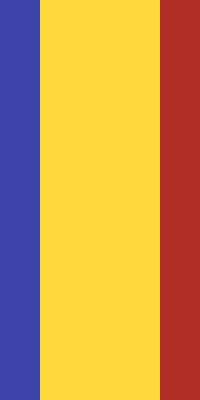
Rumänien

2 von 6 Webstuhlebenen

Annäherung: Der gelbe Streifen ist zu breit.

Webstuhl-Anleitung
  1. Beginne mit: Gelbes Banner
  2. 1.Wähle „Blaue rechte Flanke“ und verwende den Farbstoff Blau.
  3. 2.Wähle „Rote linke Flanke“ und verwende den Farbstoff Rot.

/give-Befehl (1.20.5 und neuer)

/give @p minecraft:yellow_banner[banner_patterns=[{pattern:"minecraft:stripe_left",color:"blue"},{pattern:"minecraft:stripe_right",color:"red"}]]
Im Editor öffnen
Minecraft-Bannerdesign: Mali

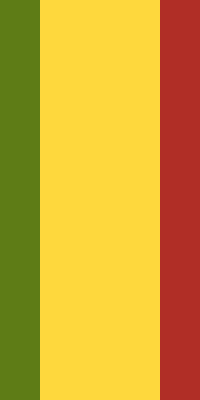
Mali

2 von 6 Webstuhlebenen

Annäherung: Der gelbe Streifen ist zu breit.

Webstuhl-Anleitung
  1. Beginne mit: Gelbes Banner
  2. 1.Wähle „Grüne rechte Flanke“ und verwende den Farbstoff Grün.
  3. 2.Wähle „Rote linke Flanke“ und verwende den Farbstoff Rot.

/give-Befehl (1.20.5 und neuer)

/give @p minecraft:yellow_banner[banner_patterns=[{pattern:"minecraft:stripe_left",color:"green"},{pattern:"minecraft:stripe_right",color:"red"}]]
Im Editor öffnen
Minecraft-Bannerdesign: Guinea

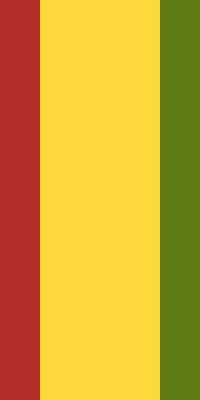
Guinea

2 von 6 Webstuhlebenen

Annäherung: Breiter gelber Streifen; die gespiegelte Flagge Malis.

Webstuhl-Anleitung
  1. Beginne mit: Gelbes Banner
  2. 1.Wähle „Rote rechte Flanke“ und verwende den Farbstoff Rot.
  3. 2.Wähle „Grüne linke Flanke“ und verwende den Farbstoff Grün.

/give-Befehl (1.20.5 und neuer)

/give @p minecraft:yellow_banner[banner_patterns=[{pattern:"minecraft:stripe_left",color:"red"},{pattern:"minecraft:stripe_right",color:"green"}]]
Im Editor öffnen
Minecraft-Bannerdesign: Elfenbeinküste

Elfenbeinküste

2 von 6 Webstuhlebenen

Annäherung: Der weiße Streifen ist zu breit.

Webstuhl-Anleitung
  1. Beginne mit: Weißes Banner
  2. 1.Wähle „Orange rechte Flanke“ und verwende den Farbstoff Orange.
  3. 2.Wähle „Grüne linke Flanke“ und verwende den Farbstoff Grün.

/give-Befehl (1.20.5 und neuer)

/give @p minecraft:white_banner[banner_patterns=[{pattern:"minecraft:stripe_left",color:"orange"},{pattern:"minecraft:stripe_right",color:"green"}]]
Im Editor öffnen
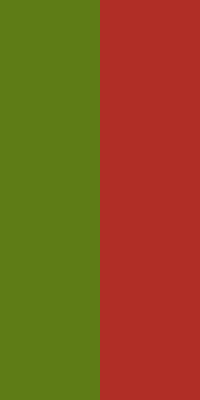
Minecraft-Bannerdesign: Portugal

Portugal

1 von 6 Webstuhlebenen

Annäherung: Bei der echten Flagge sind zwei Fünftel grün, nicht die Hälfte.

Webstuhl-Anleitung
  1. Beginne mit: Grünes Banner
  2. 1.Wähle „Links rot gespalten“ und verwende den Farbstoff Rot.

/give-Befehl (1.20.5 und neuer)

/give @p minecraft:green_banner[banner_patterns=[{pattern:"minecraft:half_vertical_right",color:"red"}]]
Im Editor öffnen
Minecraft-Bannerdesign: Brasilien

Brasilien

2 von 6 Webstuhlebenen

Sehr ähnlich: Grüne Grundfläche, goldene Raute und blauer Kreis. Eine der gelungensten Flaggen dieser Auswahl.

Webstuhl-Anleitung
  1. Beginne mit: Grünes Banner
  2. 1.Wähle „Gelbe Raute“ und verwende den Farbstoff Gelb.
  3. 2.Wähle „Blaue Kugel“ und verwende den Farbstoff Blau.

/give-Befehl (1.20.5 und neuer)

/give @p minecraft:green_banner[banner_patterns=[{pattern:"minecraft:rhombus",color:"yellow"},{pattern:"minecraft:circle",color:"blue"}]]
Im Editor öffnen
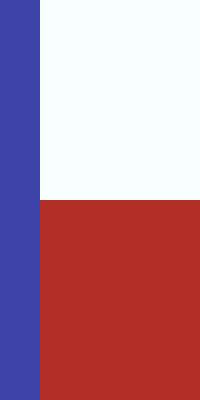
Minecraft-Bannerdesign: Texas

Texas

2 von 6 Webstuhlebenen

Sehr ähnlich: Am Mast Blau, daneben Weiß über Rot. Nur der einzelne Stern fehlt.

Webstuhl-Anleitung
  1. Beginne mit: Weißes Banner
  2. 1.Wähle „Unten rot geteilt“ und verwende den Farbstoff Rot.
  3. 2.Wähle „Blaue rechte Flanke“ und verwende den Farbstoff Blau.

/give-Befehl (1.20.5 und neuer)

/give @p minecraft:white_banner[banner_patterns=[{pattern:"minecraft:half_horizontal_bottom",color:"red"},{pattern:"minecraft:stripe_left",color:"blue"}]]
Im Editor öffnen

Warum ein Design eine Bauanleitung braucht

Minecraft-Banner werden aus Mustern zusammengesetzt. Du beginnst mit einem farbigen Banner und legst es bis zu sechsmal mit einem Farbstoff in den Webstuhl. Jeder Schritt trägt eines der 42 Spielmuster über den bisherigen Ebenen auf. Diese Abfolge bestimmt das fertige Banner.

Ein Screenshot zeigt das Ergebnis, verrät aber nicht den Weg dorthin. Wegen der Grenze von sechs Ebenen können falsche Versuche unnötig Farbstoff kosten. Jedes Design hier nennt deshalb die genaue Reihenfolge mit den Musternamen, die auch im Webstuhl angezeigt werden.

81 der 83 Designs benötigen nur ein Banner und Farbstoffe. Die übrigen 2 verwenden eines der acht besonderen Muster wie Creeper oder Schädel. Dafür musst du zuerst eine Bannervorlage finden, ertauschen oder herstellen. Die nötigen Vorlagen stehen auf der Karte und in der Anleitung, damit du sie vor dem Gang zum Webstuhl besorgen kannst.

So setzt du ein Bannerdesign um

  1. 1Grundbanner herstellenVerwende sechs Wollblöcke in der angegebenen Grundfarbe und einen Stock. Eine andere Grundfarbe verändert auch die Wirkung aller darüberliegenden Ebenen.
  2. 2Webstuhl öffnenStelle den Webstuhl aus zwei Fäden über zwei Holzbrettern her. Lege Banner und Farbstoff ein. Falls das Design eine Bannervorlage benötigt, kommt sie ins dritte Feld.
  3. 3Muster der Reihe nach auftragenLege Banner und Farbstoff ein, wähle das genannte Muster, nimm das Ergebnis heraus und wiederhole den Vorgang. Die Reihenfolge ist entscheidend: Spätere Ebenen überdecken frühere.
  4. 4Oder den /give-Befehl verwendenIn Java mit aktivierten Cheats kannst du den /give-Befehl des Designs verwenden. Er nutzt das Item-Komponenten-Format ab 1.20.5 und gibt dir das fertige Banner.
  5. 5Farben nach Wunsch ändern„Im Editor öffnen“ lädt das Design mit allen Ebenen in den Bannereditor. So änderst du die Farbstoffe, ohne das Muster neu aufzubauen.

Fragen zu Bannerdesigns

Wie viele Ebenen kann ein Minecraft-Banner haben?

Am Webstuhl sind sechs Ebenen möglich; eine siebte wird abgelehnt. In Java kann ein /give-Befehl bis zu 16 erzeugen. Bedrock zeigt unabhängig von der Herstellung nur sechs an. Alle Designs hier bleiben daher innerhalb von sechs Ebenen.

Warum sehen zwei verschiedene Flaggen gleich aus?

Mit den verfügbaren sechs Ebenen ergeben manche Länderflaggen dasselbe Banner. Ohne versetztes Kreuz werden Dänemark und die Schweiz beide zum weißen Kreuz auf Rot. Ohne Ahornblatt erscheinen Peru und Kanada beide rot-weiß-rot. Wir führen beide auf und erklären jeweils, welches Detail fehlt.

Benötigen diese Designs Bannervorlagen?

Bei 2 der 83 Designs ist eine Vorlage nötig. Karte und Webstuhl-Anleitung nennen sie. Alle übrigen verwenden nur geometrische Muster und Farbstoffe. Globus, Creeper, Schädel, Blume, Schnauze, Fluss, Windstoßer und Mojang-Logo benötigen jeweils eine eigene Vorlage; nicht alle sind in Bedrock erhältlich.

Kann ich die Muster auf einen Schild übertragen?

Ja. Kombiniere das fertige Banner an der Werkbank mit einem Schild. Da dessen Musterfläche kleiner ist, gehen beim erneuten Rastern Details verloren. Der Bannereditor zeigt eine echte Schildvorschau neben dem Banner, damit du das Ergebnis vorher prüfen kannst.

Warum sind manche Länderflaggen nur angenähert?

Das Spiel bietet keine exakte Drittelung: Die seitlichen Streifen sind jeweils ein Fünftel der Breite. Auch ein versetztes Kreuz fehlt. Dadurch haben Trikoloren einen breiten Mittelstreifen, und nordische Kreuze stehen mittig. Jede Flagge nennt die jeweilige Abweichung.

Darf ich diese Designs in meiner Welt oder auf meinem Server verwenden?

Ja, frei und ohne Namensnennung. Die Designs setzen sich aus den geometrischen Mustern des Spiels zusammen; die Webstuhlschritte beschreiben lediglich ihre Herstellung.

Weitere Minecraft-Tools

MakeBead ist nicht mit Mojang Studios oder Microsoft verbunden. Minecraft ist eine Marke von Mojang Studios.

Feedback senden

Bug gefunden, Funktion vermisst oder einfach Hallo sagen? Wir lesen jede Nachricht.

Oder direkt per E-Mail: contact@makebead.com