~ 무료 디자인 갤러리 ~
마인크래프트 현수막 디자인 모음 실제로 만들 수 있는 현수막 디자인 모음입니다. 장식용, 테마별, 간단한 2겹 무늬, 국기를 게임에 있는 무늬와 염료로 최대 6겹 안에 구성했습니다. 각 디자인에 베틀 제작 순서를 담아, 완성 이미지만으로는 알 수 없는 만드는 방법까지 안내합니다. 색을 바꾸려면 편집기에서 열어 보세요.
다음으로 이동: 장식 (12) 테마별 (15) 간단한 무늬 (11) 국기 (45) 장식 테두리, 겹친 도형, 반복 무늬처럼 상징보다는 장식에 어울리는 디자인입니다.
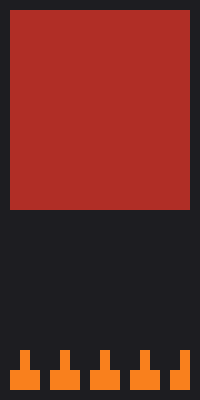
베틀 제작 순서 하얀색 현수막로 시작하세요. 1. 무늬에서 「빨간색 원」을 선택하고 빨간색 염료를 사용하세요.2. 무늬에서 「하얀색 마름모」을 선택하고 하얀색 염료를 사용하세요.3. 무늬에서 「빨간색 중앙 세로띠」을 선택하고 빨간색 염료를 사용하세요./give 명령어(1.20.5 이후)
/give @p minecraft:white_banner[banner_patterns=[{pattern:"minecraft:circle",color:"red"},{pattern:"minecraft:rhombus",color:"white"},{pattern:"minecraft:stripe_center",color:"red"}]]편집기에서 열기 베틀 제작 순서 하늘색 현수막로 시작하세요. 1. 무늬에서 「하얀색 마름모」을 선택하고 하얀색 염료를 사용하세요.2. 무늬에서 「파란색 테두리」을 선택하고 파란색 염료를 사용하세요.3. 무늬에서 「하얀색 톱니 테두리」을 선택하고 하얀색 염료를 사용하세요./give 명령어(1.20.5 이후)
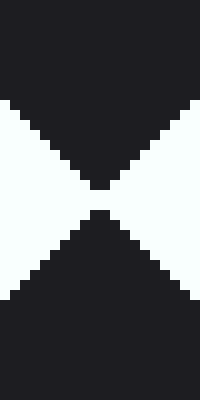
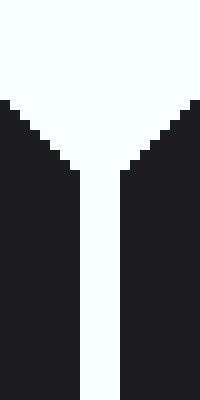
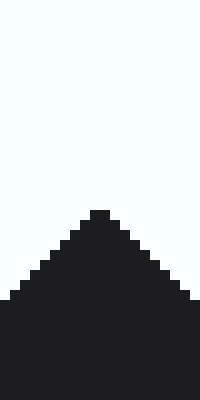
/give @p minecraft:light_blue_banner[banner_patterns=[{pattern:"minecraft:rhombus",color:"white"},{pattern:"minecraft:border",color:"blue"},{pattern:"minecraft:curly_border",color:"white"}]]편집기에서 열기 베틀 제작 순서 하얀색 현수막로 시작하세요. 1. 무늬에서 「검은색 상단 삼각형」을 선택하고 검은색 염료를 사용하세요.2. 무늬에서 「검은색 하단 삼각형」을 선택하고 검은색 염료를 사용하세요./give 명령어(1.20.5 이후)
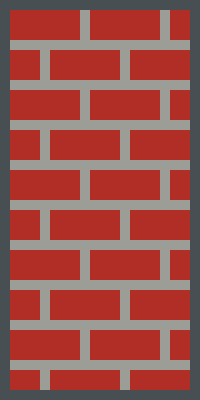
/give @p minecraft:white_banner[banner_patterns=[{pattern:"minecraft:triangle_top",color:"black"},{pattern:"minecraft:triangle_bottom",color:"black"}]]편집기에서 열기 베틀 제작 순서 빨간색 현수막로 시작하세요. 1. 무늬에서 「회백색 벽돌 무늬」을 선택하고 회백색 염료를 사용하세요.2. 무늬에서 「회색 테두리」을 선택하고 회색 염료를 사용하세요./give 명령어(1.20.5 이후)
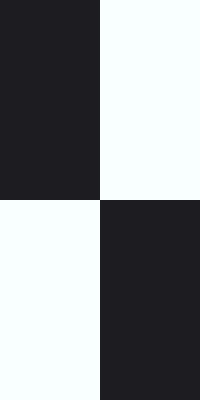
/give @p minecraft:red_banner[banner_patterns=[{pattern:"minecraft:bricks",color:"light_gray"},{pattern:"minecraft:border",color:"gray"}]]편집기에서 열기 베틀 제작 순서 하얀색 현수막로 시작하세요. 1. 무늬에서 「검은색 오른쪽 위 사각형」을 선택하고 검은색 염료를 사용하세요.2. 무늬에서 「검은색 왼쪽 아래 사각형」을 선택하고 검은색 염료를 사용하세요./give 명령어(1.20.5 이후)
/give @p minecraft:white_banner[banner_patterns=[{pattern:"minecraft:square_top_left",color:"black"},{pattern:"minecraft:square_bottom_right",color:"black"}]]편집기에서 열기 베틀 제작 순서 검은색 현수막로 시작하세요. 1. 무늬에서 「하얀색 상단 삼각형」을 선택하고 하얀색 염료를 사용하세요.2. 무늬에서 「하얀색 중앙 세로띠」을 선택하고 하얀색 염료를 사용하세요./give 명령어(1.20.5 이후)
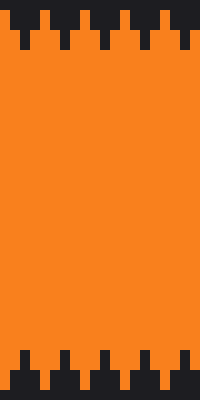
/give @p minecraft:black_banner[banner_patterns=[{pattern:"minecraft:triangle_top",color:"white"},{pattern:"minecraft:stripe_center",color:"white"}]]편집기에서 열기 베틀 제작 순서 주황색 현수막로 시작하세요. 1. 무늬에서 「검은색 위쪽 톱니 모양」을 선택하고 검은색 염료를 사용하세요.2. 무늬에서 「검은색 아래쪽 톱니 모양」을 선택하고 검은색 염료를 사용하세요./give 명령어(1.20.5 이후)
/give @p minecraft:orange_banner[banner_patterns=[{pattern:"minecraft:triangles_top",color:"black"},{pattern:"minecraft:triangles_bottom",color:"black"}]]편집기에서 열기 베틀 제작 순서 하늘색 현수막로 시작하세요. 1. 무늬에서 「하얀색 하단 삼각형」을 선택하고 하얀색 염료를 사용하세요.2. 무늬에서 「회색 아래쪽 그라데이션」을 선택하고 회색 염료를 사용하세요./give 명령어(1.20.5 이후)
/give @p minecraft:light_blue_banner[banner_patterns=[{pattern:"minecraft:triangle_bottom",color:"white"},{pattern:"minecraft:gradient_up",color:"gray"}]]편집기에서 열기 베틀 제작 순서 검은색 현수막로 시작하세요. 1. 무늬에서 「노란색 테두리」을 선택하고 노란색 염료를 사용하세요.2. 무늬에서 「노란색 마름모」을 선택하고 노란색 염료를 사용하세요.3. 무늬에서 「검은색 원」을 선택하고 검은색 염료를 사용하세요./give 명령어(1.20.5 이후)
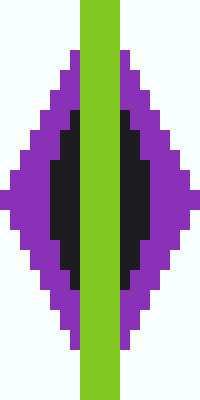
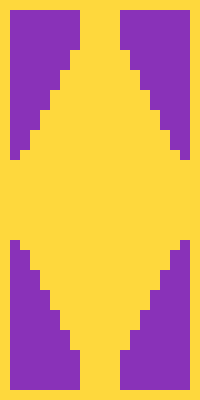
/give @p minecraft:black_banner[banner_patterns=[{pattern:"minecraft:border",color:"yellow"},{pattern:"minecraft:rhombus",color:"yellow"},{pattern:"minecraft:circle",color:"black"}]]편집기에서 열기 베틀 제작 순서 하얀색 현수막로 시작하세요. 1. 무늬에서 「보라색 마름모」을 선택하고 보라색 염료를 사용하세요.2. 무늬에서 「검은색 원」을 선택하고 검은색 염료를 사용하세요.3. 무늬에서 「연두색 중앙 세로띠」을 선택하고 연두색 염료를 사용하세요./give 명령어(1.20.5 이후)
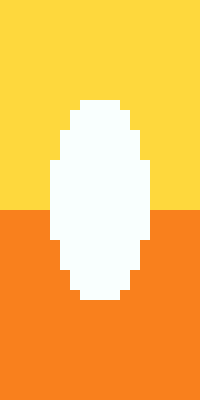
/give @p minecraft:white_banner[banner_patterns=[{pattern:"minecraft:rhombus",color:"purple"},{pattern:"minecraft:circle",color:"black"},{pattern:"minecraft:stripe_center",color:"lime"}]]편집기에서 열기 베틀 제작 순서 노란색 현수막로 시작하세요. 1. 무늬에서 「주황색 위쪽 그라데이션」을 선택하고 주황색 염료를 사용하세요.2. 무늬에서 「하얀색 원」을 선택하고 하얀색 염료를 사용하세요./give 명령어(1.20.5 이후)
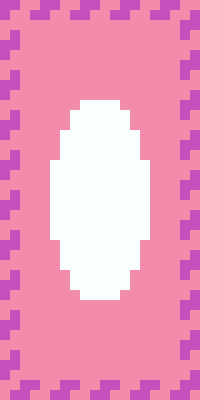
/give @p minecraft:yellow_banner[banner_patterns=[{pattern:"minecraft:gradient",color:"orange"},{pattern:"minecraft:circle",color:"white"}]]편집기에서 열기 베틀 제작 순서 분홍색 현수막로 시작하세요. 1. 무늬에서 「자홍색 톱니 테두리」을 선택하고 자홍색 염료를 사용하세요.2. 무늬에서 「하얀색 원」을 선택하고 하얀색 염료를 사용하세요./give 명령어(1.20.5 이후)
/give @p minecraft:pink_banner[banner_patterns=[{pattern:"minecraft:curly_border",color:"magenta"},{pattern:"minecraft:circle",color:"white"}]]편집기에서 열기 테마별 기지 입구, 상점 간판, 생물 군계 표시처럼 장소나 분위기에 맞춘 현수막입니다.
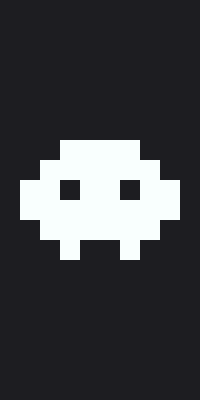
해적 1겹 / 베틀 상한 6겹
⚑ 현수막 무늬 아이템 필요
해골 모양 현수막 무늬 아이템이 필요합니다. 종이와 위더 스켈레톤 해골로 만듭니다.
베틀 제작 순서 검은색 현수막로 시작하세요. 1. 무늬 「하얀색 해골 모양」, 하얀색 염료, 「현수막 무늬」을 베틀에 넣으세요./give 명령어(1.20.5 이후)
/give @p minecraft:black_banner[banner_patterns=[{pattern:"minecraft:skull",color:"white"}]]편집기에서 열기 크리퍼 1겹 / 베틀 상한 6겹
⚑ 현수막 무늬 아이템 필요
크리퍼 모양 현수막 무늬 아이템이 필요합니다. 종이와 크리퍼 머리로 만듭니다.
베틀 제작 순서 연두색 현수막로 시작하세요. 1. 무늬 「검은색 크리퍼 모양」, 검은색 염료, 「현수막 무늬」을 베틀에 넣으세요./give 명령어(1.20.5 이후)
/give @p minecraft:lime_banner[banner_patterns=[{pattern:"minecraft:creeper",color:"black"}]]편집기에서 열기 베틀 제작 순서 보라색 현수막로 시작하세요. 1. 무늬에서 「노란색 테두리」을 선택하고 노란색 염료를 사용하세요.2. 무늬에서 「노란색 십자」을 선택하고 노란색 염료를 사용하세요.3. 무늬에서 「보라색 원」을 선택하고 보라색 염료를 사용하세요.4. 무늬에서 「노란색 마름모」을 선택하고 노란색 염료를 사용하세요./give 명령어(1.20.5 이후)
/give @p minecraft:purple_banner[banner_patterns=[{pattern:"minecraft:border",color:"yellow"},{pattern:"minecraft:straight_cross",color:"yellow"},{pattern:"minecraft:circle",color:"purple"},{pattern:"minecraft:rhombus",color:"yellow"}]]편집기에서 열기 베틀 제작 순서 빨간색 현수막로 시작하세요. 1. 무늬에서 「하얀색 X자」을 선택하고 하얀색 염료를 사용하세요.2. 무늬에서 「하얀색 테두리」을 선택하고 하얀색 염료를 사용하세요.3. 무늬에서 「빨간색 원」을 선택하고 빨간색 염료를 사용하세요./give 명령어(1.20.5 이후)
/give @p minecraft:red_banner[banner_patterns=[{pattern:"minecraft:cross",color:"white"},{pattern:"minecraft:border",color:"white"},{pattern:"minecraft:circle",color:"red"}]]편집기에서 열기 베틀 제작 순서 하늘색 현수막로 시작하세요. 1. 무늬에서 「하얀색 아래쪽 톱니 모양」을 선택하고 하얀색 염료를 사용하세요.2. 무늬에서 「하얀색 중앙 가로띠」을 선택하고 하얀색 염료를 사용하세요.3. 무늬에서 「파란색 위쪽 가로띠」을 선택하고 파란색 염료를 사용하세요./give 명령어(1.20.5 이후)
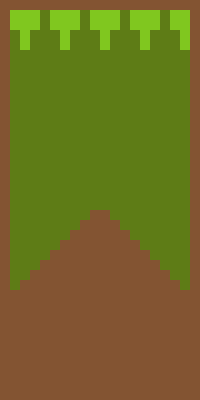
/give @p minecraft:light_blue_banner[banner_patterns=[{pattern:"minecraft:triangles_bottom",color:"white"},{pattern:"minecraft:stripe_middle",color:"white"},{pattern:"minecraft:stripe_top",color:"blue"}]]편집기에서 열기 베틀 제작 순서 초록색 현수막로 시작하세요. 1. 무늬에서 「갈색 하단 삼각형」을 선택하고 갈색 염료를 사용하세요.2. 무늬에서 「연두색 위쪽 톱니 모양」을 선택하고 연두색 염료를 사용하세요.3. 무늬에서 「갈색 테두리」을 선택하고 갈색 염료를 사용하세요./give 명령어(1.20.5 이후)
/give @p minecraft:green_banner[banner_patterns=[{pattern:"minecraft:triangle_bottom",color:"brown"},{pattern:"minecraft:triangles_top",color:"lime"},{pattern:"minecraft:border",color:"brown"}]]편집기에서 열기 베틀 제작 순서 빨간색 현수막로 시작하세요. 1. 무늬에서 「검은색 위쪽 그라데이션」을 선택하고 검은색 염료를 사용하세요.2. 무늬에서 「주황색 아래쪽 톱니 모양」을 선택하고 주황색 염료를 사용하세요.3. 무늬에서 「검은색 테두리」을 선택하고 검은색 염료를 사용하세요./give 명령어(1.20.5 이후)
/give @p minecraft:red_banner[banner_patterns=[{pattern:"minecraft:gradient",color:"black"},{pattern:"minecraft:triangles_bottom",color:"orange"},{pattern:"minecraft:border",color:"black"}]]편집기에서 열기 베틀 제작 순서 청록색 현수막로 시작하세요. 1. 무늬에서 「하늘색 아래쪽 그라데이션」을 선택하고 하늘색 염료를 사용하세요.2. 무늬에서 「하얀색 중앙 가로띠」을 선택하고 하얀색 염료를 사용하세요.3. 무늬에서 「파란색 아래쪽 톱니 모양」을 선택하고 파란색 염료를 사용하세요./give 명령어(1.20.5 이후)
/give @p minecraft:cyan_banner[banner_patterns=[{pattern:"minecraft:gradient_up",color:"light_blue"},{pattern:"minecraft:stripe_middle",color:"white"},{pattern:"minecraft:triangles_bottom",color:"blue"}]]편집기에서 열기 베틀 제작 순서 노란색 현수막로 시작하세요. 1. 무늬에서 「주황색 아래쪽 그라데이션」을 선택하고 주황색 염료를 사용하세요.2. 무늬에서 「갈색 하단 삼각형」을 선택하고 갈색 염료를 사용하세요./give 명령어(1.20.5 이후)
/give @p minecraft:yellow_banner[banner_patterns=[{pattern:"minecraft:gradient_up",color:"orange"},{pattern:"minecraft:triangle_bottom",color:"brown"}]]편집기에서 열기 베틀 제작 순서 하얀색 현수막로 시작하세요. 1. 무늬에서 「하늘색 위쪽 그라데이션」을 선택하고 하늘색 염료를 사용하세요.2. 무늬에서 「청록색 아래쪽 톱니 모양」을 선택하고 청록색 염료를 사용하세요./give 명령어(1.20.5 이후)
/give @p minecraft:white_banner[banner_patterns=[{pattern:"minecraft:gradient",color:"light_blue"},{pattern:"minecraft:triangles_bottom",color:"cyan"}]]편집기에서 열기 베틀 제작 순서 검은색 현수막로 시작하세요. 1. 무늬에서 「보라색 위쪽 그라데이션」을 선택하고 보라색 염료를 사용하세요.2. 무늬에서 「노란색 원」을 선택하고 노란색 염료를 사용하세요.3. 무늬에서 「검은색 마름모」을 선택하고 검은색 염료를 사용하세요./give 명령어(1.20.5 이후)
/give @p minecraft:black_banner[banner_patterns=[{pattern:"minecraft:gradient",color:"purple"},{pattern:"minecraft:circle",color:"yellow"},{pattern:"minecraft:rhombus",color:"black"}]]편집기에서 열기 베틀 제작 순서 검은색 현수막로 시작하세요. 1. 무늬에서 「빨간색 아래쪽 그라데이션」을 선택하고 빨간색 염료를 사용하세요.2. 무늬에서 「주황색 아래쪽 톱니 모양」을 선택하고 주황색 염료를 사용하세요./give 명령어(1.20.5 이후)
/give @p minecraft:black_banner[banner_patterns=[{pattern:"minecraft:gradient_up",color:"red"},{pattern:"minecraft:triangles_bottom",color:"orange"}]]편집기에서 열기 베틀 제작 순서 주황색 현수막로 시작하세요. 1. 무늬에서 「빨간색 위쪽 그라데이션」을 선택하고 빨간색 염료를 사용하세요.2. 무늬에서 「갈색 아래쪽 톱니 모양」을 선택하고 갈색 염료를 사용하세요./give 명령어(1.20.5 이후)
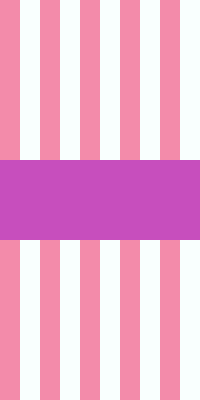
/give @p minecraft:orange_banner[banner_patterns=[{pattern:"minecraft:gradient",color:"red"},{pattern:"minecraft:triangles_bottom",color:"brown"}]]편집기에서 열기 베틀 제작 순서 하얀색 현수막로 시작하세요. 1. 무늬에서 「분홍색 세로줄 무늬」을 선택하고 분홍색 염료를 사용하세요.2. 무늬에서 「자홍색 중앙 가로띠」을 선택하고 자홍색 염료를 사용하세요./give 명령어(1.20.5 이후)
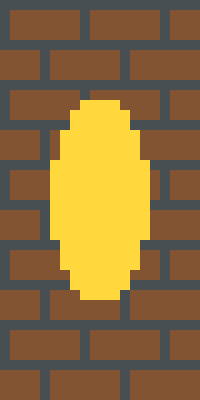
/give @p minecraft:white_banner[banner_patterns=[{pattern:"minecraft:small_stripes",color:"pink"},{pattern:"minecraft:stripe_middle",color:"magenta"}]]편집기에서 열기 베틀 제작 순서 갈색 현수막로 시작하세요. 1. 무늬에서 「회색 벽돌 무늬」을 선택하고 회색 염료를 사용하세요.2. 무늬에서 「노란색 원」을 선택하고 노란색 염료를 사용하세요./give 명령어(1.20.5 이후)
/give @p minecraft:brown_banner[banner_patterns=[{pattern:"minecraft:bricks",color:"gray"},{pattern:"minecraft:circle",color:"yellow"}]]편집기에서 열기 간단한 무늬 한두 겹으로 만들 수 있어 빠르게 벽에 걸 수 있고 색도 쉽게 바꿀 수 있습니다.
베틀 제작 순서 하얀색 현수막로 시작하세요. 1. 무늬에서 「검은색 하단 삼각형」을 선택하고 검은색 염료를 사용하세요./give 명령어(1.20.5 이후)
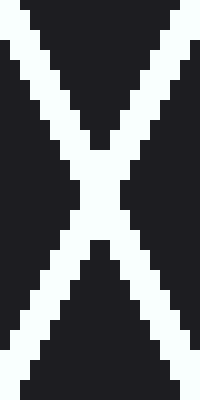
/give @p minecraft:white_banner[banner_patterns=[{pattern:"minecraft:triangle_bottom",color:"black"}]]편집기에서 열기 베틀 제작 순서 검은색 현수막로 시작하세요. 1. 무늬에서 「하얀색 X자」을 선택하고 하얀색 염료를 사용하세요./give 명령어(1.20.5 이후)
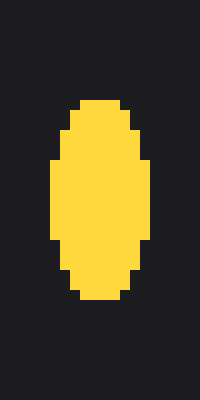
/give @p minecraft:black_banner[banner_patterns=[{pattern:"minecraft:cross",color:"white"}]]편집기에서 열기 베틀 제작 순서 검은색 현수막로 시작하세요. 1. 무늬에서 「노란색 원」을 선택하고 노란색 염료를 사용하세요./give 명령어(1.20.5 이후)
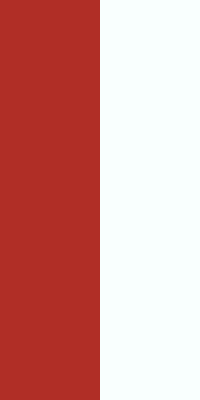
/give @p minecraft:black_banner[banner_patterns=[{pattern:"minecraft:circle",color:"yellow"}]]편집기에서 열기 베틀 제작 순서 빨간색 현수막로 시작하세요. 1. 무늬에서 「하얀색 마름모」을 선택하고 하얀색 염료를 사용하세요./give 명령어(1.20.5 이후)
/give @p minecraft:red_banner[banner_patterns=[{pattern:"minecraft:rhombus",color:"white"}]]편집기에서 열기 베틀 제작 순서 하얀색 현수막로 시작하세요. 1. 무늬에서 「검은색 테두리」을 선택하고 검은색 염료를 사용하세요./give 명령어(1.20.5 이후)
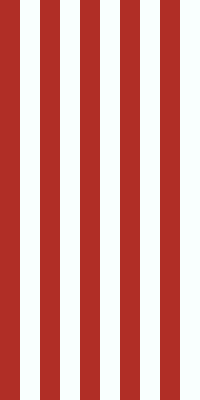
/give @p minecraft:white_banner[banner_patterns=[{pattern:"minecraft:border",color:"black"}]]편집기에서 열기 베틀 제작 순서 하얀색 현수막로 시작하세요. 1. 무늬에서 「빨간색 세로줄 무늬」을 선택하고 빨간색 염료를 사용하세요./give 명령어(1.20.5 이후)
/give @p minecraft:white_banner[banner_patterns=[{pattern:"minecraft:small_stripes",color:"red"}]]편집기에서 열기 베틀 제작 순서 노란색 현수막로 시작하세요. 1. 무늬에서 「주황색 위쪽 그라데이션」을 선택하고 주황색 염료를 사용하세요.2. 무늬에서 「빨간색 아래쪽 그라데이션」을 선택하고 빨간색 염료를 사용하세요./give 명령어(1.20.5 이후)
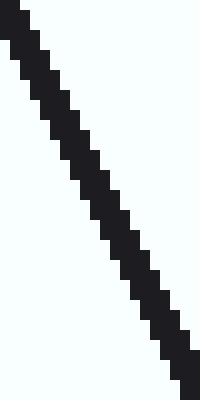
/give @p minecraft:yellow_banner[banner_patterns=[{pattern:"minecraft:gradient",color:"orange"},{pattern:"minecraft:gradient_up",color:"red"}]]편집기에서 열기 베틀 제작 순서 하얀색 현수막로 시작하세요. 1. 무늬에서 「검은색 오른쪽 위로부터의 사선」을 선택하고 검은색 염료를 사용하세요./give 명령어(1.20.5 이후)
/give @p minecraft:white_banner[banner_patterns=[{pattern:"minecraft:stripe_downright",color:"black"}]]편집기에서 열기 베틀 제작 순서 빨간색 현수막로 시작하세요. 1. 무늬에서 「하얀색 중앙 세로선 좌측」을 선택하고 하얀색 염료를 사용하세요./give 명령어(1.20.5 이후)
/give @p minecraft:red_banner[banner_patterns=[{pattern:"minecraft:half_vertical_right",color:"white"}]]편집기에서 열기 베틀 제작 순서 하늘색 현수막로 시작하세요. 1. 무늬에서 「하얀색 위쪽 가로띠」을 선택하고 하얀색 염료를 사용하세요.2. 무늬에서 「하얀색 중앙 가로띠」을 선택하고 하얀색 염료를 사용하세요.3. 무늬에서 「하얀색 아래쪽 가로띠」을 선택하고 하얀색 염료를 사용하세요./give 명령어(1.20.5 이후)
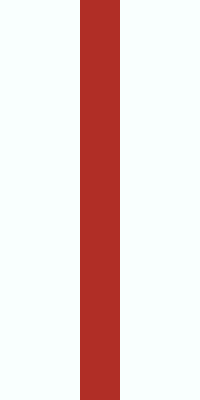
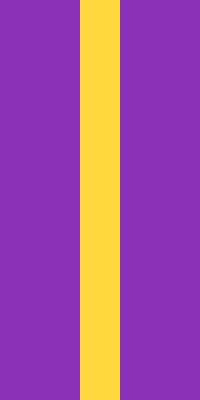
/give @p minecraft:light_blue_banner[banner_patterns=[{pattern:"minecraft:stripe_top",color:"white"},{pattern:"minecraft:stripe_middle",color:"white"},{pattern:"minecraft:stripe_bottom",color:"white"}]]편집기에서 열기 베틀 제작 순서 보라색 현수막로 시작하세요. 1. 무늬에서 「노란색 중앙 세로띠」을 선택하고 노란색 염료를 사용하세요./give 명령어(1.20.5 이후)
/give @p minecraft:purple_banner[banner_patterns=[{pattern:"minecraft:stripe_center",color:"yellow"}]]편집기에서 열기 국기 마인크래프트에는 정확히 3등분하는 무늬나 중심에서 벗어난 십자가가 없어 대부분의 국기는 비슷하게 재현한 것입니다. 각 디자인에 실제 국기와의 차이를 표시했습니다. 일본, 폴란드, 우크라이나, 스코틀랜드 등은 정확히 표현할 수 있습니다.
일본 1겹 / 베틀 상한 6겹
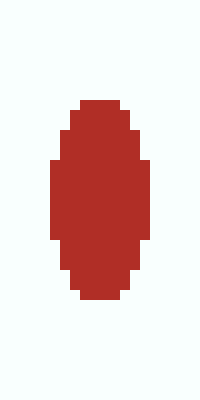
정확한 재현: 흰 바탕에 빨간 원을 넣으면 되어 베틀 작업은 한 번입니다.
베틀 제작 순서 하얀색 현수막로 시작하세요. 1. 무늬에서 「빨간색 원」을 선택하고 빨간색 염료를 사용하세요./give 명령어(1.20.5 이후)
/give @p minecraft:white_banner[banner_patterns=[{pattern:"minecraft:circle",color:"red"}]]편집기에서 열기 방글라데시 1겹 / 베틀 상한 6겹
거의 재현: 실제 국기의 원은 중앙보다 약간 왼쪽에 있습니다.
베틀 제작 순서 초록색 현수막로 시작하세요. 1. 무늬에서 「빨간색 원」을 선택하고 빨간색 염료를 사용하세요./give 명령어(1.20.5 이후)
/give @p minecraft:green_banner[banner_patterns=[{pattern:"minecraft:circle",color:"red"}]]편집기에서 열기 폴란드 1겹 / 베틀 상한 6겹
정확한 재현: 위는 하양, 아래는 빨강으로 가로 절반 무늬 하나면 됩니다.
베틀 제작 순서 하얀색 현수막로 시작하세요. 1. 무늬에서 「빨간색 중앙 가로선 하부」을 선택하고 빨간색 염료를 사용하세요./give 명령어(1.20.5 이후)
/give @p minecraft:white_banner[banner_patterns=[{pattern:"minecraft:half_horizontal_bottom",color:"red"}]]편집기에서 열기 인도네시아 1겹 / 베틀 상한 6겹
정확한 재현: 위는 빨강, 아래는 하양으로 폴란드와 반대입니다.
베틀 제작 순서 빨간색 현수막로 시작하세요. 1. 무늬에서 「하얀색 중앙 가로선 하부」을 선택하고 하얀색 염료를 사용하세요./give 명령어(1.20.5 이후)
/give @p minecraft:red_banner[banner_patterns=[{pattern:"minecraft:half_horizontal_bottom",color:"white"}]]편집기에서 열기 우크라이나 1겹 / 베틀 상한 6겹
정확한 재현: 위는 파랑, 아래는 노랑입니다.
베틀 제작 순서 파란색 현수막로 시작하세요. 1. 무늬에서 「노란색 중앙 가로선 하부」을 선택하고 노란색 염료를 사용하세요./give 명령어(1.20.5 이후)
/give @p minecraft:blue_banner[banner_patterns=[{pattern:"minecraft:half_horizontal_bottom",color:"yellow"}]]편집기에서 열기 스위스 1겹 / 베틀 상한 6겹
비슷한 재현: 게임의 십자가가 실제 스위스 국기보다 가늘며 덴마크도 같은 현수막이 됩니다.
베틀 제작 순서 빨간색 현수막로 시작하세요. 1. 무늬에서 「하얀색 십자」을 선택하고 하얀색 염료를 사용하세요./give 명령어(1.20.5 이후)
/give @p minecraft:red_banner[banner_patterns=[{pattern:"minecraft:straight_cross",color:"white"}]]편집기에서 열기 덴마크 1겹 / 베틀 상한 6겹
근사 재현: 북유럽 십자가는 왼쪽으로 치우쳐 있지만 게임에서는 중앙만 가능해 스위스와 같은 현수막이 됩니다.
베틀 제작 순서 빨간색 현수막로 시작하세요. 1. 무늬에서 「하얀색 십자」을 선택하고 하얀색 염료를 사용하세요./give 명령어(1.20.5 이후)
/give @p minecraft:red_banner[banner_patterns=[{pattern:"minecraft:straight_cross",color:"white"}]]편집기에서 열기 스웨덴 1겹 / 베틀 상한 6겹
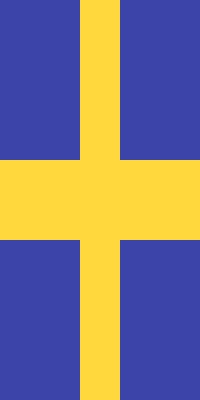
근사 재현: 왼쪽으로 치우친 북유럽 십자가 대신 중앙 십자가입니다.
베틀 제작 순서 파란색 현수막로 시작하세요. 1. 무늬에서 「노란색 십자」을 선택하고 노란색 염료를 사용하세요./give 명령어(1.20.5 이후)
/give @p minecraft:blue_banner[banner_patterns=[{pattern:"minecraft:straight_cross",color:"yellow"}]]편집기에서 열기 핀란드 1겹 / 베틀 상한 6겹
근사 재현: 왼쪽으로 치우친 북유럽 십자가 대신 중앙 십자가입니다.
베틀 제작 순서 하얀색 현수막로 시작하세요. 1. 무늬에서 「파란색 십자」을 선택하고 파란색 염료를 사용하세요./give 명령어(1.20.5 이후)
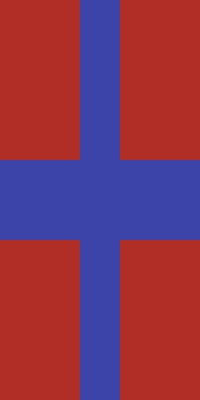
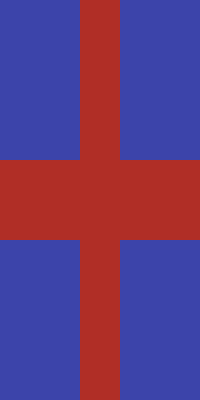
/give @p minecraft:white_banner[banner_patterns=[{pattern:"minecraft:straight_cross",color:"blue"}]]편집기에서 열기 노르웨이 3겹 / 베틀 상한 6겹
근사 재현: 십자가가 중앙에 놓이고 흰 테두리는 한 레이어 너비입니다.
베틀 제작 순서 빨간색 현수막로 시작하세요. 1. 무늬에서 「하얀색 십자」을 선택하고 하얀색 염료를 사용하세요.2. 무늬에서 「파란색 중앙 세로띠」을 선택하고 파란색 염료를 사용하세요.3. 무늬에서 「파란색 중앙 가로띠」을 선택하고 파란색 염료를 사용하세요./give 명령어(1.20.5 이후)
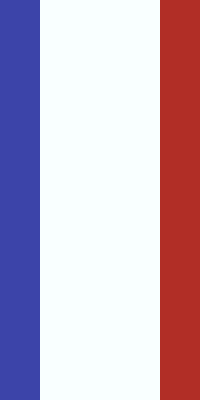
/give @p minecraft:red_banner[banner_patterns=[{pattern:"minecraft:straight_cross",color:"white"},{pattern:"minecraft:stripe_center",color:"blue"},{pattern:"minecraft:stripe_middle",color:"blue"}]]편집기에서 열기 프랑스 2겹 / 베틀 상한 6겹
근사 재현: 세로 3등분 무늬가 없어 흰 띠가 넓어집니다.
베틀 제작 순서 하얀색 현수막로 시작하세요. 1. 무늬에서 「파란색 오른쪽 세로띠」을 선택하고 파란색 염료를 사용하세요.2. 무늬에서 「빨간색 왼쪽 세로띠」을 선택하고 빨간색 염료를 사용하세요./give 명령어(1.20.5 이후)
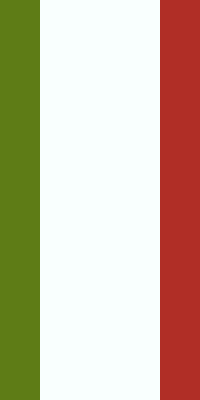
/give @p minecraft:white_banner[banner_patterns=[{pattern:"minecraft:stripe_left",color:"blue"},{pattern:"minecraft:stripe_right",color:"red"}]]편집기에서 열기 이탈리아 2겹 / 베틀 상한 6겹
근사 재현: 다른 세로 삼색기처럼 흰 띠가 넓어집니다.
베틀 제작 순서 하얀색 현수막로 시작하세요. 1. 무늬에서 「초록색 오른쪽 세로띠」을 선택하고 초록색 염료를 사용하세요.2. 무늬에서 「빨간색 왼쪽 세로띠」을 선택하고 빨간색 염료를 사용하세요./give 명령어(1.20.5 이후)
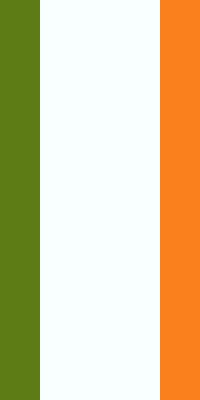
/give @p minecraft:white_banner[banner_patterns=[{pattern:"minecraft:stripe_left",color:"green"},{pattern:"minecraft:stripe_right",color:"red"}]]편집기에서 열기 아일랜드 2겹 / 베틀 상한 6겹
근사 재현: 실제 사프란색에 가장 가까운 주황 염료를 씁니다.
베틀 제작 순서 하얀색 현수막로 시작하세요. 1. 무늬에서 「초록색 오른쪽 세로띠」을 선택하고 초록색 염료를 사용하세요.2. 무늬에서 「주황색 왼쪽 세로띠」을 선택하고 주황색 염료를 사용하세요./give 명령어(1.20.5 이후)
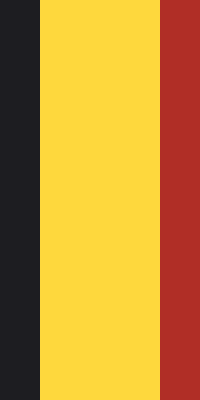
/give @p minecraft:white_banner[banner_patterns=[{pattern:"minecraft:stripe_left",color:"green"},{pattern:"minecraft:stripe_right",color:"orange"}]]편집기에서 열기 벨기에 2겹 / 베틀 상한 6겹
근사 재현: 노란 띠가 넓어집니다.
베틀 제작 순서 노란색 현수막로 시작하세요. 1. 무늬에서 「검은색 오른쪽 세로띠」을 선택하고 검은색 염료를 사용하세요.2. 무늬에서 「빨간색 왼쪽 세로띠」을 선택하고 빨간색 염료를 사용하세요./give 명령어(1.20.5 이후)
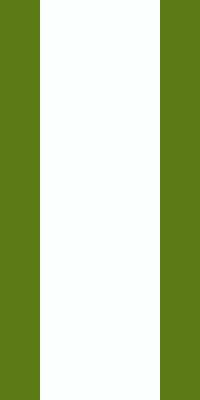
/give @p minecraft:yellow_banner[banner_patterns=[{pattern:"minecraft:stripe_left",color:"black"},{pattern:"minecraft:stripe_right",color:"red"}]]편집기에서 열기 나이지리아 2겹 / 베틀 상한 6겹
근사 재현: 흰 띠가 넓어집니다.
베틀 제작 순서 하얀색 현수막로 시작하세요. 1. 무늬에서 「초록색 오른쪽 세로띠」을 선택하고 초록색 염료를 사용하세요.2. 무늬에서 「초록색 왼쪽 세로띠」을 선택하고 초록색 염료를 사용하세요./give 명령어(1.20.5 이후)
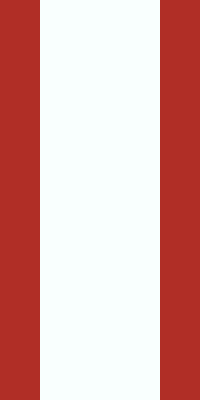
/give @p minecraft:white_banner[banner_patterns=[{pattern:"minecraft:stripe_left",color:"green"},{pattern:"minecraft:stripe_right",color:"green"}]]편집기에서 열기 페루 2겹 / 베틀 상한 6겹
근사 재현: 흰 띠가 넓으며 단풍잎을 뺀 캐나다와 같은 현수막입니다.
베틀 제작 순서 하얀색 현수막로 시작하세요. 1. 무늬에서 「빨간색 오른쪽 세로띠」을 선택하고 빨간색 염료를 사용하세요.2. 무늬에서 「빨간색 왼쪽 세로띠」을 선택하고 빨간색 염료를 사용하세요./give 명령어(1.20.5 이후)
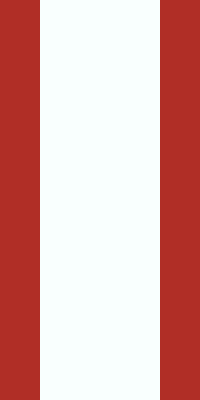
/give @p minecraft:white_banner[banner_patterns=[{pattern:"minecraft:stripe_left",color:"red"},{pattern:"minecraft:stripe_right",color:"red"}]]편집기에서 열기 캐나다 2겹 / 베틀 상한 6겹
근사 재현: 6겹으로 단풍잎을 표현할 수 없어 페루와 같은 현수막이 됩니다.
베틀 제작 순서 하얀색 현수막로 시작하세요. 1. 무늬에서 「빨간색 오른쪽 세로띠」을 선택하고 빨간색 염료를 사용하세요.2. 무늬에서 「빨간색 왼쪽 세로띠」을 선택하고 빨간색 염료를 사용하세요./give 명령어(1.20.5 이후)
/give @p minecraft:white_banner[banner_patterns=[{pattern:"minecraft:stripe_left",color:"red"},{pattern:"minecraft:stripe_right",color:"red"}]]편집기에서 열기 독일 2겹 / 베틀 상한 6겹
근사 재현: 위아래 띠가 실제의 3분의 1보다 가늘어집니다.
베틀 제작 순서 빨간색 현수막로 시작하세요. 1. 무늬에서 「검은색 위쪽 가로띠」을 선택하고 검은색 염료를 사용하세요.2. 무늬에서 「노란색 아래쪽 가로띠」을 선택하고 노란색 염료를 사용하세요./give 명령어(1.20.5 이후)
/give @p minecraft:red_banner[banner_patterns=[{pattern:"minecraft:stripe_top",color:"black"},{pattern:"minecraft:stripe_bottom",color:"yellow"}]]편집기에서 열기 네덜란드 2겹 / 베틀 상한 6겹
근사 재현: 바깥 띠가 가늘고 흰 가운데 띠가 넓습니다.
베틀 제작 순서 하얀색 현수막로 시작하세요. 1. 무늬에서 「빨간색 위쪽 가로띠」을 선택하고 빨간색 염료를 사용하세요.2. 무늬에서 「파란색 아래쪽 가로띠」을 선택하고 파란색 염료를 사용하세요./give 명령어(1.20.5 이후)
/give @p minecraft:white_banner[banner_patterns=[{pattern:"minecraft:stripe_top",color:"red"},{pattern:"minecraft:stripe_bottom",color:"blue"}]]편집기에서 열기 오스트리아 1겹 / 베틀 상한 6겹
근사 재현: 중앙 가로띠를 흰색으로 씁니다.
베틀 제작 순서 빨간색 현수막로 시작하세요. 1. 무늬에서 「하얀색 중앙 가로띠」을 선택하고 하얀색 염료를 사용하세요./give 명령어(1.20.5 이후)
/give @p minecraft:red_banner[banner_patterns=[{pattern:"minecraft:stripe_middle",color:"white"}]]편집기에서 열기 콜롬비아 2겹 / 베틀 상한 6겹
근사 재현: 실제 국기의 노란 부분은 절반이며 여기서는 위쪽 절반입니다.
베틀 제작 순서 노란색 현수막로 시작하세요. 1. 무늬에서 「파란색 중앙 가로선 하부」을 선택하고 파란색 염료를 사용하세요.2. 무늬에서 「빨간색 아래쪽 가로띠」을 선택하고 빨간색 염료를 사용하세요./give 명령어(1.20.5 이후)
/give @p minecraft:yellow_banner[banner_patterns=[{pattern:"minecraft:half_horizontal_bottom",color:"blue"},{pattern:"minecraft:stripe_bottom",color:"red"}]]편집기에서 열기 베네수엘라 2겹 / 베틀 상한 6겹
근사 재현: 활 모양으로 놓인 별들은 6겹으로 표현할 수 없습니다.
베틀 제작 순서 노란색 현수막로 시작하세요. 1. 무늬에서 「파란색 중앙 가로선 하부」을 선택하고 파란색 염료를 사용하세요.2. 무늬에서 「빨간색 아래쪽 가로띠」을 선택하고 빨간색 염료를 사용하세요./give 명령어(1.20.5 이후)
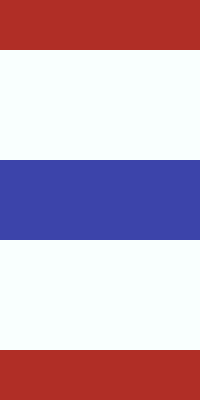
/give @p minecraft:yellow_banner[banner_patterns=[{pattern:"minecraft:half_horizontal_bottom",color:"blue"},{pattern:"minecraft:stripe_bottom",color:"red"}]]편집기에서 열기 태국 3겹 / 베틀 상한 6겹
근사 재현: 다섯 띠를 게임에서 겹칠 수 있는 무늬로 압축했습니다.
베틀 제작 순서 하얀색 현수막로 시작하세요. 1. 무늬에서 「빨간색 위쪽 가로띠」을 선택하고 빨간색 염료를 사용하세요.2. 무늬에서 「빨간색 아래쪽 가로띠」을 선택하고 빨간색 염료를 사용하세요.3. 무늬에서 「파란색 중앙 가로띠」을 선택하고 파란색 염료를 사용하세요./give 명령어(1.20.5 이후)
/give @p minecraft:white_banner[banner_patterns=[{pattern:"minecraft:stripe_top",color:"red"},{pattern:"minecraft:stripe_bottom",color:"red"},{pattern:"minecraft:stripe_middle",color:"blue"}]]편집기에서 열기 콜로라도 3겹 / 베틀 상한 6겹
근사 재현: C와 안쪽 원을 하나의 원형으로 표현했습니다.
베틀 제작 순서 파란색 현수막로 시작하세요. 1. 무늬에서 「하얀색 중앙 가로띠」을 선택하고 하얀색 염료를 사용하세요.2. 무늬에서 「빨간색 원」을 선택하고 빨간색 염료를 사용하세요.3. 무늬에서 「노란색 마름모」을 선택하고 노란색 염료를 사용하세요./give 명령어(1.20.5 이후)
/give @p minecraft:blue_banner[banner_patterns=[{pattern:"minecraft:stripe_middle",color:"white"},{pattern:"minecraft:circle",color:"red"},{pattern:"minecraft:rhombus",color:"yellow"}]]편집기에서 열기 스코틀랜드 1겹 / 베틀 상한 6겹
정확한 재현: 파란 바탕에 흰 X자를 넣으면 되어 베틀 작업은 한 번입니다.
베틀 제작 순서 파란색 현수막로 시작하세요. 1. 무늬에서 「하얀색 X자」을 선택하고 하얀색 염료를 사용하세요./give 명령어(1.20.5 이후)
/give @p minecraft:blue_banner[banner_patterns=[{pattern:"minecraft:cross",color:"white"}]]편집기에서 열기 잉글랜드 1겹 / 베틀 상한 6겹
비슷한 재현: 게임의 십자가가 세인트 조지 십자가보다 가늘어집니다.
베틀 제작 순서 하얀색 현수막로 시작하세요. 1. 무늬에서 「빨간색 십자」을 선택하고 빨간색 염료를 사용하세요./give 명령어(1.20.5 이후)
/give @p minecraft:white_banner[banner_patterns=[{pattern:"minecraft:straight_cross",color:"red"}]]편집기에서 열기 자메이카 3겹 / 베틀 상한 6겹
비슷한 재현: 위아래는 초록, 양옆은 검정이며 사이에 금색 X자가 놓입니다.
베틀 제작 순서 검은색 현수막로 시작하세요. 1. 무늬에서 「초록색 상단 삼각형」을 선택하고 초록색 염료를 사용하세요.2. 무늬에서 「초록색 하단 삼각형」을 선택하고 초록색 염료를 사용하세요.3. 무늬에서 「노란색 X자」을 선택하고 노란색 염료를 사용하세요./give 명령어(1.20.5 이후)
/give @p minecraft:black_banner[banner_patterns=[{pattern:"minecraft:triangle_top",color:"green"},{pattern:"minecraft:triangle_bottom",color:"green"},{pattern:"minecraft:cross",color:"yellow"}]]편집기에서 열기 아이슬란드 3겹 / 베틀 상한 6겹
근사 재현: 왼쪽으로 치우친 북유럽 십자가 대신 중앙 십자가입니다.
베틀 제작 순서 파란색 현수막로 시작하세요. 1. 무늬에서 「하얀색 십자」을 선택하고 하얀색 염료를 사용하세요.2. 무늬에서 「빨간색 중앙 세로띠」을 선택하고 빨간색 염료를 사용하세요.3. 무늬에서 「빨간색 중앙 가로띠」을 선택하고 빨간색 염료를 사용하세요./give 명령어(1.20.5 이후)
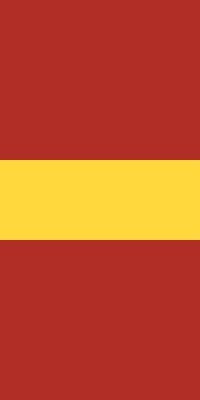
/give @p minecraft:blue_banner[banner_patterns=[{pattern:"minecraft:straight_cross",color:"white"},{pattern:"minecraft:stripe_center",color:"red"},{pattern:"minecraft:stripe_middle",color:"red"}]]편집기에서 열기 스페인 1겹 / 베틀 상한 6겹
근사 재현: 금색 중앙 띠가 실제 국기의 절반 너비보다 넓습니다.
베틀 제작 순서 빨간색 현수막로 시작하세요. 1. 무늬에서 「노란색 중앙 가로띠」을 선택하고 노란색 염료를 사용하세요./give 명령어(1.20.5 이후)
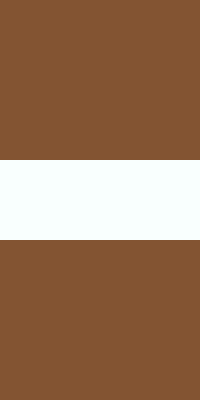
/give @p minecraft:red_banner[banner_patterns=[{pattern:"minecraft:stripe_middle",color:"yellow"}]]편집기에서 열기 라트비아 1겹 / 베틀 상한 6겹
근사 재현: 라트비아의 카민색에 가장 가까운 갈색 염료를 쓰며 흰 띠가 넓습니다.
베틀 제작 순서 갈색 현수막로 시작하세요. 1. 무늬에서 「하얀색 중앙 가로띠」을 선택하고 하얀색 염료를 사용하세요./give 명령어(1.20.5 이후)
/give @p minecraft:brown_banner[banner_patterns=[{pattern:"minecraft:stripe_middle",color:"white"}]]편집기에서 열기 불가리아 2겹 / 베틀 상한 6겹
근사 재현: 바깥 띠가 가늘고 초록 가운데 띠가 넓습니다.
베틀 제작 순서 초록색 현수막로 시작하세요. 1. 무늬에서 「하얀색 위쪽 가로띠」을 선택하고 하얀색 염료를 사용하세요.2. 무늬에서 「빨간색 아래쪽 가로띠」을 선택하고 빨간색 염료를 사용하세요./give 명령어(1.20.5 이후)
/give @p minecraft:green_banner[banner_patterns=[{pattern:"minecraft:stripe_top",color:"white"},{pattern:"minecraft:stripe_bottom",color:"red"}]]편집기에서 열기 러시아 2겹 / 베틀 상한 6겹
근사 재현: 바깥 띠가 가늘고 파란 가운데 띠가 넓습니다.
베틀 제작 순서 파란색 현수막로 시작하세요. 1. 무늬에서 「하얀색 위쪽 가로띠」을 선택하고 하얀색 염료를 사용하세요.2. 무늬에서 「빨간색 아래쪽 가로띠」을 선택하고 빨간색 염료를 사용하세요./give 명령어(1.20.5 이후)
/give @p minecraft:blue_banner[banner_patterns=[{pattern:"minecraft:stripe_top",color:"white"},{pattern:"minecraft:stripe_bottom",color:"red"}]]편집기에서 열기 헝가리 2겹 / 베틀 상한 6겹
근사 재현: 바깥 띠가 가늘어 흰 부분이 많이 남습니다.
베틀 제작 순서 하얀색 현수막로 시작하세요. 1. 무늬에서 「빨간색 위쪽 가로띠」을 선택하고 빨간색 염료를 사용하세요.2. 무늬에서 「초록색 아래쪽 가로띠」을 선택하고 초록색 염료를 사용하세요./give 명령어(1.20.5 이후)
/give @p minecraft:white_banner[banner_patterns=[{pattern:"minecraft:stripe_top",color:"red"},{pattern:"minecraft:stripe_bottom",color:"green"}]]편집기에서 열기 에스토니아 2겹 / 베틀 상한 6겹
근사 재현: 바깥 띠가 가늘고 검은 가운데 띠가 넓습니다.
베틀 제작 순서 검은색 현수막로 시작하세요. 1. 무늬에서 「파란색 위쪽 가로띠」을 선택하고 파란색 염료를 사용하세요.2. 무늬에서 「하얀색 아래쪽 가로띠」을 선택하고 하얀색 염료를 사용하세요./give 명령어(1.20.5 이후)
/give @p minecraft:black_banner[banner_patterns=[{pattern:"minecraft:stripe_top",color:"blue"},{pattern:"minecraft:stripe_bottom",color:"white"}]]편집기에서 열기 리투아니아 2겹 / 베틀 상한 6겹
근사 재현: 바깥 띠가 가늘고 초록 가운데 띠가 넓습니다.
베틀 제작 순서 초록색 현수막로 시작하세요. 1. 무늬에서 「노란색 위쪽 가로띠」을 선택하고 노란색 염료를 사용하세요.2. 무늬에서 「빨간색 아래쪽 가로띠」을 선택하고 빨간색 염료를 사용하세요./give 명령어(1.20.5 이후)
/give @p minecraft:green_banner[banner_patterns=[{pattern:"minecraft:stripe_top",color:"yellow"},{pattern:"minecraft:stripe_bottom",color:"red"}]]편집기에서 열기 아르메니아 2겹 / 베틀 상한 6겹
근사 재현: 바깥 띠가 가늘고 파란 가운데 띠가 넓습니다.
베틀 제작 순서 파란색 현수막로 시작하세요. 1. 무늬에서 「빨간색 위쪽 가로띠」을 선택하고 빨간색 염료를 사용하세요.2. 무늬에서 「주황색 아래쪽 가로띠」을 선택하고 주황색 염료를 사용하세요./give 명령어(1.20.5 이후)
/give @p minecraft:blue_banner[banner_patterns=[{pattern:"minecraft:stripe_top",color:"red"},{pattern:"minecraft:stripe_bottom",color:"orange"}]]편집기에서 열기 인도 2겹 / 베틀 상한 6겹
근사 재현: 바깥 띠가 가늘며 차크라는 6겹으로 표현할 수 없습니다.
베틀 제작 순서 하얀색 현수막로 시작하세요. 1. 무늬에서 「주황색 위쪽 가로띠」을 선택하고 주황색 염료를 사용하세요.2. 무늬에서 「초록색 아래쪽 가로띠」을 선택하고 초록색 염료를 사용하세요./give 명령어(1.20.5 이후)
/give @p minecraft:white_banner[banner_patterns=[{pattern:"minecraft:stripe_top",color:"orange"},{pattern:"minecraft:stripe_bottom",color:"green"}]]편집기에서 열기 아르헨티나 2겹 / 베틀 상한 6겹
비슷한 재현: 실제 국기도 흰 부분이 넓으며 빠진 것은 태양입니다.
베틀 제작 순서 하얀색 현수막로 시작하세요. 1. 무늬에서 「하늘색 위쪽 가로띠」을 선택하고 하늘색 염료를 사용하세요.2. 무늬에서 「하늘색 아래쪽 가로띠」을 선택하고 하늘색 염료를 사용하세요./give 명령어(1.20.5 이후)
/give @p minecraft:white_banner[banner_patterns=[{pattern:"minecraft:stripe_top",color:"light_blue"},{pattern:"minecraft:stripe_bottom",color:"light_blue"}]]편집기에서 열기 루마니아 2겹 / 베틀 상한 6겹
근사 재현: 노란 띠가 넓어집니다.
베틀 제작 순서 노란색 현수막로 시작하세요. 1. 무늬에서 「파란색 오른쪽 세로띠」을 선택하고 파란색 염료를 사용하세요.2. 무늬에서 「빨간색 왼쪽 세로띠」을 선택하고 빨간색 염료를 사용하세요./give 명령어(1.20.5 이후)
/give @p minecraft:yellow_banner[banner_patterns=[{pattern:"minecraft:stripe_left",color:"blue"},{pattern:"minecraft:stripe_right",color:"red"}]]편집기에서 열기 말리 2겹 / 베틀 상한 6겹
근사 재현: 노란 띠가 넓어집니다.
베틀 제작 순서 노란색 현수막로 시작하세요. 1. 무늬에서 「초록색 오른쪽 세로띠」을 선택하고 초록색 염료를 사용하세요.2. 무늬에서 「빨간색 왼쪽 세로띠」을 선택하고 빨간색 염료를 사용하세요./give 명령어(1.20.5 이후)
/give @p minecraft:yellow_banner[banner_patterns=[{pattern:"minecraft:stripe_left",color:"green"},{pattern:"minecraft:stripe_right",color:"red"}]]편집기에서 열기 기니 2겹 / 베틀 상한 6겹
근사 재현: 노란 띠가 넓으며 말리의 좌우 반전입니다.
베틀 제작 순서 노란색 현수막로 시작하세요. 1. 무늬에서 「빨간색 오른쪽 세로띠」을 선택하고 빨간색 염료를 사용하세요.2. 무늬에서 「초록색 왼쪽 세로띠」을 선택하고 초록색 염료를 사용하세요./give 명령어(1.20.5 이후)
/give @p minecraft:yellow_banner[banner_patterns=[{pattern:"minecraft:stripe_left",color:"red"},{pattern:"minecraft:stripe_right",color:"green"}]]편집기에서 열기 코트디부아르 2겹 / 베틀 상한 6겹
근사 재현: 흰 띠가 넓어집니다.
베틀 제작 순서 하얀색 현수막로 시작하세요. 1. 무늬에서 「주황색 오른쪽 세로띠」을 선택하고 주황색 염료를 사용하세요.2. 무늬에서 「초록색 왼쪽 세로띠」을 선택하고 초록색 염료를 사용하세요./give 명령어(1.20.5 이후)
/give @p minecraft:white_banner[banner_patterns=[{pattern:"minecraft:stripe_left",color:"orange"},{pattern:"minecraft:stripe_right",color:"green"}]]편집기에서 열기 포르투갈 1겹 / 베틀 상한 6겹
근사 재현: 실제 국기의 초록 부분은 절반이 아닌 5분의 2입니다.
베틀 제작 순서 초록색 현수막로 시작하세요. 1. 무늬에서 「빨간색 중앙 세로선 좌측」을 선택하고 빨간색 염료를 사용하세요./give 명령어(1.20.5 이후)
/give @p minecraft:green_banner[banner_patterns=[{pattern:"minecraft:half_vertical_right",color:"red"}]]편집기에서 열기 브라질 2겹 / 베틀 상한 6겹
비슷한 재현: 초록 바탕에 금색 마름모와 파란 원을 겹칩니다. 이 모음에서 재현도가 특히 높은 국기입니다.
베틀 제작 순서 초록색 현수막로 시작하세요. 1. 무늬에서 「노란색 마름모」을 선택하고 노란색 염료를 사용하세요.2. 무늬에서 「파란색 원」을 선택하고 파란색 염료를 사용하세요./give 명령어(1.20.5 이후)
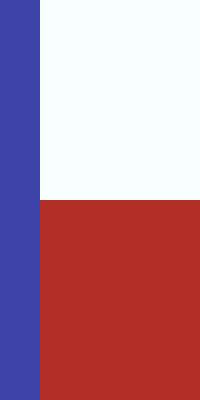
/give @p minecraft:green_banner[banner_patterns=[{pattern:"minecraft:rhombus",color:"yellow"},{pattern:"minecraft:circle",color:"blue"}]]편집기에서 열기 텍사스 2겹 / 베틀 상한 6겹
비슷한 재현: 깃대 쪽은 파랑이고 오른쪽은 위가 하양, 아래가 빨강입니다. 별 하나만 빠져 있습니다.
베틀 제작 순서 하얀색 현수막로 시작하세요. 1. 무늬에서 「빨간색 중앙 가로선 하부」을 선택하고 빨간색 염료를 사용하세요.2. 무늬에서 「파란색 오른쪽 세로띠」을 선택하고 파란색 염료를 사용하세요./give 명령어(1.20.5 이후)
/give @p minecraft:white_banner[banner_patterns=[{pattern:"minecraft:half_horizontal_bottom",color:"red"},{pattern:"minecraft:stripe_left",color:"blue"}]]편집기에서 열기 완성 이미지뿐 아니라 제작 순서가 필요한 이유 마인크래프트 현수막은 자유롭게 그리는 것이 아니라 무늬를 겹쳐 만듭니다. 색이 있는 현수막을 염료와 함께 베틀에 넣고 최대 6회 무늬를 적용합니다. 매번 게임의 42가지 무늬 중 하나가 기존 무늬 위에 덧씌워집니다. 이 순서가 완성된 현수막을 결정합니다.
스크린샷만으로는 누군가 무엇을 만들었는지 알 수 있어도 어떻게 만들었는지는 알기 어렵습니다. 6겹 제한이 있어 잘못 짐작하면 염료도 낭비됩니다. 이 페이지의 모든 디자인에는 베틀에 표시되는 무늬 이름을 사용해 제작 순서를 적었습니다.
전체 83종 중 81종은 현수막과 염료만 있으면 됩니다. 나머지 2종은 크리퍼 모양, 해골 모양 등 8가지 특수 무늬를 사용하므로 전용 아이템을 먼저 찾거나 거래하거나 제작해야 합니다. 디자인과 베틀 제작 순서에 필요한 아이템을 표시해 작업 전에 준비할 수 있습니다.
마인크래프트 현수막 디자인 만드는 방법 1 바탕 현수막 만들기 지정된 색 양털 6개와 막대기 1개로 만듭니다. 바탕색이 다르면 그 위의 모든 무늬도 다르게 보입니다. 2 베틀 열기 나무 판자 2개 위에 실 2개를 놓아 베틀을 만듭니다. 현수막과 염료를 넣고, 필요한 디자인은 세 번째 칸에 현수막 무늬 아이템도 넣으세요. 3 순서대로 무늬 적용 현수막과 염료를 넣고 안내된 무늬를 선택한 뒤 결과물을 꺼냅니다. 이 과정을 순서대로 반복합니다. 나중 레이어가 이전 레이어를 덮으므로 순서가 중요합니다. 4 또는 /give 명령어 사용 치트를 켠 Java에서는 각 디자인의 /give 명령어로 완성된 현수막을 받을 수 있습니다. 1.20.5 이후 아이템 구성 요소 형식입니다. 5 원하는 색으로 변경 “편집기에서 열기”를 누르면 레이어 구성을 유지한 채 현수막 메이커로 불러옵니다. 처음부터 다시 만들지 않고 염료를 바꿀 수 있습니다. 현수막 디자인에 대한 질문 현수막에는 무늬를 몇 겹까지 넣을 수 있나요? 베틀은 6겹까지 적용하며 일곱 번째는 추가할 수 없습니다. Java에서는 /give 명령어로 16겹까지 만들 수 있지만 Bedrock은 제작 방식과 관계없이 6겹까지만 표시합니다. 이 모음의 디자인은 모두 6겹 이내입니다.
서로 다른 국기가 왜 같은 모습인가요? 6겹의 무늬로 표현하면 같은 현수막이 되는 경우가 있기 때문입니다. 중심에서 벗어난 십자가를 만들 수 없어 덴마크와 스위스는 모두 빨간 바탕에 흰 십자가가 됩니다. 단풍잎을 표현할 수 없는 캐나다는 페루와 같은 빨강·하양·빨강입니다. 두 국기를 모두 싣고 각각 재현하지 못한 부분을 설명했습니다.
현수막 무늬 아이템이 필요한 디자인도 있나요? 전체 83종 중 2종에 필요하며 카드와 제작 순서에 표시했습니다. 나머지는 염료만 있으면 되는 기본 도형 무늬를 씁니다. 지구 모양, 크리퍼 모양, 해골 모양, 꽃 모양, 돼지 코, 흐름, 소용돌이, 무언가는 각각 전용 아이템이 필요하며 Bedrock에서 얻을 수 없는 것도 있습니다.
방패에도 적용할 수 있나요? 네. 제작대에서 완성된 현수막과 방패를 조합하세요. 방패는 무늬 영역이 작아 세부 표현이 사라지며, 현수막을 단순히 축소한 모습과 다릅니다. 현수막 메이커에서 두 미리보기를 나란히 보며 어떤 부분이 유지되는지 확인할 수 있습니다.
국기를 정확하게 재현하지 못하는 이유는 무엇인가요? 게임에는 3등분 무늬가 없으며 양쪽 띠는 각각 너비의 5분의 1입니다. 중심에서 벗어난 십자가도 없습니다. 그래서 삼색기는 가운데 띠가 넓어지고 북유럽 국기의 십자가는 중앙에 놓입니다. 각 디자인에 실제 국기와의 차이를 명시했습니다.
내 월드나 서버에서 써도 되나요? 네. 자유롭게 사용하세요. 게임 자체의 무늬를 조합한 도형이며 베틀 순서는 만드는 방법을 안내한 것입니다. 출처 표기는 필요 없습니다.
MakeBead는 Mojang Studios 또는 Microsoft와 제휴하지 않습니다. Minecraft는 Mojang Studios의 상표입니다.
펄러비즈, 십자수, 도트아트 등의 비드 패턴을 무료로 만드는 온라인 도구.