~ 免费旗帜设计图库 ~
Minecraft 旗帜设计与灵感
这里的每款旗帜都能实际制作:使用游戏中真实的图案与染料,最多六层。每款设计都附按顺序排列的织布机步骤,也可载入编辑器修改颜色。国旗、简约图案、装饰与主题设计均有收录。
装饰
边框、套叠形状和重复纹样,让旗帜成为装饰,而不只是一个符号。
织布机步骤
- 先准备一面白色旗帜。
- 1.选择“红色圆形”图案,使用红色染料。
- 2.选择“白色菱形”图案,使用白色染料。
- 3.选择“中红竖条”图案,使用红色染料。
获取指令(1.20.5+)
/give @p minecraft:white_banner[banner_patterns=[{pattern:"minecraft:circle",color:"red"},{pattern:"minecraft:rhombus",color:"white"},{pattern:"minecraft:stripe_center",color:"red"}]]织布机步骤
- 先准备一面淡蓝色旗帜。
- 1.选择“白色菱形”图案,使用白色染料。
- 2.选择“蓝色方框边”图案,使用蓝色染料。
- 3.选择“白色波纹边”图案,使用白色染料。
获取指令(1.20.5+)
/give @p minecraft:light_blue_banner[banner_patterns=[{pattern:"minecraft:rhombus",color:"white"},{pattern:"minecraft:border",color:"blue"},{pattern:"minecraft:curly_border",color:"white"}]]织布机步骤
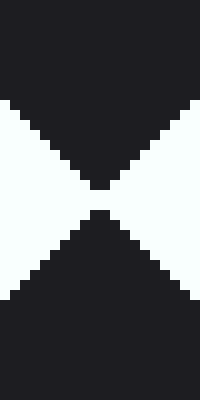
- 先准备一面白色旗帜。
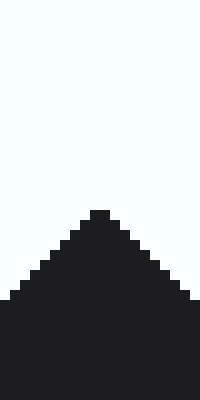
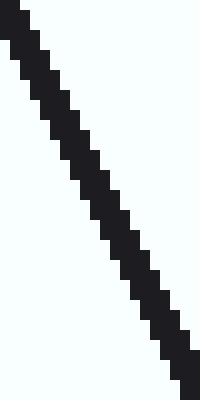
- 1.选择“顶黑三角”图案,使用黑色染料。
- 2.选择“底黑三角”图案,使用黑色染料。
获取指令(1.20.5+)
/give @p minecraft:white_banner[banner_patterns=[{pattern:"minecraft:triangle_top",color:"black"},{pattern:"minecraft:triangle_bottom",color:"black"}]]织布机步骤
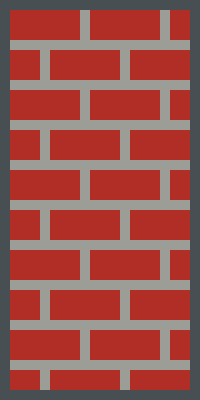
- 先准备一面红色旗帜。
- 1.选择“淡灰色砖纹”图案,使用淡灰色染料。
- 2.选择“灰色方框边”图案,使用灰色染料。
获取指令(1.20.5+)
/give @p minecraft:red_banner[banner_patterns=[{pattern:"minecraft:bricks",color:"light_gray"},{pattern:"minecraft:border",color:"gray"}]]织布机步骤
- 先准备一面白色旗帜。
- 1.选择“右顶黑方”图案,使用黑色染料。
- 2.选择“左底黑方”图案,使用黑色染料。
获取指令(1.20.5+)
/give @p minecraft:white_banner[banner_patterns=[{pattern:"minecraft:square_top_left",color:"black"},{pattern:"minecraft:square_bottom_right",color:"black"}]]织布机步骤
- 先准备一面黑色旗帜。
- 1.选择“顶白三角”图案,使用白色染料。
- 2.选择“中白竖条”图案,使用白色染料。
获取指令(1.20.5+)
/give @p minecraft:black_banner[banner_patterns=[{pattern:"minecraft:triangle_top",color:"white"},{pattern:"minecraft:stripe_center",color:"white"}]]织布机步骤
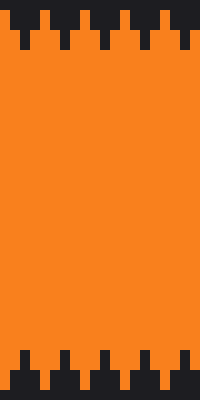
- 先准备一面橙色旗帜。
- 1.选择“黑色顶波纹”图案,使用黑色染料。
- 2.选择“黑色底波纹”图案,使用黑色染料。
获取指令(1.20.5+)
/give @p minecraft:orange_banner[banner_patterns=[{pattern:"minecraft:triangles_top",color:"black"},{pattern:"minecraft:triangles_bottom",color:"black"}]]织布机步骤
- 先准备一面淡蓝色旗帜。
- 1.选择“底白三角”图案,使用白色染料。
- 2.选择“灰色自下渐淡”图案,使用灰色染料。
获取指令(1.20.5+)
/give @p minecraft:light_blue_banner[banner_patterns=[{pattern:"minecraft:triangle_bottom",color:"white"},{pattern:"minecraft:gradient_up",color:"gray"}]]织布机步骤
- 先准备一面黑色旗帜。
- 1.选择“黄色方框边”图案,使用黄色染料。
- 2.选择“黄色菱形”图案,使用黄色染料。
- 3.选择“黑色圆形”图案,使用黑色染料。
获取指令(1.20.5+)
/give @p minecraft:black_banner[banner_patterns=[{pattern:"minecraft:border",color:"yellow"},{pattern:"minecraft:rhombus",color:"yellow"},{pattern:"minecraft:circle",color:"black"}]]织布机步骤
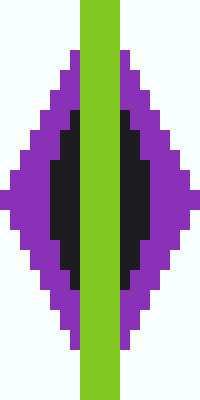
- 先准备一面白色旗帜。
- 1.选择“紫色菱形”图案,使用紫色染料。
- 2.选择“黑色圆形”图案,使用黑色染料。
- 3.选择“中黄绿竖条”图案,使用黄绿色染料。
获取指令(1.20.5+)
/give @p minecraft:white_banner[banner_patterns=[{pattern:"minecraft:rhombus",color:"purple"},{pattern:"minecraft:circle",color:"black"},{pattern:"minecraft:stripe_center",color:"lime"}]]织布机步骤
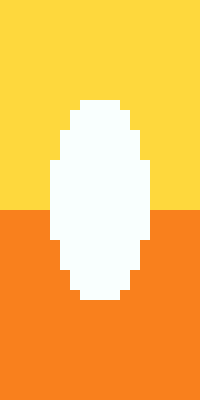
- 先准备一面黄色旗帜。
- 1.选择“橙色自上渐淡”图案,使用橙色染料。
- 2.选择“白色圆形”图案,使用白色染料。
获取指令(1.20.5+)
/give @p minecraft:yellow_banner[banner_patterns=[{pattern:"minecraft:gradient",color:"orange"},{pattern:"minecraft:circle",color:"white"}]]织布机步骤
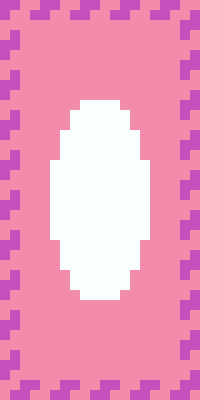
- 先准备一面粉红色旗帜。
- 1.选择“品红色波纹边”图案,使用品红色染料。
- 2.选择“白色圆形”图案,使用白色染料。
获取指令(1.20.5+)
/give @p minecraft:pink_banner[banner_patterns=[{pattern:"minecraft:curly_border",color:"magenta"},{pattern:"minecraft:circle",color:"white"}]]主题
围绕场景或氛围设计,可用于基地入口、商店招牌和生物群系标记。
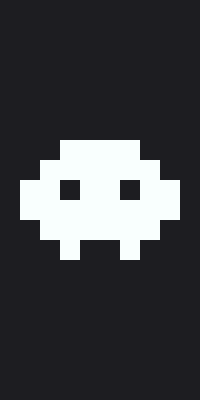
海盗
已用 1/6 层
⚑ 需要图案物品
需要头颅旗帜图案:用纸与凋灵骷髅头颅合成。
织布机步骤
- 先准备一面黑色旗帜。
- 1.选择“白色头颅盾徽”图案,使用白色染料,并放入“旗帜图案”。
获取指令(1.20.5+)
/give @p minecraft:black_banner[banner_patterns=[{pattern:"minecraft:skull",color:"white"}]]
苦力怕
已用 1/6 层
⚑ 需要图案物品
需要苦力怕旗帜图案:用纸与苦力怕的头合成。
织布机步骤
- 先准备一面黄绿色旗帜。
- 1.选择“黑色苦力怕盾徽”图案,使用黑色染料,并放入“旗帜图案”。
获取指令(1.20.5+)
/give @p minecraft:lime_banner[banner_patterns=[{pattern:"minecraft:creeper",color:"black"}]]织布机步骤
- 先准备一面紫色旗帜。
- 1.选择“黄色方框边”图案,使用黄色染料。
- 2.选择“黄正十字”图案,使用黄色染料。
- 3.选择“紫色圆形”图案,使用紫色染料。
- 4.选择“黄色菱形”图案,使用黄色染料。
获取指令(1.20.5+)
/give @p minecraft:purple_banner[banner_patterns=[{pattern:"minecraft:border",color:"yellow"},{pattern:"minecraft:straight_cross",color:"yellow"},{pattern:"minecraft:circle",color:"purple"},{pattern:"minecraft:rhombus",color:"yellow"}]]织布机步骤
- 先准备一面红色旗帜。
- 1.选择“白斜十字”图案,使用白色染料。
- 2.选择“白色方框边”图案,使用白色染料。
- 3.选择“红色圆形”图案,使用红色染料。
获取指令(1.20.5+)
/give @p minecraft:red_banner[banner_patterns=[{pattern:"minecraft:cross",color:"white"},{pattern:"minecraft:border",color:"white"},{pattern:"minecraft:circle",color:"red"}]]织布机步骤
- 先准备一面淡蓝色旗帜。
- 1.选择“白色底波纹”图案,使用白色染料。
- 2.选择“中白横条”图案,使用白色染料。
- 3.选择“顶蓝横条”图案,使用蓝色染料。
获取指令(1.20.5+)
/give @p minecraft:light_blue_banner[banner_patterns=[{pattern:"minecraft:triangles_bottom",color:"white"},{pattern:"minecraft:stripe_middle",color:"white"},{pattern:"minecraft:stripe_top",color:"blue"}]]织布机步骤
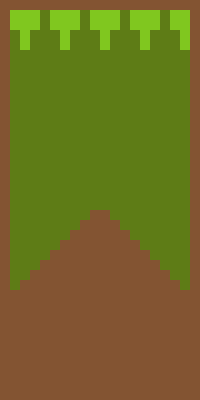
- 先准备一面绿色旗帜。
- 1.选择“底棕三角”图案,使用棕色染料。
- 2.选择“黄绿色顶波纹”图案,使用黄绿色染料。
- 3.选择“棕色方框边”图案,使用棕色染料。
获取指令(1.20.5+)
/give @p minecraft:green_banner[banner_patterns=[{pattern:"minecraft:triangle_bottom",color:"brown"},{pattern:"minecraft:triangles_top",color:"lime"},{pattern:"minecraft:border",color:"brown"}]]织布机步骤
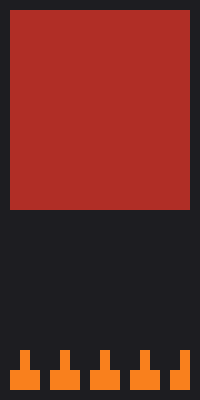
- 先准备一面红色旗帜。
- 1.选择“黑色自上渐淡”图案,使用黑色染料。
- 2.选择“橙色底波纹”图案,使用橙色染料。
- 3.选择“黑色方框边”图案,使用黑色染料。
获取指令(1.20.5+)
/give @p minecraft:red_banner[banner_patterns=[{pattern:"minecraft:gradient",color:"black"},{pattern:"minecraft:triangles_bottom",color:"orange"},{pattern:"minecraft:border",color:"black"}]]织布机步骤
- 先准备一面青色旗帜。
- 1.选择“淡蓝色自下渐淡”图案,使用淡蓝色染料。
- 2.选择“中白横条”图案,使用白色染料。
- 3.选择“蓝色底波纹”图案,使用蓝色染料。
获取指令(1.20.5+)
/give @p minecraft:cyan_banner[banner_patterns=[{pattern:"minecraft:gradient_up",color:"light_blue"},{pattern:"minecraft:stripe_middle",color:"white"},{pattern:"minecraft:triangles_bottom",color:"blue"}]]织布机步骤
- 先准备一面黄色旗帜。
- 1.选择“橙色自下渐淡”图案,使用橙色染料。
- 2.选择“底棕三角”图案,使用棕色染料。
获取指令(1.20.5+)
/give @p minecraft:yellow_banner[banner_patterns=[{pattern:"minecraft:gradient_up",color:"orange"},{pattern:"minecraft:triangle_bottom",color:"brown"}]]织布机步骤
- 先准备一面白色旗帜。
- 1.选择“淡蓝色自上渐淡”图案,使用淡蓝色染料。
- 2.选择“青色底波纹”图案,使用青色染料。
获取指令(1.20.5+)
/give @p minecraft:white_banner[banner_patterns=[{pattern:"minecraft:gradient",color:"light_blue"},{pattern:"minecraft:triangles_bottom",color:"cyan"}]]织布机步骤
- 先准备一面黑色旗帜。
- 1.选择“紫色自上渐淡”图案,使用紫色染料。
- 2.选择“黄色圆形”图案,使用黄色染料。
- 3.选择“黑色菱形”图案,使用黑色染料。
获取指令(1.20.5+)
/give @p minecraft:black_banner[banner_patterns=[{pattern:"minecraft:gradient",color:"purple"},{pattern:"minecraft:circle",color:"yellow"},{pattern:"minecraft:rhombus",color:"black"}]]织布机步骤
- 先准备一面黑色旗帜。
- 1.选择“红色自下渐淡”图案,使用红色染料。
- 2.选择“橙色底波纹”图案,使用橙色染料。
获取指令(1.20.5+)
/give @p minecraft:black_banner[banner_patterns=[{pattern:"minecraft:gradient_up",color:"red"},{pattern:"minecraft:triangles_bottom",color:"orange"}]]织布机步骤
- 先准备一面橙色旗帜。
- 1.选择“红色自上渐淡”图案,使用红色染料。
- 2.选择“棕色底波纹”图案,使用棕色染料。
获取指令(1.20.5+)
/give @p minecraft:orange_banner[banner_patterns=[{pattern:"minecraft:gradient",color:"red"},{pattern:"minecraft:triangles_bottom",color:"brown"}]]织布机步骤
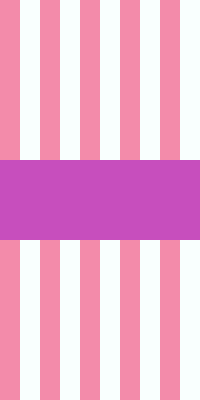
- 先准备一面白色旗帜。
- 1.选择“粉红竖条纹”图案,使用粉红色染料。
- 2.选择“中品红横条”图案,使用品红色染料。
获取指令(1.20.5+)
/give @p minecraft:white_banner[banner_patterns=[{pattern:"minecraft:small_stripes",color:"pink"},{pattern:"minecraft:stripe_middle",color:"magenta"}]]织布机步骤
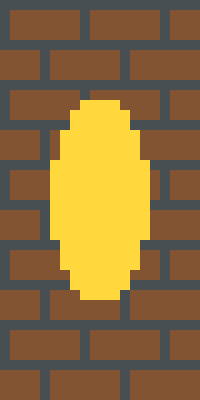
- 先准备一面棕色旗帜。
- 1.选择“灰色砖纹”图案,使用灰色染料。
- 2.选择“黄色圆形”图案,使用黄色染料。
获取指令(1.20.5+)
/give @p minecraft:brown_banner[banner_patterns=[{pattern:"minecraft:bricks",color:"gray"},{pattern:"minecraft:circle",color:"yellow"}]]简约
一到两层即可完成,适合快速装饰墙面,也便于换色。
织布机步骤
- 先准备一面白色旗帜。
- 1.选择“底黑三角”图案,使用黑色染料。
获取指令(1.20.5+)
/give @p minecraft:white_banner[banner_patterns=[{pattern:"minecraft:triangle_bottom",color:"black"}]]织布机步骤
- 先准备一面黑色旗帜。
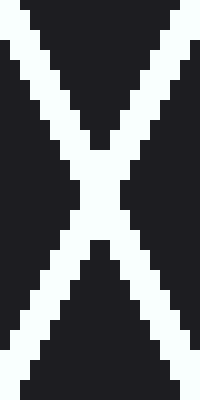
- 1.选择“白斜十字”图案,使用白色染料。
获取指令(1.20.5+)
/give @p minecraft:black_banner[banner_patterns=[{pattern:"minecraft:cross",color:"white"}]]织布机步骤
- 先准备一面黑色旗帜。
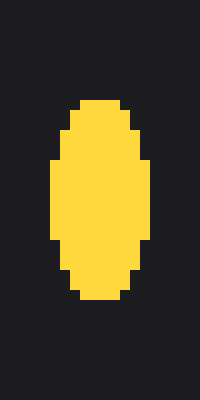
- 1.选择“黄色圆形”图案,使用黄色染料。
获取指令(1.20.5+)
/give @p minecraft:black_banner[banner_patterns=[{pattern:"minecraft:circle",color:"yellow"}]]织布机步骤
- 先准备一面红色旗帜。
- 1.选择“白色菱形”图案,使用白色染料。
获取指令(1.20.5+)
/give @p minecraft:red_banner[banner_patterns=[{pattern:"minecraft:rhombus",color:"white"}]]织布机步骤
- 先准备一面白色旗帜。
- 1.选择“黑色方框边”图案,使用黑色染料。
获取指令(1.20.5+)
/give @p minecraft:white_banner[banner_patterns=[{pattern:"minecraft:border",color:"black"}]]织布机步骤
- 先准备一面白色旗帜。
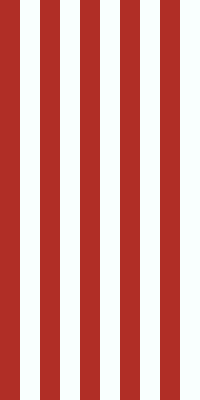
- 1.选择“红竖条纹”图案,使用红色染料。
获取指令(1.20.5+)
/give @p minecraft:white_banner[banner_patterns=[{pattern:"minecraft:small_stripes",color:"red"}]]织布机步骤
- 先准备一面黄色旗帜。
- 1.选择“橙色自上渐淡”图案,使用橙色染料。
- 2.选择“红色自下渐淡”图案,使用红色染料。
获取指令(1.20.5+)
/give @p minecraft:yellow_banner[banner_patterns=[{pattern:"minecraft:gradient",color:"orange"},{pattern:"minecraft:gradient_up",color:"red"}]]织布机步骤
- 先准备一面白色旗帜。
- 1.选择“右黑斜条”图案,使用黑色染料。
获取指令(1.20.5+)
/give @p minecraft:white_banner[banner_patterns=[{pattern:"minecraft:stripe_downright",color:"black"}]]织布机步骤
- 先准备一面红色旗帜。
- 1.选择“白色左半方形”图案,使用白色染料。
获取指令(1.20.5+)
/give @p minecraft:red_banner[banner_patterns=[{pattern:"minecraft:half_vertical_right",color:"white"}]]织布机步骤
- 先准备一面淡蓝色旗帜。
- 1.选择“顶白横条”图案,使用白色染料。
- 2.选择“中白横条”图案,使用白色染料。
- 3.选择“底白横条”图案,使用白色染料。
获取指令(1.20.5+)
/give @p minecraft:light_blue_banner[banner_patterns=[{pattern:"minecraft:stripe_top",color:"white"},{pattern:"minecraft:stripe_middle",color:"white"},{pattern:"minecraft:stripe_bottom",color:"white"}]]织布机步骤
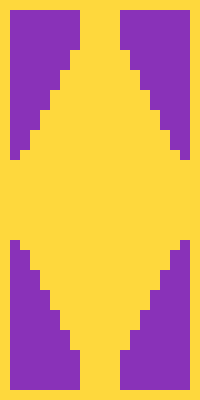
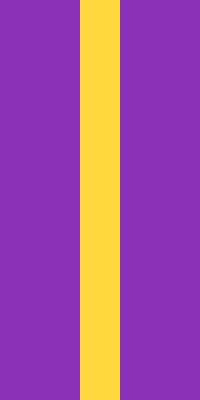
- 先准备一面紫色旗帜。
- 1.选择“中黄竖条”图案,使用黄色染料。
获取指令(1.20.5+)
/give @p minecraft:purple_banner[banner_patterns=[{pattern:"minecraft:stripe_center",color:"yellow"}]]国旗
游戏没有精确的三等分或偏心十字,因此大多数国旗只能近似呈现,每款都会注明差异。日本、波兰、乌克兰、苏格兰等旗帜可以较准确地还原。
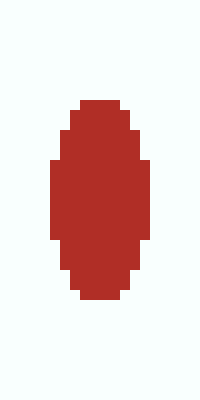
日本
已用 1/6 层
准确还原:白底红圆,只需一次织布机操作。
织布机步骤
- 先准备一面白色旗帜。
- 1.选择“红色圆形”图案,使用红色染料。
获取指令(1.20.5+)
/give @p minecraft:white_banner[banner_patterns=[{pattern:"minecraft:circle",color:"red"}]]
孟加拉国
已用 1/6 层
基本还原:实际国旗的圆形略偏左。
织布机步骤
- 先准备一面绿色旗帜。
- 1.选择“红色圆形”图案,使用红色染料。
获取指令(1.20.5+)
/give @p minecraft:green_banner[banner_patterns=[{pattern:"minecraft:circle",color:"red"}]]
波兰
已用 1/6 层
准确还原:上白下红,使用横向对半图案即可。
织布机步骤
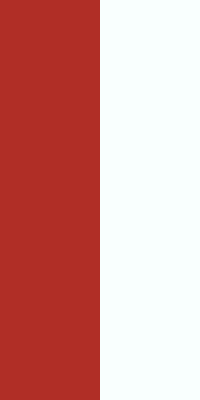
- 先准备一面白色旗帜。
- 1.选择“红色下半方形”图案,使用红色染料。
获取指令(1.20.5+)
/give @p minecraft:white_banner[banner_patterns=[{pattern:"minecraft:half_horizontal_bottom",color:"red"}]]
印度尼西亚
已用 1/6 层
准确还原:上红下白,与波兰配色相反。
织布机步骤
- 先准备一面红色旗帜。
- 1.选择“白色下半方形”图案,使用白色染料。
获取指令(1.20.5+)
/give @p minecraft:red_banner[banner_patterns=[{pattern:"minecraft:half_horizontal_bottom",color:"white"}]]织布机步骤
- 先准备一面蓝色旗帜。
- 1.选择“黄色下半方形”图案,使用黄色染料。
获取指令(1.20.5+)
/give @p minecraft:blue_banner[banner_patterns=[{pattern:"minecraft:half_horizontal_bottom",color:"yellow"}]]
瑞士
已用 1/6 层
接近原样:游戏中的十字比瑞士国旗细;丹麦也会呈现为相同图案。
织布机步骤
- 先准备一面红色旗帜。
- 1.选择“白正十字”图案,使用白色染料。
获取指令(1.20.5+)
/give @p minecraft:red_banner[banner_patterns=[{pattern:"minecraft:straight_cross",color:"white"}]]
丹麦
已用 1/6 层
近似设计:北欧十字应偏左,但游戏只有居中十字,因此与瑞士图案相同。
织布机步骤
- 先准备一面红色旗帜。
- 1.选择“白正十字”图案,使用白色染料。
获取指令(1.20.5+)
/give @p minecraft:red_banner[banner_patterns=[{pattern:"minecraft:straight_cross",color:"white"}]]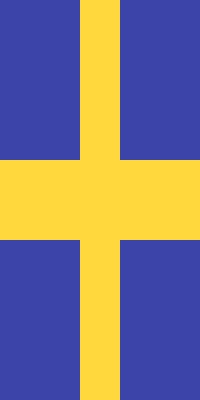
瑞典
已用 1/6 层
近似设计:用居中十字代替偏左的北欧十字。
织布机步骤
- 先准备一面蓝色旗帜。
- 1.选择“黄正十字”图案,使用黄色染料。
获取指令(1.20.5+)
/give @p minecraft:blue_banner[banner_patterns=[{pattern:"minecraft:straight_cross",color:"yellow"}]]
芬兰
已用 1/6 层
近似设计:用居中十字代替偏左的北欧十字。
织布机步骤
- 先准备一面白色旗帜。
- 1.选择“蓝正十字”图案,使用蓝色染料。
获取指令(1.20.5+)
/give @p minecraft:white_banner[banner_patterns=[{pattern:"minecraft:straight_cross",color:"blue"}]]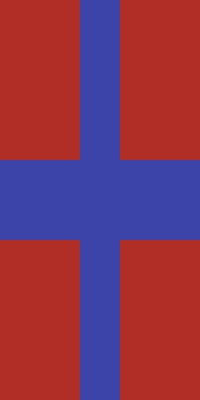
挪威
已用 3/6 层
近似设计:十字居中,白色边缘占一层。
织布机步骤
- 先准备一面红色旗帜。
- 1.选择“白正十字”图案,使用白色染料。
- 2.选择“中蓝竖条”图案,使用蓝色染料。
- 3.选择“中蓝横条”图案,使用蓝色染料。
获取指令(1.20.5+)
/give @p minecraft:red_banner[banner_patterns=[{pattern:"minecraft:straight_cross",color:"white"},{pattern:"minecraft:stripe_center",color:"blue"},{pattern:"minecraft:stripe_middle",color:"blue"}]]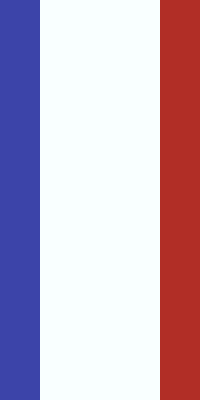
法国
已用 2/6 层
近似设计:游戏无法竖向三等分,因此白色带较宽。
织布机步骤
- 先准备一面白色旗帜。
- 1.选择“右蓝竖条”图案,使用蓝色染料。
- 2.选择“左红竖条”图案,使用红色染料。
获取指令(1.20.5+)
/give @p minecraft:white_banner[banner_patterns=[{pattern:"minecraft:stripe_left",color:"blue"},{pattern:"minecraft:stripe_right",color:"red"}]]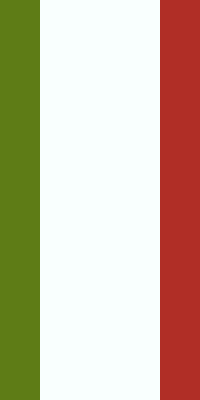
意大利
已用 2/6 层
近似设计:与其他竖向三色旗一样,白色带较宽。
织布机步骤
- 先准备一面白色旗帜。
- 1.选择“右绿竖条”图案,使用绿色染料。
- 2.选择“左红竖条”图案,使用红色染料。
获取指令(1.20.5+)
/give @p minecraft:white_banner[banner_patterns=[{pattern:"minecraft:stripe_left",color:"green"},{pattern:"minecraft:stripe_right",color:"red"}]]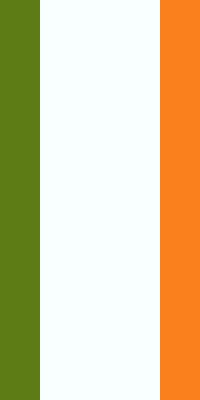
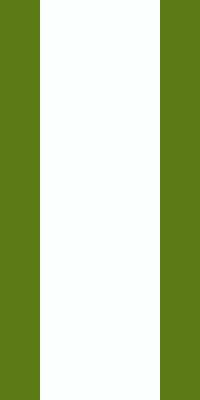
爱尔兰
已用 2/6 层
近似设计:用橙色染料近似实际的藏红花色。
织布机步骤
- 先准备一面白色旗帜。
- 1.选择“右绿竖条”图案,使用绿色染料。
- 2.选择“左橙竖条”图案,使用橙色染料。
获取指令(1.20.5+)
/give @p minecraft:white_banner[banner_patterns=[{pattern:"minecraft:stripe_left",color:"green"},{pattern:"minecraft:stripe_right",color:"orange"}]]织布机步骤
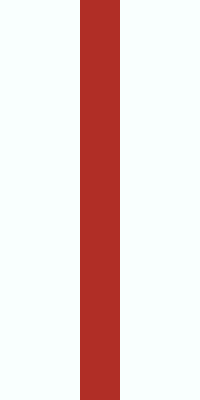
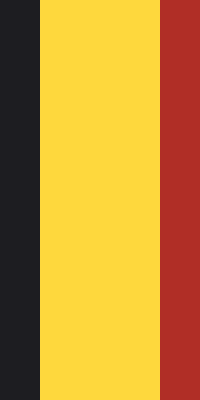
- 先准备一面黄色旗帜。
- 1.选择“右黑竖条”图案,使用黑色染料。
- 2.选择“左红竖条”图案,使用红色染料。
获取指令(1.20.5+)
/give @p minecraft:yellow_banner[banner_patterns=[{pattern:"minecraft:stripe_left",color:"black"},{pattern:"minecraft:stripe_right",color:"red"}]]织布机步骤
- 先准备一面白色旗帜。
- 1.选择“右绿竖条”图案,使用绿色染料。
- 2.选择“左绿竖条”图案,使用绿色染料。
获取指令(1.20.5+)
/give @p minecraft:white_banner[banner_patterns=[{pattern:"minecraft:stripe_left",color:"green"},{pattern:"minecraft:stripe_right",color:"green"}]]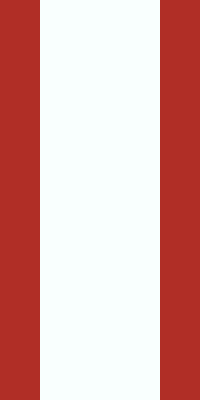
秘鲁
已用 2/6 层
近似设计:白色带较宽,与省略枫叶后的加拿大图案相同。
织布机步骤
- 先准备一面白色旗帜。
- 1.选择“右红竖条”图案,使用红色染料。
- 2.选择“左红竖条”图案,使用红色染料。
获取指令(1.20.5+)
/give @p minecraft:white_banner[banner_patterns=[{pattern:"minecraft:stripe_left",color:"red"},{pattern:"minecraft:stripe_right",color:"red"}]]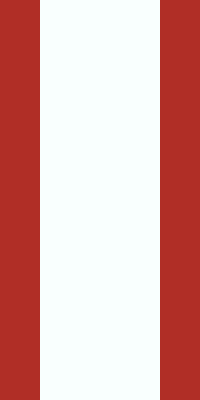
加拿大
已用 2/6 层
近似设计:六层无法还原枫叶,因此与秘鲁图案相同。
织布机步骤
- 先准备一面白色旗帜。
- 1.选择“右红竖条”图案,使用红色染料。
- 2.选择“左红竖条”图案,使用红色染料。
获取指令(1.20.5+)
/give @p minecraft:white_banner[banner_patterns=[{pattern:"minecraft:stripe_left",color:"red"},{pattern:"minecraft:stripe_right",color:"red"}]]
德国
已用 2/6 层
近似设计:上下色带都不足总高度的三分之一。
织布机步骤
- 先准备一面红色旗帜。
- 1.选择“顶黑横条”图案,使用黑色染料。
- 2.选择“底黄横条”图案,使用黄色染料。
获取指令(1.20.5+)
/give @p minecraft:red_banner[banner_patterns=[{pattern:"minecraft:stripe_top",color:"black"},{pattern:"minecraft:stripe_bottom",color:"yellow"}]]
荷兰
已用 2/6 层
近似设计:上下色带较窄,中央白色带较宽。
织布机步骤
- 先准备一面白色旗帜。
- 1.选择“顶红横条”图案,使用红色染料。
- 2.选择“底蓝横条”图案,使用蓝色染料。
获取指令(1.20.5+)
/give @p minecraft:white_banner[banner_patterns=[{pattern:"minecraft:stripe_top",color:"red"},{pattern:"minecraft:stripe_bottom",color:"blue"}]]织布机步骤
- 先准备一面红色旗帜。
- 1.选择“中白横条”图案,使用白色染料。
获取指令(1.20.5+)
/give @p minecraft:red_banner[banner_patterns=[{pattern:"minecraft:stripe_middle",color:"white"}]]
哥伦比亚
已用 2/6 层
近似设计:实际国旗的黄色占一半,此设计用上半部表示。
织布机步骤
- 先准备一面黄色旗帜。
- 1.选择“蓝色下半方形”图案,使用蓝色染料。
- 2.选择“底红横条”图案,使用红色染料。
获取指令(1.20.5+)
/give @p minecraft:yellow_banner[banner_patterns=[{pattern:"minecraft:half_horizontal_bottom",color:"blue"},{pattern:"minecraft:stripe_bottom",color:"red"}]]
委内瑞拉
已用 2/6 层
近似设计:六层无法还原星星组成的弧线。
织布机步骤
- 先准备一面黄色旗帜。
- 1.选择“蓝色下半方形”图案,使用蓝色染料。
- 2.选择“底红横条”图案,使用红色染料。
获取指令(1.20.5+)
/give @p minecraft:yellow_banner[banner_patterns=[{pattern:"minecraft:half_horizontal_bottom",color:"blue"},{pattern:"minecraft:stripe_bottom",color:"red"}]]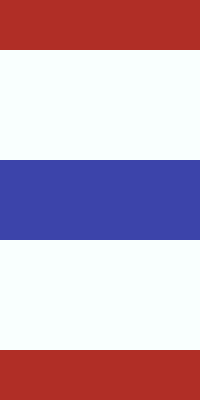
泰国
已用 3/6 层
近似设计:将五条色带压缩为游戏图案能组合出的效果。
织布机步骤
- 先准备一面白色旗帜。
- 1.选择“顶红横条”图案,使用红色染料。
- 2.选择“底红横条”图案,使用红色染料。
- 3.选择“中蓝横条”图案,使用蓝色染料。
获取指令(1.20.5+)
/give @p minecraft:white_banner[banner_patterns=[{pattern:"minecraft:stripe_top",color:"red"},{pattern:"minecraft:stripe_bottom",color:"red"},{pattern:"minecraft:stripe_middle",color:"blue"}]]
科罗拉多州
已用 3/6 层
近似设计:用圆形概括字母 C 及其圆盘。
织布机步骤
- 先准备一面蓝色旗帜。
- 1.选择“中白横条”图案,使用白色染料。
- 2.选择“红色圆形”图案,使用红色染料。
- 3.选择“黄色菱形”图案,使用黄色染料。
获取指令(1.20.5+)
/give @p minecraft:blue_banner[banner_patterns=[{pattern:"minecraft:stripe_middle",color:"white"},{pattern:"minecraft:circle",color:"red"},{pattern:"minecraft:rhombus",color:"yellow"}]]
苏格兰
已用 1/6 层
准确还原:蓝底白色斜十字,只需一次织布机操作。
织布机步骤
- 先准备一面蓝色旗帜。
- 1.选择“白斜十字”图案,使用白色染料。
获取指令(1.20.5+)
/give @p minecraft:blue_banner[banner_patterns=[{pattern:"minecraft:cross",color:"white"}]]
英格兰
已用 1/6 层
接近原样:游戏中的十字比圣乔治十字细。
织布机步骤
- 先准备一面白色旗帜。
- 1.选择“红正十字”图案,使用红色染料。
获取指令(1.20.5+)
/give @p minecraft:white_banner[banner_patterns=[{pattern:"minecraft:straight_cross",color:"red"}]]
牙买加
已用 3/6 层
接近原样:上下为绿、两侧为黑,中间为金色斜十字。
织布机步骤
- 先准备一面黑色旗帜。
- 1.选择“顶绿三角”图案,使用绿色染料。
- 2.选择“底绿三角”图案,使用绿色染料。
- 3.选择“黄斜十字”图案,使用黄色染料。
获取指令(1.20.5+)
/give @p minecraft:black_banner[banner_patterns=[{pattern:"minecraft:triangle_top",color:"green"},{pattern:"minecraft:triangle_bottom",color:"green"},{pattern:"minecraft:cross",color:"yellow"}]]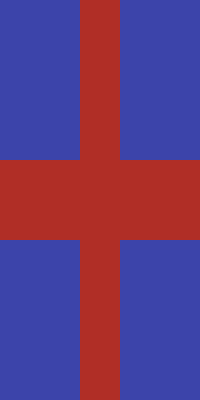
冰岛
已用 3/6 层
近似设计:用居中十字代替偏左的北欧十字。
织布机步骤
- 先准备一面蓝色旗帜。
- 1.选择“白正十字”图案,使用白色染料。
- 2.选择“中红竖条”图案,使用红色染料。
- 3.选择“中红横条”图案,使用红色染料。
获取指令(1.20.5+)
/give @p minecraft:blue_banner[banner_patterns=[{pattern:"minecraft:straight_cross",color:"white"},{pattern:"minecraft:stripe_center",color:"red"},{pattern:"minecraft:stripe_middle",color:"red"}]]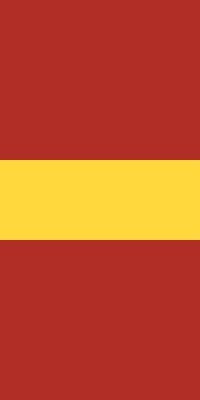
西班牙
已用 1/6 层
近似设计:中央金色带比实际国旗的一半更宽。
织布机步骤
- 先准备一面红色旗帜。
- 1.选择“中黄横条”图案,使用黄色染料。
获取指令(1.20.5+)
/give @p minecraft:red_banner[banner_patterns=[{pattern:"minecraft:stripe_middle",color:"yellow"}]]
拉脱维亚
已用 1/6 层
近似设计:用棕色染料近似拉脱维亚的胭脂红,白色带也较宽。
织布机步骤
- 先准备一面棕色旗帜。
- 1.选择“中白横条”图案,使用白色染料。
获取指令(1.20.5+)
/give @p minecraft:brown_banner[banner_patterns=[{pattern:"minecraft:stripe_middle",color:"white"}]]
保加利亚
已用 2/6 层
近似设计:上下色带较窄,中央绿色带较宽。
织布机步骤
- 先准备一面绿色旗帜。
- 1.选择“顶白横条”图案,使用白色染料。
- 2.选择“底红横条”图案,使用红色染料。
获取指令(1.20.5+)
/give @p minecraft:green_banner[banner_patterns=[{pattern:"minecraft:stripe_top",color:"white"},{pattern:"minecraft:stripe_bottom",color:"red"}]]
俄罗斯
已用 2/6 层
近似设计:上下色带较窄,中央蓝色带较宽。
织布机步骤
- 先准备一面蓝色旗帜。
- 1.选择“顶白横条”图案,使用白色染料。
- 2.选择“底红横条”图案,使用红色染料。
获取指令(1.20.5+)
/give @p minecraft:blue_banner[banner_patterns=[{pattern:"minecraft:stripe_top",color:"white"},{pattern:"minecraft:stripe_bottom",color:"red"}]]
匈牙利
已用 2/6 层
近似设计:上下色带较窄,中间保留较多白色。
织布机步骤
- 先准备一面白色旗帜。
- 1.选择“顶红横条”图案,使用红色染料。
- 2.选择“底绿横条”图案,使用绿色染料。
获取指令(1.20.5+)
/give @p minecraft:white_banner[banner_patterns=[{pattern:"minecraft:stripe_top",color:"red"},{pattern:"minecraft:stripe_bottom",color:"green"}]]
爱沙尼亚
已用 2/6 层
近似设计:上下色带较窄,中央黑色带较宽。
织布机步骤
- 先准备一面黑色旗帜。
- 1.选择“顶蓝横条”图案,使用蓝色染料。
- 2.选择“底白横条”图案,使用白色染料。
获取指令(1.20.5+)
/give @p minecraft:black_banner[banner_patterns=[{pattern:"minecraft:stripe_top",color:"blue"},{pattern:"minecraft:stripe_bottom",color:"white"}]]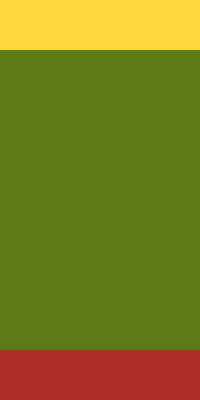
立陶宛
已用 2/6 层
近似设计:上下色带较窄,中央绿色带较宽。
织布机步骤
- 先准备一面绿色旗帜。
- 1.选择“顶黄横条”图案,使用黄色染料。
- 2.选择“底红横条”图案,使用红色染料。
获取指令(1.20.5+)
/give @p minecraft:green_banner[banner_patterns=[{pattern:"minecraft:stripe_top",color:"yellow"},{pattern:"minecraft:stripe_bottom",color:"red"}]]
亚美尼亚
已用 2/6 层
近似设计:上下色带较窄,中央蓝色带较宽。
织布机步骤
- 先准备一面蓝色旗帜。
- 1.选择“顶红横条”图案,使用红色染料。
- 2.选择“底橙横条”图案,使用橙色染料。
获取指令(1.20.5+)
/give @p minecraft:blue_banner[banner_patterns=[{pattern:"minecraft:stripe_top",color:"red"},{pattern:"minecraft:stripe_bottom",color:"orange"}]]
印度
已用 2/6 层
近似设计:上下色带较窄,六层无法还原中央的法轮。
织布机步骤
- 先准备一面白色旗帜。
- 1.选择“顶橙横条”图案,使用橙色染料。
- 2.选择“底绿横条”图案,使用绿色染料。
获取指令(1.20.5+)
/give @p minecraft:white_banner[banner_patterns=[{pattern:"minecraft:stripe_top",color:"orange"},{pattern:"minecraft:stripe_bottom",color:"green"}]]
阿根廷
已用 2/6 层
接近原样:实际国旗也有较大的白色区域,此设计省略了太阳。
织布机步骤
- 先准备一面白色旗帜。
- 1.选择“顶淡蓝横条”图案,使用淡蓝色染料。
- 2.选择“底淡蓝横条”图案,使用淡蓝色染料。
获取指令(1.20.5+)
/give @p minecraft:white_banner[banner_patterns=[{pattern:"minecraft:stripe_top",color:"light_blue"},{pattern:"minecraft:stripe_bottom",color:"light_blue"}]]织布机步骤
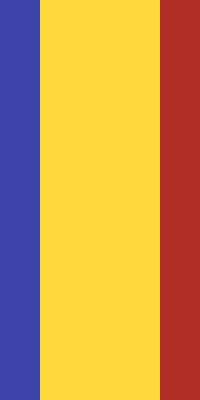
- 先准备一面黄色旗帜。
- 1.选择“右蓝竖条”图案,使用蓝色染料。
- 2.选择“左红竖条”图案,使用红色染料。
获取指令(1.20.5+)
/give @p minecraft:yellow_banner[banner_patterns=[{pattern:"minecraft:stripe_left",color:"blue"},{pattern:"minecraft:stripe_right",color:"red"}]]织布机步骤
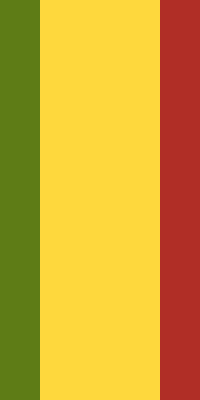
- 先准备一面黄色旗帜。
- 1.选择“右绿竖条”图案,使用绿色染料。
- 2.选择“左红竖条”图案,使用红色染料。
获取指令(1.20.5+)
/give @p minecraft:yellow_banner[banner_patterns=[{pattern:"minecraft:stripe_left",color:"green"},{pattern:"minecraft:stripe_right",color:"red"}]]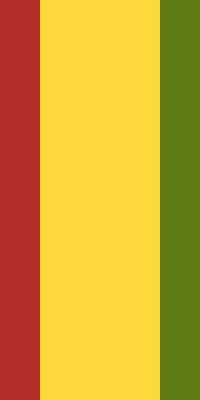
几内亚
已用 2/6 层
近似设计:黄色带较宽,配色方向与马里相反。
织布机步骤
- 先准备一面黄色旗帜。
- 1.选择“右红竖条”图案,使用红色染料。
- 2.选择“左绿竖条”图案,使用绿色染料。
获取指令(1.20.5+)
/give @p minecraft:yellow_banner[banner_patterns=[{pattern:"minecraft:stripe_left",color:"red"},{pattern:"minecraft:stripe_right",color:"green"}]]织布机步骤
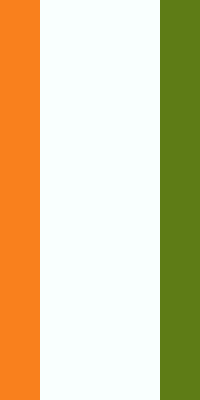
- 先准备一面白色旗帜。
- 1.选择“右橙竖条”图案,使用橙色染料。
- 2.选择“左绿竖条”图案,使用绿色染料。
获取指令(1.20.5+)
/give @p minecraft:white_banner[banner_patterns=[{pattern:"minecraft:stripe_left",color:"orange"},{pattern:"minecraft:stripe_right",color:"green"}]]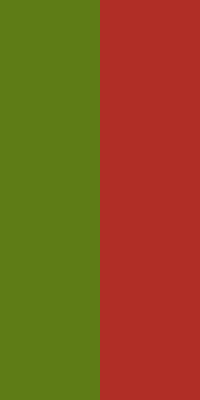
葡萄牙
已用 1/6 层
近似设计:实际绿色部分占五分之二,而不是一半。
织布机步骤
- 先准备一面绿色旗帜。
- 1.选择“红色左半方形”图案,使用红色染料。
获取指令(1.20.5+)
/give @p minecraft:green_banner[banner_patterns=[{pattern:"minecraft:half_vertical_right",color:"red"}]]
巴西
已用 2/6 层
接近原样:绿底、金色菱形、蓝色圆形,在这组国旗中还原效果较好。
织布机步骤
- 先准备一面绿色旗帜。
- 1.选择“黄色菱形”图案,使用黄色染料。
- 2.选择“蓝色圆形”图案,使用蓝色染料。
获取指令(1.20.5+)
/give @p minecraft:green_banner[banner_patterns=[{pattern:"minecraft:rhombus",color:"yellow"},{pattern:"minecraft:circle",color:"blue"}]]
德克萨斯州
已用 2/6 层
接近原样:靠旗杆一侧为蓝色,另一侧上白下红,省略了白色星星。
织布机步骤
- 先准备一面白色旗帜。
- 1.选择“红色下半方形”图案,使用红色染料。
- 2.选择“右蓝竖条”图案,使用蓝色染料。
获取指令(1.20.5+)
/give @p minecraft:white_banner[banner_patterns=[{pattern:"minecraft:half_horizontal_bottom",color:"red"},{pattern:"minecraft:stripe_left",color:"blue"}]]看图之外,更需要制作顺序
Minecraft 旗帜是将图案一层层叠出来的。把纯色旗帜和染料放入织布机,每次从游戏中的 42 种图案选一种,最多操作六次,最终设计就由这套步骤决定。
只看成品截图,很难反推出制作方法;而六层的限制也让试错更麻烦。本页的每款设计都列出了顺序和织布机里对应的图案名称,方便直接照做。
83 款设计中,有 81 款只需要旗帜和染料。其余 2 款用到了苦力怕、头颅等特殊图案,需要先合成、交易或找到对应的图案物品。卡片及步骤都会注明,出发制作前就能准备好。
如何制作图库中的旗帜
- 1制作底色旗帜用六块同色羊毛与一根木棍合成旗帜。先核对设计所需底色,底色不同会影响后面的叠色效果。
- 2准备织布机用两根线与两块木板合成织布机,放入旗帜、染料,必要时在第三个槽位放入图案物品。
- 3依次添加图层按列出的顺序选择图案,取出旗帜再继续下一步。后面的图案会覆盖前面的部分,顺序不能颠倒。
- 4也可使用获取指令Java 版开启作弊后,可使用设计附带的 /give 指令。这里的指令采用 1.20.5 及更新版本的物品组件格式。
- 5按喜好换色点击“在编辑器中打开”,会完整载入图层,直接修改染料即可,无需重新叠加。
设计常见问题
Minecraft 旗帜最多能有几层图案?
织布机最多添加六层,本页设计均不超过这个限制。Java 版可用指令添加更多图层,但织布机无法制作;基岩版最多显示六层。
为什么两面不同国旗看起来一样?
旗帜图案的形状和位置有限,缺少精确三等分、偏心十字等组合,因此不同国旗可能只能用同一种近似设计。每张国旗卡片都会说明具体取舍。
这些设计需要额外的旗帜图案物品吗?
83 款中有 2 款需要,卡片和步骤会明确标出。其他设计仅使用基础图案和染料。特殊图案物品可能需要合成、交易或开宝箱获取,但使用后不会消耗。
这些图案可以放到盾牌上吗?
可以,但盾牌上的图案区域更小,细节会重新采样,不一定与旗帜完全一致。在旗帜编辑器里切换到盾牌预览,即可提前确认。
为什么国旗只能近似还原?
游戏中的左右竖条各占五分之一宽度,无法精确三等分,也没有偏心十字,所以三色旗的中间色带更宽,北欧式十字会居中。每张卡片都会说明差异。
可以在自己的世界或服务器使用这些设计吗?
可以自由使用,无需署名。它们由游戏本身的几何图案组成,所附步骤只是制作方法。
MakeBead 与 Mojang Studios 或 Microsoft 没有关联,也未获得其背书。Minecraft 是 Mojang Studios 的商标。