Ideias de estandartes que você pode realmente construir: estandartes decorativos legais, estandartes temáticos, designs simples de duas camadas e bandeiras de países, seis camadas no máximo, padrões reais, corantes reais. Cada um mostra a sequência do tear que o compõe – a parte que uma imagem no Pinterest não pode oferecer – e abre no editor se você quiser alterar as cores.
Decorativo
Bordas, formas aninhadas e repetições – designs que parecem um ornamento e não um símbolo.
Alvo
3 / 6 camadas
Etapas no tear
Comece com um Estandarte branco.
1.Escolha “Besante vermelho” e use o corante vermelha.
2.Escolha “Losango branco” e use o corante branca.
3.Escolha “Pala vermelha” e use o corante vermelha.
Comando /give (1.20.5+)
/give @p minecraft:white_banner[banner_patterns=[{pattern:"minecraft:circle",color:"red"},{pattern:"minecraft:rhombus",color:"white"},{pattern:"minecraft:stripe_center",color:"red"}]]Abrir no editor
Diamante emoldurado
3 / 6 camadas
Etapas no tear
Comece com um Estandarte azul-claro.
1.Escolha “Losango branco” e use o corante branca.
2.Escolha “Bordadura azul” e use o corante azul.
3.Escolha “Bordadura dentada branca” e use o corante branca.
Comando /give (1.20.5+)
/give @p minecraft:light_blue_banner[banner_patterns=[{pattern:"minecraft:rhombus",color:"white"},{pattern:"minecraft:border",color:"blue"},{pattern:"minecraft:curly_border",color:"white"}]]Abrir no editor
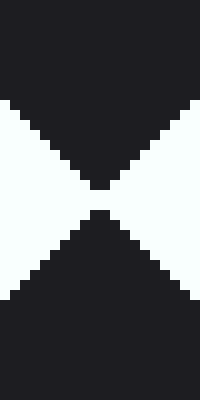
Ampulheta
2 / 6 camadas
Etapas no tear
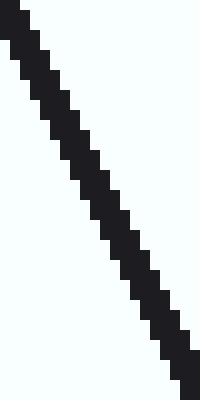
Comece com um Estandarte branco.
1.Escolha “Asna preta invertida” e use o corante preta.
2.Escolha “Asna preta” e use o corante preta.
Comando /give (1.20.5+)
/give @p minecraft:white_banner[banner_patterns=[{pattern:"minecraft:triangle_top",color:"black"},{pattern:"minecraft:triangle_bottom",color:"black"}]]Abrir no editor
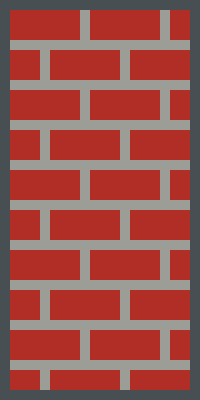
Alvenaria
2 / 6 camadas
Etapas no tear
Comece com um Estandarte vermelho.
1.Escolha “Muro cinza-claro” e use o corante cinza-clara.
2.Escolha “Bordadura cinza” e use o corante cinza.
Comando /give (1.20.5+)
/give @p minecraft:red_banner[banner_patterns=[{pattern:"minecraft:bricks",color:"light_gray"},{pattern:"minecraft:border",color:"gray"}]]Abrir no editor
Quatro quadrantes
2 / 6 camadas
Etapas no tear
Comece com um Estandarte branco.
1.Escolha “Cantão preto no chefe dextro” e use o corante preta.
2.Escolha “Cantão preto na ponta sinistra” e use o corante preta.
Comando /give (1.20.5+)
/give @p minecraft:white_banner[banner_patterns=[{pattern:"minecraft:square_top_left",color:"black"},{pattern:"minecraft:square_bottom_right",color:"black"}]]Abrir no editor
Flecha
2 / 6 camadas
Etapas no tear
Comece com um Estandarte preto.
1.Escolha “Asna branca invertida” e use o corante branca.
2.Escolha “Pala branca” e use o corante branca.
Comando /give (1.20.5+)
/give @p minecraft:black_banner[banner_patterns=[{pattern:"minecraft:triangle_top",color:"white"},{pattern:"minecraft:stripe_center",color:"white"}]]Abrir no editor
Ziguezague
2 / 6 camadas
Etapas no tear
Comece com um Estandarte laranja.
1.Escolha “Dentado preto no chefe” e use o corante preta.
2.Escolha “Dentado preto na base” e use o corante preta.
Comando /give (1.20.5+)
/give @p minecraft:orange_banner[banner_patterns=[{pattern:"minecraft:triangles_top",color:"black"},{pattern:"minecraft:triangles_bottom",color:"black"}]]Abrir no editor
Montanha
2 / 6 camadas
Etapas no tear
Comece com um Estandarte azul-claro.
1.Escolha “Asna branca” e use o corante branca.
2.Escolha “Gradiente cinza na base” e use o corante cinza.
Comando /give (1.20.5+)
/give @p minecraft:light_blue_banner[banner_patterns=[{pattern:"minecraft:triangle_bottom",color:"white"},{pattern:"minecraft:gradient_up",color:"gray"}]]Abrir no editor
Aninhado
3 / 6 camadas
Etapas no tear
Comece com um Estandarte preto.
1.Escolha “Bordadura amarela” e use o corante amarela.
2.Escolha “Losango amarelo” e use o corante amarela.
3.Escolha “Besante preto” e use o corante preta.
Comando /give (1.20.5+)
/give @p minecraft:black_banner[banner_patterns=[{pattern:"minecraft:border",color:"yellow"},{pattern:"minecraft:rhombus",color:"yellow"},{pattern:"minecraft:circle",color:"black"}]]Abrir no editor
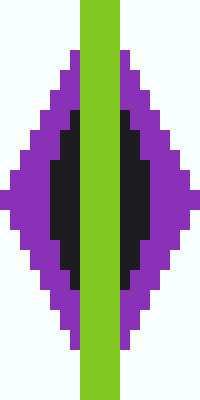
Olho
3 / 6 camadas
Etapas no tear
Comece com um Estandarte branco.
1.Escolha “Losango roxo” e use o corante roxo.
2.Escolha “Besante preto” e use o corante preta.
3.Escolha “Pala verde-limão” e use o corante verde-limão.
Comando /give (1.20.5+)
/give @p minecraft:white_banner[banner_patterns=[{pattern:"minecraft:rhombus",color:"purple"},{pattern:"minecraft:circle",color:"black"},{pattern:"minecraft:stripe_center",color:"lime"}]]Abrir no editor
Raio de sol
2 / 6 camadas
Etapas no tear
Comece com um Estandarte amarelo.
1.Escolha “Gradiente laranja” e use o corante laranja.
2.Escolha “Besante branco” e use o corante branca.
Comando /give (1.20.5+)
/give @p minecraft:yellow_banner[banner_patterns=[{pattern:"minecraft:gradient",color:"orange"},{pattern:"minecraft:circle",color:"white"}]]Abrir no editor
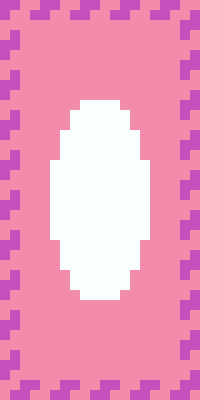
Vieira
2 / 6 camadas
Etapas no tear
Comece com um Estandarte rosa.
1.Escolha “Bordadura dentada magenta” e use o corante magenta.
2.Escolha “Besante branco” e use o corante branca.
Comando /give (1.20.5+)
/give @p minecraft:pink_banner[banner_patterns=[{pattern:"minecraft:curly_border",color:"magenta"},{pattern:"minecraft:circle",color:"white"}]]Abrir no editor
Temáticos
Estandartes construídos em torno de um lugar ou ambiente: uma entrada de base, uma placa de loja, um marcador de bioma.
Pirata
1 / 6 camadas
⚑ Exige um item de desenho
Requer o desenho de estandarte de caveira: papel e um crânio de esqueleto wither.
Etapas no tear
Comece com um Estandarte preto.
1.Escolha “Figura branca de caveira”, use o corante branca e coloque “Figura para estandarte” no tear.
Comando /give (1.20.5+)
/give @p minecraft:black_banner[banner_patterns=[{pattern:"minecraft:skull",color:"white"}]]Abrir no editor
Creeper
1 / 6 camadas
⚑ Exige um item de desenho
Requer o desenho de estandarte de creeper: papel e uma cabeça de creeper.
Etapas no tear
Comece com um Estandarte verde-limão.
1.Escolha “Figura de creeper preto”, use o corante preta e coloque “Figura para estandarte” no tear.
Comando /give (1.20.5+)
/give @p minecraft:lime_banner[banner_patterns=[{pattern:"minecraft:creeper",color:"black"}]]Abrir no editor
Real
4 / 6 camadas
Etapas no tear
Comece com um Estandarte roxo.
1.Escolha “Bordadura amarela” e use o corante amarela.
2.Escolha “Cruz amarela” e use o corante amarela.
3.Escolha “Besante roxo” e use o corante roxo.
4.Escolha “Losango amarelo” e use o corante amarela.
Comando /give (1.20.5+)
/give @p minecraft:purple_banner[banner_patterns=[{pattern:"minecraft:border",color:"yellow"},{pattern:"minecraft:straight_cross",color:"yellow"},{pattern:"minecraft:circle",color:"purple"},{pattern:"minecraft:rhombus",color:"yellow"}]]Abrir no editor
Medieval
3 / 6 camadas
Etapas no tear
Comece com um Estandarte vermelho.
1.Escolha “Aspa branca” e use o corante branca.
2.Escolha “Bordadura branca” e use o corante branca.
3.Escolha “Besante vermelho” e use o corante vermelha.
Comando /give (1.20.5+)
/give @p minecraft:red_banner[banner_patterns=[{pattern:"minecraft:cross",color:"white"},{pattern:"minecraft:border",color:"white"},{pattern:"minecraft:circle",color:"red"}]]Abrir no editor
Viking
3 / 6 camadas
Etapas no tear
Comece com um Estandarte azul-claro.
1.Escolha “Dentado branco na base” e use o corante branca.
2.Escolha “Faixa branca” e use o corante branca.
3.Escolha “Chefe azul” e use o corante azul.
Comando /give (1.20.5+)
/give @p minecraft:light_blue_banner[banner_patterns=[{pattern:"minecraft:triangles_bottom",color:"white"},{pattern:"minecraft:stripe_middle",color:"white"},{pattern:"minecraft:stripe_top",color:"blue"}]]Abrir no editor
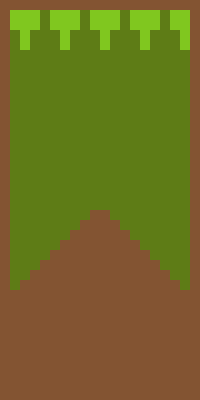
Floresta
3 / 6 camadas
Etapas no tear
Comece com um Estandarte verde.
1.Escolha “Asna marrom” e use o corante marrom.
2.Escolha “Dentado verde-limão no chefe” e use o corante verde-limão.
3.Escolha “Bordadura marrom” e use o corante marrom.
Comando /give (1.20.5+)
/give @p minecraft:green_banner[banner_patterns=[{pattern:"minecraft:triangle_bottom",color:"brown"},{pattern:"minecraft:triangles_top",color:"lime"},{pattern:"minecraft:border",color:"brown"}]]Abrir no editor
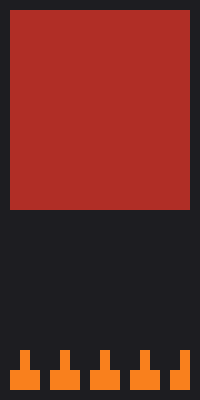
Nether
3 / 6 camadas
Etapas no tear
Comece com um Estandarte vermelho.
1.Escolha “Gradiente preto” e use o corante preta.
2.Escolha “Dentado laranja na base” e use o corante laranja.
3.Escolha “Bordadura preta” e use o corante preta.
Comando /give (1.20.5+)
/give @p minecraft:red_banner[banner_patterns=[{pattern:"minecraft:gradient",color:"black"},{pattern:"minecraft:triangles_bottom",color:"orange"},{pattern:"minecraft:border",color:"black"}]]Abrir no editor
Oceano
3 / 6 camadas
Etapas no tear
Comece com um Estandarte ciano.
1.Escolha “Gradiente azul-claro na base” e use o corante azul-clara.
2.Escolha “Faixa branca” e use o corante branca.
3.Escolha “Dentado azul na base” e use o corante azul.
Comando /give (1.20.5+)
/give @p minecraft:cyan_banner[banner_patterns=[{pattern:"minecraft:gradient_up",color:"light_blue"},{pattern:"minecraft:stripe_middle",color:"white"},{pattern:"minecraft:triangles_bottom",color:"blue"}]]Abrir no editor
Deserto
2 / 6 camadas
Etapas no tear
Comece com um Estandarte amarelo.
1.Escolha “Gradiente laranja na base” e use o corante laranja.
2.Escolha “Asna marrom” e use o corante marrom.
Comando /give (1.20.5+)
/give @p minecraft:yellow_banner[banner_patterns=[{pattern:"minecraft:gradient_up",color:"orange"},{pattern:"minecraft:triangle_bottom",color:"brown"}]]Abrir no editor
Gelo
2 / 6 camadas
Etapas no tear
Comece com um Estandarte branco.
1.Escolha “Gradiente azul-claro” e use o corante azul-clara.
2.Escolha “Dentado ciano na base” e use o corante ciano.
Comando /give (1.20.5+)
/give @p minecraft:white_banner[banner_patterns=[{pattern:"minecraft:gradient",color:"light_blue"},{pattern:"minecraft:triangles_bottom",color:"cyan"}]]Abrir no editor
End
3 / 6 camadas
Etapas no tear
Comece com um Estandarte preto.
1.Escolha “Gradiente roxo” e use o corante roxo.
2.Escolha “Besante amarelo” e use o corante amarela.
3.Escolha “Losango preto” e use o corante preta.
Comando /give (1.20.5+)
/give @p minecraft:black_banner[banner_patterns=[{pattern:"minecraft:gradient",color:"purple"},{pattern:"minecraft:circle",color:"yellow"},{pattern:"minecraft:rhombus",color:"black"}]]Abrir no editor
Lava
2 / 6 camadas
Etapas no tear
Comece com um Estandarte preto.
1.Escolha “Gradiente vermelho na base” e use o corante vermelha.
2.Escolha “Dentado laranja na base” e use o corante laranja.
Comando /give (1.20.5+)
/give @p minecraft:black_banner[banner_patterns=[{pattern:"minecraft:gradient_up",color:"red"},{pattern:"minecraft:triangles_bottom",color:"orange"}]]Abrir no editor
Outono
2 / 6 camadas
Etapas no tear
Comece com um Estandarte laranja.
1.Escolha “Gradiente vermelho” e use o corante vermelha.
2.Escolha “Dentado marrom na base” e use o corante marrom.
Comando /give (1.20.5+)
/give @p minecraft:orange_banner[banner_patterns=[{pattern:"minecraft:gradient",color:"red"},{pattern:"minecraft:triangles_bottom",color:"brown"}]]Abrir no editor
Doces
2 / 6 camadas
Etapas no tear
Comece com um Estandarte branco.
1.Escolha “Palado rosa” e use o corante rosa.
2.Escolha “Faixa magenta” e use o corante magenta.
Comando /give (1.20.5+)
/give @p minecraft:white_banner[banner_patterns=[{pattern:"minecraft:small_stripes",color:"pink"},{pattern:"minecraft:stripe_middle",color:"magenta"}]]Abrir no editor
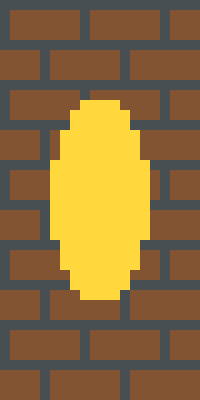
Taberna
2 / 6 camadas
Etapas no tear
Comece com um Estandarte marrom.
1.Escolha “Muro cinza” e use o corante cinza.
2.Escolha “Besante amarelo” e use o corante amarela.
Comando /give (1.20.5+)
/give @p minecraft:brown_banner[banner_patterns=[{pattern:"minecraft:bricks",color:"gray"},{pattern:"minecraft:circle",color:"yellow"}]]Abrir no editor
Simples
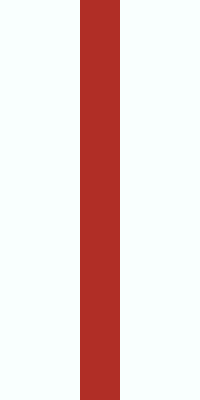
Uma ou duas camadas. A coisa mais rápida de pendurar na parede e a mais fácil de recolorir.
Chevron
1 / 6 camadas
Etapas no tear
Comece com um Estandarte branco.
1.Escolha “Asna preta” e use o corante preta.
Comando /give (1.20.5+)
/give @p minecraft:white_banner[banner_patterns=[{pattern:"minecraft:triangle_bottom",color:"black"}]]Abrir no editor
Cruz diagonal
1 / 6 camadas
Etapas no tear
Comece com um Estandarte preto.
1.Escolha “Aspa branca” e use o corante branca.
Comando /give (1.20.5+)
/give @p minecraft:black_banner[banner_patterns=[{pattern:"minecraft:cross",color:"white"}]]Abrir no editor
Círculo
1 / 6 camadas
Etapas no tear
Comece com um Estandarte preto.
1.Escolha “Besante amarelo” e use o corante amarela.
Comando /give (1.20.5+)
/give @p minecraft:black_banner[banner_patterns=[{pattern:"minecraft:circle",color:"yellow"}]]Abrir no editor
Losango
1 / 6 camadas
Etapas no tear
Comece com um Estandarte vermelho.
1.Escolha “Losango branco” e use o corante branca.
Comando /give (1.20.5+)
/give @p minecraft:red_banner[banner_patterns=[{pattern:"minecraft:rhombus",color:"white"}]]Abrir no editor
Com borda
1 / 6 camadas
Etapas no tear
Comece com um Estandarte branco.
1.Escolha “Bordadura preta” e use o corante preta.
Comando /give (1.20.5+)
/give @p minecraft:white_banner[banner_patterns=[{pattern:"minecraft:border",color:"black"}]]Abrir no editor
Listras
1 / 6 camadas
Etapas no tear
Comece com um Estandarte branco.
1.Escolha “Palado vermelho” e use o corante vermelha.
Comando /give (1.20.5+)
/give @p minecraft:white_banner[banner_patterns=[{pattern:"minecraft:small_stripes",color:"red"}]]Abrir no editor
Pôr do sol
2 / 6 camadas
Etapas no tear
Comece com um Estandarte amarelo.
1.Escolha “Gradiente laranja” e use o corante laranja.
2.Escolha “Gradiente vermelho na base” e use o corante vermelha.
Comando /give (1.20.5+)
/give @p minecraft:yellow_banner[banner_patterns=[{pattern:"minecraft:gradient",color:"orange"},{pattern:"minecraft:gradient_up",color:"red"}]]Abrir no editor
Diagonal
1 / 6 camadas
Etapas no tear
Comece com um Estandarte branco.
1.Escolha “Banda preta” e use o corante preta.
Comando /give (1.20.5+)
/give @p minecraft:white_banner[banner_patterns=[{pattern:"minecraft:stripe_downright",color:"black"}]]Abrir no editor
Metade
1 / 6 camadas
Etapas no tear
Comece com um Estandarte vermelho.
1.Escolha “Partido branco invertido” e use o corante branca.
Comando /give (1.20.5+)
/give @p minecraft:red_banner[banner_patterns=[{pattern:"minecraft:half_vertical_right",color:"white"}]]Abrir no editor
Com faixas
3 / 6 camadas
Etapas no tear
Comece com um Estandarte azul-claro.
1.Escolha “Chefe branco” e use o corante branca.
2.Escolha “Faixa branca” e use o corante branca.
3.Escolha “Base branca” e use o corante branca.
Comando /give (1.20.5+)
/give @p minecraft:light_blue_banner[banner_patterns=[{pattern:"minecraft:stripe_top",color:"white"},{pattern:"minecraft:stripe_middle",color:"white"},{pattern:"minecraft:stripe_bottom",color:"white"}]]Abrir no editor
Faixa vertical
1 / 6 camadas
Etapas no tear
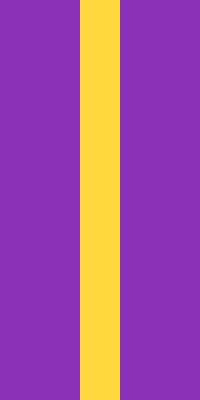
Comece com um Estandarte roxo.
1.Escolha “Pala amarela” e use o corante amarela.
Comando /give (1.20.5+)
/give @p minecraft:purple_banner[banner_patterns=[{pattern:"minecraft:stripe_center",color:"yellow"}]]Abrir no editor
Bandeiras de países
Minecraft não tem faixas em três partes iguais nem cruzes fora do centro. Por isso, a maioria das bandeiras é aproximada, com as diferenças indicadas em cada modelo. Japão, Polônia, Ucrânia e Escócia são exemplos fiéis ao original.
Japão
1 / 6 camadas
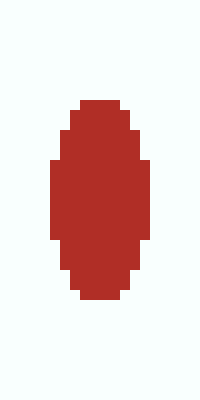
Exato - um círculo vermelho sobre branco é um passo do tear.
Etapas no tear
Comece com um Estandarte branco.
1.Escolha “Besante vermelho” e use o corante vermelha.
Comando /give (1.20.5+)
/give @p minecraft:white_banner[banner_patterns=[{pattern:"minecraft:circle",color:"red"}]]Abrir no editor
Bangladesh
1 / 6 camadas
Exato: o verdadeiro círculo fica ligeiramente à esquerda do centro.
Etapas no tear
Comece com um Estandarte verde.
1.Escolha “Besante vermelho” e use o corante vermelha.
Comando /give (1.20.5+)
/give @p minecraft:green_banner[banner_patterns=[{pattern:"minecraft:circle",color:"red"}]]Abrir no editor
Polônia
1 / 6 camadas
Exato – branco sobre vermelho é uma única metade horizontal.
Etapas no tear
Comece com um Estandarte branco.
1.Escolha “Cortado vermelho invertido” e use o corante vermelha.
Comando /give (1.20.5+)
/give @p minecraft:white_banner[banner_patterns=[{pattern:"minecraft:half_horizontal_bottom",color:"red"}]]Abrir no editor
Indonésia
1 / 6 camadas
Exato – vermelho sobre branco, o inverso da Polônia.
Etapas no tear
Comece com um Estandarte vermelho.
1.Escolha “Cortado branco invertido” e use o corante branca.
Comando /give (1.20.5+)
/give @p minecraft:red_banner[banner_patterns=[{pattern:"minecraft:half_horizontal_bottom",color:"white"}]]Abrir no editor
Ucrânia
1 / 6 camadas
Fiel ao original: azul em cima e amarelo embaixo.
Etapas no tear
Comece com um Estandarte azul.
1.Escolha “Cortado amarelo invertido” e use o corante amarela.
Comando /give (1.20.5+)
/give @p minecraft:blue_banner[banner_patterns=[{pattern:"minecraft:half_horizontal_bottom",color:"yellow"}]]Abrir no editor
Suíça
1 / 6 camadas
Próximo do original: a cruz do jogo é mais fina que a suíça. A bandeira da Dinamarca acaba ficando igual a esta.
Etapas no tear
Comece com um Estandarte vermelho.
1.Escolha “Cruz branca” e use o corante branca.
Comando /give (1.20.5+)
/give @p minecraft:red_banner[banner_patterns=[{pattern:"minecraft:straight_cross",color:"white"}]]Abrir no editor
Dinamarca
1 / 6 camadas
Aproximado - uma cruz nórdica fica à esquerda do centro; o jogo só tem um centralizado, então este é o mesmo estandarte da Suíça.
Etapas no tear
Comece com um Estandarte vermelho.
1.Escolha “Cruz branca” e use o corante branca.
Comando /give (1.20.5+)
/give @p minecraft:red_banner[banner_patterns=[{pattern:"minecraft:straight_cross",color:"white"}]]Abrir no editor
Suécia
1 / 6 camadas
Cruz centralizada aproximada em vez da cruz nórdica deslocada.
Etapas no tear
Comece com um Estandarte azul.
1.Escolha “Cruz amarela” e use o corante amarela.
Comando /give (1.20.5+)
/give @p minecraft:blue_banner[banner_patterns=[{pattern:"minecraft:straight_cross",color:"yellow"}]]Abrir no editor
Finlândia
1 / 6 camadas
Cruz centralizada aproximada em vez da cruz nórdica deslocada.
Etapas no tear
Comece com um Estandarte branco.
1.Escolha “Cruz azul” e use o corante azul.
Comando /give (1.20.5+)
/give @p minecraft:white_banner[banner_patterns=[{pattern:"minecraft:straight_cross",color:"blue"}]]Abrir no editor
Noruega
3 / 6 camadas
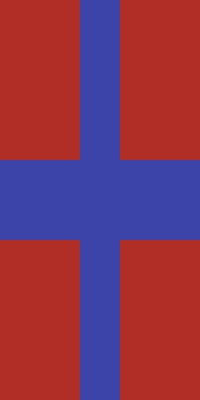
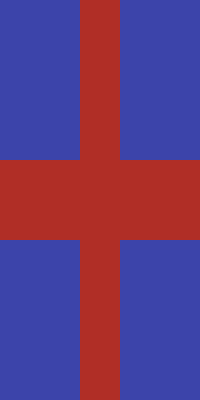
Aproximado - cruz centralizada e o contorno branco tem uma camada de espessura.
Etapas no tear
Comece com um Estandarte vermelho.
1.Escolha “Cruz branca” e use o corante branca.
2.Escolha “Pala azul” e use o corante azul.
3.Escolha “Faixa azul” e use o corante azul.
Comando /give (1.20.5+)
/give @p minecraft:red_banner[banner_patterns=[{pattern:"minecraft:straight_cross",color:"white"},{pattern:"minecraft:stripe_center",color:"blue"},{pattern:"minecraft:stripe_middle",color:"blue"}]]Abrir no editor
França
2 / 6 camadas
Aproximado — o jogo não possui terços verticais, então a faixa branca é larga.
Etapas no tear
Comece com um Estandarte branco.
1.Escolha “Pala dextra azul” e use o corante azul.
2.Escolha “Pala sinistra vermelha” e use o corante vermelha.
Comando /give (1.20.5+)
/give @p minecraft:white_banner[banner_patterns=[{pattern:"minecraft:stripe_left",color:"blue"},{pattern:"minecraft:stripe_right",color:"red"}]]Abrir no editor
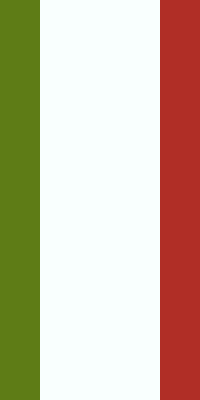
Itália
2 / 6 camadas
Aproximado - larga faixa branca, como acontece com todo tricolor vertical.
Etapas no tear
Comece com um Estandarte branco.
1.Escolha “Pala dextra verde” e use o corante verde.
2.Escolha “Pala sinistra vermelha” e use o corante vermelha.
Comando /give (1.20.5+)
/give @p minecraft:white_banner[banner_patterns=[{pattern:"minecraft:stripe_left",color:"green"},{pattern:"minecraft:stripe_right",color:"red"}]]Abrir no editor
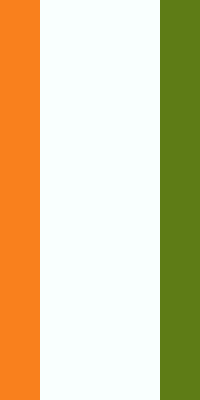
Irlanda
2 / 6 camadas
Aproximado – a laranja é o corante mais próximo do açafrão verdadeiro.
Etapas no tear
Comece com um Estandarte branco.
1.Escolha “Pala dextra verde” e use o corante verde.
2.Escolha “Pala sinistra laranja” e use o corante laranja.
Comando /give (1.20.5+)
/give @p minecraft:white_banner[banner_patterns=[{pattern:"minecraft:stripe_left",color:"green"},{pattern:"minecraft:stripe_right",color:"orange"}]]Abrir no editor
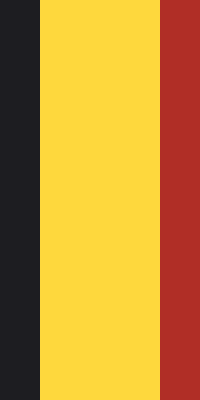
Bélgica
2 / 6 camadas
Aproximado – larga faixa amarela.
Etapas no tear
Comece com um Estandarte amarelo.
1.Escolha “Pala dextra preta” e use o corante preta.
2.Escolha “Pala sinistra vermelha” e use o corante vermelha.
Comando /give (1.20.5+)
/give @p minecraft:yellow_banner[banner_patterns=[{pattern:"minecraft:stripe_left",color:"black"},{pattern:"minecraft:stripe_right",color:"red"}]]Abrir no editor
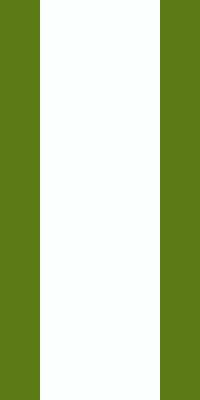
Nigéria
2 / 6 camadas
Aproximado – ampla faixa branca.
Etapas no tear
Comece com um Estandarte branco.
1.Escolha “Pala dextra verde” e use o corante verde.
2.Escolha “Pala sinistra verde” e use o corante verde.
Comando /give (1.20.5+)
/give @p minecraft:white_banner[banner_patterns=[{pattern:"minecraft:stripe_left",color:"green"},{pattern:"minecraft:stripe_right",color:"green"}]]Abrir no editor
Peru
2 / 6 camadas
Aproximado — faixa branca larga; a mesma bandeira do Canadá sem folha.
Etapas no tear
Comece com um Estandarte branco.
1.Escolha “Pala dextra vermelha” e use o corante vermelha.
2.Escolha “Pala sinistra vermelha” e use o corante vermelha.
Comando /give (1.20.5+)
/give @p minecraft:white_banner[banner_patterns=[{pattern:"minecraft:stripe_left",color:"red"},{pattern:"minecraft:stripe_right",color:"red"}]]Abrir no editor
Canadá
2 / 6 camadas
Aproximado - a folha de bordo não tem equivalente em seis camadas, então este é o mesmo estandarte do Peru.
Etapas no tear
Comece com um Estandarte branco.
1.Escolha “Pala dextra vermelha” e use o corante vermelha.
2.Escolha “Pala sinistra vermelha” e use o corante vermelha.
Comando /give (1.20.5+)
/give @p minecraft:white_banner[banner_patterns=[{pattern:"minecraft:stripe_left",color:"red"},{pattern:"minecraft:stripe_right",color:"red"}]]Abrir no editor
Alemanha
2 / 6 camadas
Aproximado – as listras superior e inferior são mais finas que os terços reais.
Etapas no tear
Comece com um Estandarte vermelho.
1.Escolha “Chefe preto” e use o corante preta.
2.Escolha “Base amarela” e use o corante amarela.
Comando /give (1.20.5+)
/give @p minecraft:red_banner[banner_patterns=[{pattern:"minecraft:stripe_top",color:"black"},{pattern:"minecraft:stripe_bottom",color:"yellow"}]]Abrir no editor
Holanda
2 / 6 camadas
Aproximado - listras externas finas, centro largo e branco.
Etapas no tear
Comece com um Estandarte branco.
1.Escolha “Chefe vermelho” e use o corante vermelha.
2.Escolha “Base azul” e use o corante azul.
Comando /give (1.20.5+)
/give @p minecraft:white_banner[banner_patterns=[{pattern:"minecraft:stripe_top",color:"red"},{pattern:"minecraft:stripe_bottom",color:"blue"}]]Abrir no editor
Áustria
1 / 6 camadas
Aproximado – a faixa branca é a faixa do meio.
Etapas no tear
Comece com um Estandarte vermelho.
1.Escolha “Faixa branca” e use o corante branca.
Comando /give (1.20.5+)
/give @p minecraft:red_banner[banner_patterns=[{pattern:"minecraft:stripe_middle",color:"white"}]]Abrir no editor
Colômbia
2 / 6 camadas
Aproximado — a verdadeira faixa amarela é metade da bandeira; aqui está a metade superior.
Etapas no tear
Comece com um Estandarte amarelo.
1.Escolha “Cortado azul invertido” e use o corante azul.
2.Escolha “Base vermelha” e use o corante vermelha.
Comando /give (1.20.5+)
/give @p minecraft:yellow_banner[banner_patterns=[{pattern:"minecraft:half_horizontal_bottom",color:"blue"},{pattern:"minecraft:stripe_bottom",color:"red"}]]Abrir no editor
Venezuela
2 / 6 camadas
Aproximado — o arco de estrelas ultrapassa seis camadas.
Etapas no tear
Comece com um Estandarte amarelo.
1.Escolha “Cortado azul invertido” e use o corante azul.
2.Escolha “Base vermelha” e use o corante vermelha.
Comando /give (1.20.5+)
/give @p minecraft:yellow_banner[banner_patterns=[{pattern:"minecraft:half_horizontal_bottom",color:"blue"},{pattern:"minecraft:stripe_bottom",color:"red"}]]Abrir no editor
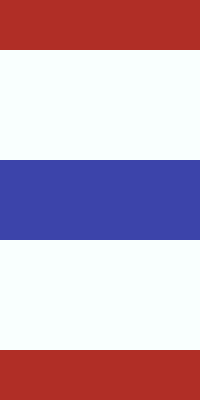
Tailândia
3 / 6 camadas
Aproximado: as cinco faixas foram adaptadas às camadas disponíveis no jogo.
Etapas no tear
Comece com um Estandarte branco.
1.Escolha “Chefe vermelho” e use o corante vermelha.
2.Escolha “Base vermelha” e use o corante vermelha.
3.Escolha “Faixa azul” e use o corante azul.
Comando /give (1.20.5+)
/give @p minecraft:white_banner[banner_patterns=[{pattern:"minecraft:stripe_top",color:"red"},{pattern:"minecraft:stripe_bottom",color:"red"},{pattern:"minecraft:stripe_middle",color:"blue"}]]Abrir no editor
Colorado
3 / 6 camadas
Aproximado: o C e o círculo interno viram um único círculo.
Etapas no tear
Comece com um Estandarte azul.
1.Escolha “Faixa branca” e use o corante branca.
2.Escolha “Besante vermelho” e use o corante vermelha.
3.Escolha “Losango amarelo” e use o corante amarela.
Comando /give (1.20.5+)
/give @p minecraft:blue_banner[banner_patterns=[{pattern:"minecraft:stripe_middle",color:"white"},{pattern:"minecraft:circle",color:"red"},{pattern:"minecraft:rhombus",color:"yellow"}]]Abrir no editor
Escócia
1 / 6 camadas
Exato - um saltire branco sobre azul é um passo do tear.
Etapas no tear
Comece com um Estandarte azul.
1.Escolha “Aspa branca” e use o corante branca.
Comando /give (1.20.5+)
/give @p minecraft:blue_banner[banner_patterns=[{pattern:"minecraft:cross",color:"white"}]]Abrir no editor
Inglaterra
1 / 6 camadas
Próximo do original: a cruz do jogo é mais fina que a de São Jorge.
Etapas no tear
Comece com um Estandarte branco.
1.Escolha “Cruz vermelha” e use o corante vermelha.
Comando /give (1.20.5+)
/give @p minecraft:white_banner[banner_patterns=[{pattern:"minecraft:straight_cross",color:"red"}]]Abrir no editor
Jamaica
3 / 6 camadas
Próximo do original: verde em cima e embaixo, preto nas laterais e cruz diagonal dourada entre eles.
Etapas no tear
Comece com um Estandarte preto.
1.Escolha “Asna verde invertida” e use o corante verde.
2.Escolha “Asna verde” e use o corante verde.
3.Escolha “Aspa amarela” e use o corante amarela.
Comando /give (1.20.5+)
/give @p minecraft:black_banner[banner_patterns=[{pattern:"minecraft:triangle_top",color:"green"},{pattern:"minecraft:triangle_bottom",color:"green"},{pattern:"minecraft:cross",color:"yellow"}]]Abrir no editor
Islândia
3 / 6 camadas
Cruz centralizada aproximada em vez da cruz nórdica deslocada.
Etapas no tear
Comece com um Estandarte azul.
1.Escolha “Cruz branca” e use o corante branca.
2.Escolha “Pala vermelha” e use o corante vermelha.
3.Escolha “Faixa vermelha” e use o corante vermelha.
Comando /give (1.20.5+)
/give @p minecraft:blue_banner[banner_patterns=[{pattern:"minecraft:straight_cross",color:"white"},{pattern:"minecraft:stripe_center",color:"red"},{pattern:"minecraft:stripe_middle",color:"red"}]]Abrir no editor
Espanha
1 / 6 camadas
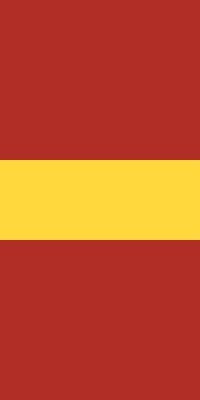
Aproximado – a faixa dourada é a faixa do meio, mais larga que a metade real.
Etapas no tear
Comece com um Estandarte vermelho.
1.Escolha “Faixa amarela” e use o corante amarela.
Comando /give (1.20.5+)
/give @p minecraft:red_banner[banner_patterns=[{pattern:"minecraft:stripe_middle",color:"yellow"}]]Abrir no editor
Letônia
1 / 6 camadas
Aproximadamente – o marrom é o corante mais próximo do carmim letão, e a faixa branca é larga.
Etapas no tear
Comece com um Estandarte marrom.
1.Escolha “Faixa branca” e use o corante branca.
Comando /give (1.20.5+)
/give @p minecraft:brown_banner[banner_patterns=[{pattern:"minecraft:stripe_middle",color:"white"}]]Abrir no editor
Bulgária
2 / 6 camadas
Aproximado - listras externas finas, meio verde largo.
Etapas no tear
Comece com um Estandarte verde.
1.Escolha “Chefe branco” e use o corante branca.
2.Escolha “Base vermelha” e use o corante vermelha.
Comando /give (1.20.5+)
/give @p minecraft:green_banner[banner_patterns=[{pattern:"minecraft:stripe_top",color:"white"},{pattern:"minecraft:stripe_bottom",color:"red"}]]Abrir no editor
Rússia
2 / 6 camadas
Aproximado - listras externas finas, meio azul largo.
Etapas no tear
Comece com um Estandarte azul.
1.Escolha “Chefe branco” e use o corante branca.
2.Escolha “Base vermelha” e use o corante vermelha.
Comando /give (1.20.5+)
/give @p minecraft:blue_banner[banner_patterns=[{pattern:"minecraft:stripe_top",color:"white"},{pattern:"minecraft:stripe_bottom",color:"red"}]]Abrir no editor
Hungria
2 / 6 camadas
Aproximado – listras externas finas deixam muito branco.
Etapas no tear
Comece com um Estandarte branco.
1.Escolha “Chefe vermelho” e use o corante vermelha.
2.Escolha “Base verde” e use o corante verde.
Comando /give (1.20.5+)
/give @p minecraft:white_banner[banner_patterns=[{pattern:"minecraft:stripe_top",color:"red"},{pattern:"minecraft:stripe_bottom",color:"green"}]]Abrir no editor
Estônia
2 / 6 camadas
Aproximado - listras externas finas, meio preto largo.
Etapas no tear
Comece com um Estandarte preto.
1.Escolha “Chefe azul” e use o corante azul.
2.Escolha “Base branca” e use o corante branca.
Comando /give (1.20.5+)
/give @p minecraft:black_banner[banner_patterns=[{pattern:"minecraft:stripe_top",color:"blue"},{pattern:"minecraft:stripe_bottom",color:"white"}]]Abrir no editor
Lituânia
2 / 6 camadas
Aproximado - listras externas finas, meio verde largo.
Etapas no tear
Comece com um Estandarte verde.
1.Escolha “Chefe amarelo” e use o corante amarela.
2.Escolha “Base vermelha” e use o corante vermelha.
Comando /give (1.20.5+)
/give @p minecraft:green_banner[banner_patterns=[{pattern:"minecraft:stripe_top",color:"yellow"},{pattern:"minecraft:stripe_bottom",color:"red"}]]Abrir no editor
Armênia
2 / 6 camadas
Aproximado - listras externas finas, meio azul largo.
Etapas no tear
Comece com um Estandarte azul.
1.Escolha “Chefe vermelho” e use o corante vermelha.
2.Escolha “Base laranja” e use o corante laranja.
Comando /give (1.20.5+)
/give @p minecraft:blue_banner[banner_patterns=[{pattern:"minecraft:stripe_top",color:"red"},{pattern:"minecraft:stripe_bottom",color:"orange"}]]Abrir no editor
Índia
2 / 6 camadas
Aproximado — listras externas finas, e o chakra não tem equivalente em seis camadas.
Etapas no tear
Comece com um Estandarte branco.
1.Escolha “Chefe laranja” e use o corante laranja.
2.Escolha “Base verde” e use o corante verde.
Comando /give (1.20.5+)
/give @p minecraft:white_banner[banner_patterns=[{pattern:"minecraft:stripe_top",color:"orange"},{pattern:"minecraft:stripe_bottom",color:"green"}]]Abrir no editor
Argentina
2 / 6 camadas
Próximo do original: a bandeira real também é quase toda branca; o sol é o que falta.
Etapas no tear
Comece com um Estandarte branco.
1.Escolha “Chefe azul-claro” e use o corante azul-clara.
2.Escolha “Base azul-clara” e use o corante azul-clara.
Comando /give (1.20.5+)
/give @p minecraft:white_banner[banner_patterns=[{pattern:"minecraft:stripe_top",color:"light_blue"},{pattern:"minecraft:stripe_bottom",color:"light_blue"}]]Abrir no editor
Romênia
2 / 6 camadas
Aproximado – larga faixa amarela.
Etapas no tear
Comece com um Estandarte amarelo.
1.Escolha “Pala dextra azul” e use o corante azul.
2.Escolha “Pala sinistra vermelha” e use o corante vermelha.
Comando /give (1.20.5+)
/give @p minecraft:yellow_banner[banner_patterns=[{pattern:"minecraft:stripe_left",color:"blue"},{pattern:"minecraft:stripe_right",color:"red"}]]Abrir no editor
Mali
2 / 6 camadas
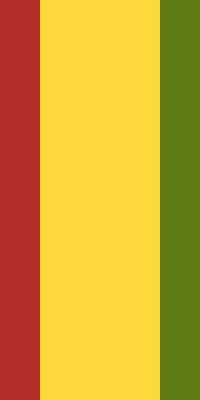
Aproximado – larga faixa amarela.
Etapas no tear
Comece com um Estandarte amarelo.
1.Escolha “Pala dextra verde” e use o corante verde.
2.Escolha “Pala sinistra vermelha” e use o corante vermelha.
Comando /give (1.20.5+)
/give @p minecraft:yellow_banner[banner_patterns=[{pattern:"minecraft:stripe_left",color:"green"},{pattern:"minecraft:stripe_right",color:"red"}]]Abrir no editor
Guiné
2 / 6 camadas
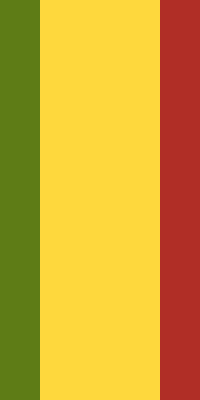
Aproximado — larga faixa amarela; o espelho do Mali.
Etapas no tear
Comece com um Estandarte amarelo.
1.Escolha “Pala dextra vermelha” e use o corante vermelha.
2.Escolha “Pala sinistra verde” e use o corante verde.
Comando /give (1.20.5+)
/give @p minecraft:yellow_banner[banner_patterns=[{pattern:"minecraft:stripe_left",color:"red"},{pattern:"minecraft:stripe_right",color:"green"}]]Abrir no editor
Costa do Marfim
2 / 6 camadas
Aproximado – ampla faixa branca.
Etapas no tear
Comece com um Estandarte branco.
1.Escolha “Pala dextra laranja” e use o corante laranja.
2.Escolha “Pala sinistra verde” e use o corante verde.
Comando /give (1.20.5+)
/give @p minecraft:white_banner[banner_patterns=[{pattern:"minecraft:stripe_left",color:"orange"},{pattern:"minecraft:stripe_right",color:"green"}]]Abrir no editor
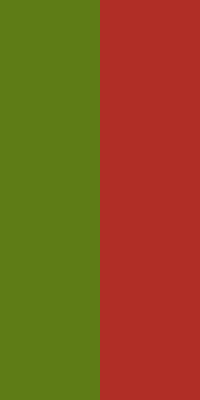
Portugal
1 / 6 camadas
Aproximado – a divisão real é dois quintos verdes, não metade.
Etapas no tear
Comece com um Estandarte verde.
1.Escolha “Partido vermelho invertido” e use o corante vermelha.
Comando /give (1.20.5+)
/give @p minecraft:green_banner[banner_patterns=[{pattern:"minecraft:half_vertical_right",color:"red"}]]Abrir no editor
Brasil
2 / 6 camadas
Próximo do original: fundo verde, losango dourado e círculo azul. É a bandeira mais fiel ao original deste grupo.
Etapas no tear
Comece com um Estandarte verde.
1.Escolha “Losango amarelo” e use o corante amarela.
2.Escolha “Besante azul” e use o corante azul.
Comando /give (1.20.5+)
/give @p minecraft:green_banner[banner_patterns=[{pattern:"minecraft:rhombus",color:"yellow"},{pattern:"minecraft:circle",color:"blue"}]]Abrir no editor
Texas
2 / 6 camadas
Próximo do original: azul junto à haste, branco sobre vermelho; falta apenas a estrela.
Etapas no tear
Comece com um Estandarte branco.
1.Escolha “Cortado vermelho invertido” e use o corante vermelha.
2.Escolha “Pala dextra azul” e use o corante azul.
Comando /give (1.20.5+)
/give @p minecraft:white_banner[banner_patterns=[{pattern:"minecraft:half_horizontal_bottom",color:"red"},{pattern:"minecraft:stripe_left",color:"blue"}]]Abrir no editor
Por que um design é uma receita e não uma imagem
Estandartes Minecraft são feitos com camadas sobrepostas. Você começa com um estandarte de uma cor e o coloca no tear com um corante até seis vezes. A cada etapa, um dos 42 desenhos do jogo é aplicado sobre os anteriores. O resultado depende dessa sequência.
Uma imagem pronta não mostra a ordem de montagem. Com apenas seis camadas, testar combinações erradas pode gastar corantes. Por isso, cada modelo traz a sequência exata, com os nomes exibidos no tear.
81 dos 83 modelos usam apenas estandarte e corantes. Os outros 2 usam desenhos especiais, como creeper e caveira, que exigem um item obtido por exploração, troca ou criação. Eles estão identificados, e as etapas informam o item necessário para você se preparar antes de ir ao tear.
Como construir um design de estandarte
1Crie o estandarte baseSeis lãs da cor inicial mais um bastão. O design informa de qual cor começar – começar pela cor errada altera todas as camadas seguintes.
2Abra um tearCrie o tear com duas linhas e duas tábuas. Coloque o estandarte e o corante; use o terceiro espaço para o item de desenho quando o modelo exigir.
3Aplique os padrões em ordemColoque o estandarte e o corante, escolha o desenho indicado e retire o resultado. Repita na ordem mostrada: cada nova camada cobre as anteriores.
4Ou cole o comando giveEm Java com cheats ativados, cada design tem um comando /give no formato 1.20.5+ item-component que entrega a você o estandarte finalizado.
5Mude as cores se quiser"Abrir no editor" carrega o design no criador de estandarte com suas camadas intactas, para que você possa trocar as cores sem reconstruir a pilha.
Perguntas sobre designs de estandartes
Quantas camadas um estandarte Minecraft pode ter?
Um tear aplica seis e recusa um sétimo. Em Java, um comando /give pode ir para 16, mas Bedrock renderiza apenas seis, independentemente da forma como o estandarte foi feito - portanto, cada design aqui permanece dentro de seis.
Por que duas bandeiras diferentes parecem iguais?
As limitações de seis camadas fazem alguns países chegarem ao mesmo resultado. Dinamarca e Suíça viram uma cruz branca sobre vermelho porque não é possível deslocar a cruz nórdica. Peru e Canadá ficam vermelho-branco-vermelho, sem a folha de bordo. Mantemos os dois modelos e explicamos a adaptação em cada um.
Algum deles precisa de um item de padrão de estandarte?
2 dos 83 modelos exigem um item, indicado no cartão e nas etapas. Os demais usam desenhos geométricos e apenas corantes. Globo, creeper, caveira, flor, focinho, fluxo, rajada e coisa exigem seus respectivos itens de desenho. O globo não pode ser obtido no Bedrock.
Posso colocar isso em um escudo?
Sim, em uma mesa de trabalho com um escudo e o estandarte finalizado – mas um escudo não é o estandarte encolhido. Sua área de padrão é menor, então os detalhes finos são reamostrados. O criador do estandarte mostra a renderização real do escudo próximo ao estandarte para que você possa ver quais designs sobreviveram.
Por que as bandeiras são aproximadas?
O jogo não tem terços – as listras laterais têm um quinto da largura cada – e nenhuma cruz descentralizada, então os tricolores saem com uma faixa central larga e todas as bandeiras nórdicas saem centralizadas. Cada bandeira indica qual compromisso foi feito, em vez de fingir que é exato.
Posso usar esses designs no meu mundo ou no meu servidor?
Sim, livremente. São geometrias feitas a partir dos padrões do próprio jogo, e os passos do tear são apenas instruções. Nenhuma atribuição necessária.