Des idées de bannières que vous pouvez réellement créer : des bannières décoratives sympas, des bannières thématiques, des motifs simples à deux couches et des drapeaux de pays, six couches au maximum, de vrais motifs, de vraies teintures. Chacun montre la séquence de métier à tisser qui le constitue – la partie qu'une image sur Pinterest ne peut pas vous donner – et s'ouvre dans l'éditeur si vous souhaitez modifier les couleurs.
Décoratif
Bordures, formes imbriquées et répétitions : des motifs qui se lisent comme un ornement plutôt que comme un symbole.
Cible
3 de 6 couches de métier à tisser
Étapes du métier à tisser
Commencez avec un Bannière blanche.
1.Choisissez « Tourteau de gueules » et utilisez la teinture Rouge.
2.Choisissez « Losange d'argent » et utilisez la teinture Blanc.
3.Choisissez « Pal de gueules » et utilisez la teinture Rouge.
Commande /give (1.20.5+)
/give @p minecraft:white_banner[banner_patterns=[{pattern:"minecraft:circle",color:"red"},{pattern:"minecraft:rhombus",color:"white"},{pattern:"minecraft:stripe_center",color:"red"}]]Ouvrir dans l'éditeur
Diamant encadré
3 de 6 couches de métier à tisser
Étapes du métier à tisser
Commencez avec un Bannière bleu clair.
1.Choisissez « Losange d'argent » et utilisez la teinture Blanc.
2.Choisissez « Bordure d'azur » et utilisez la teinture Bleu.
3.Choisissez « Bordure cannelée d'argent » et utilisez la teinture Blanc.
Commande /give (1.20.5+)
/give @p minecraft:light_blue_banner[banner_patterns=[{pattern:"minecraft:rhombus",color:"white"},{pattern:"minecraft:border",color:"blue"},{pattern:"minecraft:curly_border",color:"white"}]]Ouvrir dans l'éditeur
Sablier
2 de 6 couches de métier à tisser
Étapes du métier à tisser
Commencez avec un Bannière blanche.
1.Choisissez « Mantelé renversé de sable » et utilisez la teinture Noir.
2.Choisissez « Mantelé de sable » et utilisez la teinture Noir.
Commande /give (1.20.5+)
/give @p minecraft:white_banner[banner_patterns=[{pattern:"minecraft:triangle_top",color:"black"},{pattern:"minecraft:triangle_bottom",color:"black"}]]Ouvrir dans l'éditeur
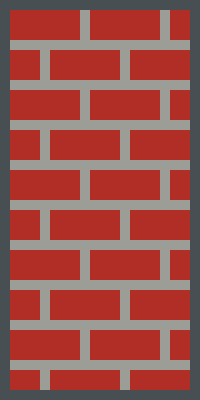
Maçonnerie
2 de 6 couches de métier à tisser
Étapes du métier à tisser
Commencez avec un Bannière rouge.
1.Choisissez « Champ maçonné d'argent grisé » et utilisez la teinture Gris clair.
2.Choisissez « Bordure d'acier » et utilisez la teinture Gris.
Commande /give (1.20.5+)
/give @p minecraft:red_banner[banner_patterns=[{pattern:"minecraft:bricks",color:"light_gray"},{pattern:"minecraft:border",color:"gray"}]]Ouvrir dans l'éditeur
En quartiers
2 de 6 couches de métier à tisser
Étapes du métier à tisser
Commencez avec un Bannière blanche.
1.Choisissez « Canton de sable en chef à dextre » et utilisez la teinture Noir.
2.Choisissez « Canton de sable en pointe à sénestre » et utilisez la teinture Noir.
Commande /give (1.20.5+)
/give @p minecraft:white_banner[banner_patterns=[{pattern:"minecraft:square_top_left",color:"black"},{pattern:"minecraft:square_bottom_right",color:"black"}]]Ouvrir dans l'éditeur
Flèche
2 de 6 couches de métier à tisser
Étapes du métier à tisser
Commencez avec un Bannière noire.
1.Choisissez « Mantelé renversé d'argent » et utilisez la teinture Blanc.
2.Choisissez « Pal d'argent » et utilisez la teinture Blanc.
Commande /give (1.20.5+)
/give @p minecraft:black_banner[banner_patterns=[{pattern:"minecraft:triangle_top",color:"white"},{pattern:"minecraft:stripe_center",color:"white"}]]Ouvrir dans l'éditeur
Zigzag
2 de 6 couches de métier à tisser
Étapes du métier à tisser
Commencez avec un Bannière orange.
1.Choisissez « Émanchures de sable en chef » et utilisez la teinture Noir.
2.Choisissez « Émanchures de sable en pointe » et utilisez la teinture Noir.
Commande /give (1.20.5+)
/give @p minecraft:orange_banner[banner_patterns=[{pattern:"minecraft:triangles_top",color:"black"},{pattern:"minecraft:triangles_bottom",color:"black"}]]Ouvrir dans l'éditeur
Montagne
2 de 6 couches de métier à tisser
Étapes du métier à tisser
Commencez avec un Bannière bleu clair.
1.Choisissez « Mantelé d'argent » et utilisez la teinture Blanc.
2.Choisissez « Dégradé d'acier en pointe » et utilisez la teinture Gris.
Commande /give (1.20.5+)
/give @p minecraft:light_blue_banner[banner_patterns=[{pattern:"minecraft:triangle_bottom",color:"white"},{pattern:"minecraft:gradient_up",color:"gray"}]]Ouvrir dans l'éditeur
Imbriqué
3 de 6 couches de métier à tisser
Étapes du métier à tisser
Commencez avec un Bannière noire.
1.Choisissez « Bordure d'or » et utilisez la teinture Jaune.
2.Choisissez « Losange d'or » et utilisez la teinture Jaune.
3.Choisissez « Tourteau de sable » et utilisez la teinture Noir.
Commande /give (1.20.5+)
/give @p minecraft:black_banner[banner_patterns=[{pattern:"minecraft:border",color:"yellow"},{pattern:"minecraft:rhombus",color:"yellow"},{pattern:"minecraft:circle",color:"black"}]]Ouvrir dans l'éditeur
Oeil
3 de 6 couches de métier à tisser
Étapes du métier à tisser
Commencez avec un Bannière blanche.
1.Choisissez « Losange de mûre » et utilisez la teinture Violet.
2.Choisissez « Tourteau de sable » et utilisez la teinture Noir.
3.Choisissez « Pal de sinople clair » et utilisez la teinture Vert clair.
Commande /give (1.20.5+)
/give @p minecraft:white_banner[banner_patterns=[{pattern:"minecraft:rhombus",color:"purple"},{pattern:"minecraft:circle",color:"black"},{pattern:"minecraft:stripe_center",color:"lime"}]]Ouvrir dans l'éditeur
Coup de soleil
2 de 6 couches de métier à tisser
Étapes du métier à tisser
Commencez avec un Bannière jaune.
1.Choisissez « Dégradé d'orangé » et utilisez la teinture Orange.
2.Choisissez « Tourteau d'argent » et utilisez la teinture Blanc.
Commande /give (1.20.5+)
/give @p minecraft:yellow_banner[banner_patterns=[{pattern:"minecraft:gradient",color:"orange"},{pattern:"minecraft:circle",color:"white"}]]Ouvrir dans l'éditeur
Pétoncle
2 de 6 couches de métier à tisser
Étapes du métier à tisser
Commencez avec un Bannière rose.
1.Choisissez « Bordure cannelée de pourpre » et utilisez la teinture Magenta.
2.Choisissez « Tourteau d'argent » et utilisez la teinture Blanc.
Commande /give (1.20.5+)
/give @p minecraft:pink_banner[banner_patterns=[{pattern:"minecraft:curly_border",color:"magenta"},{pattern:"minecraft:circle",color:"white"}]]Ouvrir dans l'éditeur
Thème
Des bannières construites autour d'un lieu ou d'une ambiance : une entrée de base, une enseigne de magasin, un marqueur de biome.
Pirate
1 de 6 couches de métier à tisser
⚑ Nécessite un élément de modèle
Nécessite le motif Crâne : du papier et un crâne de Wither squelette.
Étapes du métier à tisser
Commencez avec un Bannière noire.
1.Choisissez « Crâne d'argent » avec la teinture Blanc et placez « Motif de bannière » dans le métier à tisser.
Commande /give (1.20.5+)
/give @p minecraft:black_banner[banner_patterns=[{pattern:"minecraft:skull",color:"white"}]]Ouvrir dans l'éditeur
Creeper
1 de 6 couches de métier à tisser
⚑ Nécessite un élément de modèle
Nécessite le motif Creeper : du papier et une tête de Creeper.
Étapes du métier à tisser
Commencez avec un Bannière vert clair.
1.Choisissez « Face de Creeper de sable » avec la teinture Noir et placez « Motif de bannière » dans le métier à tisser.
Commande /give (1.20.5+)
/give @p minecraft:lime_banner[banner_patterns=[{pattern:"minecraft:creeper",color:"black"}]]Ouvrir dans l'éditeur
Royale
4 de 6 couches de métier à tisser
Étapes du métier à tisser
Commencez avec un Bannière violette.
1.Choisissez « Bordure d'or » et utilisez la teinture Jaune.
2.Choisissez « Croix d'or » et utilisez la teinture Jaune.
3.Choisissez « Tourteau de mûre » et utilisez la teinture Violet.
4.Choisissez « Losange d'or » et utilisez la teinture Jaune.
Commande /give (1.20.5+)
/give @p minecraft:purple_banner[banner_patterns=[{pattern:"minecraft:border",color:"yellow"},{pattern:"minecraft:straight_cross",color:"yellow"},{pattern:"minecraft:circle",color:"purple"},{pattern:"minecraft:rhombus",color:"yellow"}]]Ouvrir dans l'éditeur
Médiéval
3 de 6 couches de métier à tisser
Étapes du métier à tisser
Commencez avec un Bannière rouge.
1.Choisissez « Sautoir d'argent » et utilisez la teinture Blanc.
2.Choisissez « Bordure d'argent » et utilisez la teinture Blanc.
3.Choisissez « Tourteau de gueules » et utilisez la teinture Rouge.
Commande /give (1.20.5+)
/give @p minecraft:red_banner[banner_patterns=[{pattern:"minecraft:cross",color:"white"},{pattern:"minecraft:border",color:"white"},{pattern:"minecraft:circle",color:"red"}]]Ouvrir dans l'éditeur
Vikings
3 de 6 couches de métier à tisser
Étapes du métier à tisser
Commencez avec un Bannière bleu clair.
1.Choisissez « Émanchures d'argent en pointe » et utilisez la teinture Blanc.
2.Choisissez « Fasce d'argent » et utilisez la teinture Blanc.
3.Choisissez « Chef d'azur » et utilisez la teinture Bleu.
Commande /give (1.20.5+)
/give @p minecraft:light_blue_banner[banner_patterns=[{pattern:"minecraft:triangles_bottom",color:"white"},{pattern:"minecraft:stripe_middle",color:"white"},{pattern:"minecraft:stripe_top",color:"blue"}]]Ouvrir dans l'éditeur
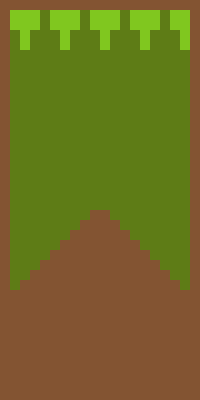
Forêt
3 de 6 couches de métier à tisser
Étapes du métier à tisser
Commencez avec un Bannière verte.
1.Choisissez « Mantelé de tanné » et utilisez la teinture Marron.
2.Choisissez « Émanchures de sinople clair en chef » et utilisez la teinture Vert clair.
3.Choisissez « Bordure de tanné » et utilisez la teinture Marron.
Commande /give (1.20.5+)
/give @p minecraft:green_banner[banner_patterns=[{pattern:"minecraft:triangle_bottom",color:"brown"},{pattern:"minecraft:triangles_top",color:"lime"},{pattern:"minecraft:border",color:"brown"}]]Ouvrir dans l'éditeur
Nether
3 de 6 couches de métier à tisser
Étapes du métier à tisser
Commencez avec un Bannière rouge.
1.Choisissez « Dégradé de sable » et utilisez la teinture Noir.
2.Choisissez « Émanchures d'orangé en pointe » et utilisez la teinture Orange.
3.Choisissez « Bordure de sable » et utilisez la teinture Noir.
Commande /give (1.20.5+)
/give @p minecraft:red_banner[banner_patterns=[{pattern:"minecraft:gradient",color:"black"},{pattern:"minecraft:triangles_bottom",color:"orange"},{pattern:"minecraft:border",color:"black"}]]Ouvrir dans l'éditeur
Océan
3 de 6 couches de métier à tisser
Étapes du métier à tisser
Commencez avec un Bannière cyan.
1.Choisissez « Dégradé de bleu céleste en pointe » et utilisez la teinture Bleu clair.
2.Choisissez « Fasce d'argent » et utilisez la teinture Blanc.
3.Choisissez « Émanchures d'azur en pointe » et utilisez la teinture Bleu.
Commande /give (1.20.5+)
/give @p minecraft:cyan_banner[banner_patterns=[{pattern:"minecraft:gradient_up",color:"light_blue"},{pattern:"minecraft:stripe_middle",color:"white"},{pattern:"minecraft:triangles_bottom",color:"blue"}]]Ouvrir dans l'éditeur
Désert
2 de 6 couches de métier à tisser
Étapes du métier à tisser
Commencez avec un Bannière jaune.
1.Choisissez « Dégradé d'orangé en pointe » et utilisez la teinture Orange.
2.Choisissez « Mantelé de tanné » et utilisez la teinture Marron.
Commande /give (1.20.5+)
/give @p minecraft:yellow_banner[banner_patterns=[{pattern:"minecraft:gradient_up",color:"orange"},{pattern:"minecraft:triangle_bottom",color:"brown"}]]Ouvrir dans l'éditeur
Glace
2 de 6 couches de métier à tisser
Étapes du métier à tisser
Commencez avec un Bannière blanche.
1.Choisissez « Dégradé de bleu céleste » et utilisez la teinture Bleu clair.
2.Choisissez « Émanchures de cyan en pointe » et utilisez la teinture Cyan.
Commande /give (1.20.5+)
/give @p minecraft:white_banner[banner_patterns=[{pattern:"minecraft:gradient",color:"light_blue"},{pattern:"minecraft:triangles_bottom",color:"cyan"}]]Ouvrir dans l'éditeur
Fin
3 de 6 couches de métier à tisser
Étapes du métier à tisser
Commencez avec un Bannière noire.
1.Choisissez « Dégradé de mûre » et utilisez la teinture Violet.
2.Choisissez « Tourteau d'or » et utilisez la teinture Jaune.
3.Choisissez « Losange de sable » et utilisez la teinture Noir.
Commande /give (1.20.5+)
/give @p minecraft:black_banner[banner_patterns=[{pattern:"minecraft:gradient",color:"purple"},{pattern:"minecraft:circle",color:"yellow"},{pattern:"minecraft:rhombus",color:"black"}]]Ouvrir dans l'éditeur
Lave
2 de 6 couches de métier à tisser
Étapes du métier à tisser
Commencez avec un Bannière noire.
1.Choisissez « Dégradé de gueules en pointe » et utilisez la teinture Rouge.
2.Choisissez « Émanchures d'orangé en pointe » et utilisez la teinture Orange.
Commande /give (1.20.5+)
/give @p minecraft:black_banner[banner_patterns=[{pattern:"minecraft:gradient_up",color:"red"},{pattern:"minecraft:triangles_bottom",color:"orange"}]]Ouvrir dans l'éditeur
Automne
2 de 6 couches de métier à tisser
Étapes du métier à tisser
Commencez avec un Bannière orange.
1.Choisissez « Dégradé de gueules » et utilisez la teinture Rouge.
2.Choisissez « Émanchures de tanné en pointe » et utilisez la teinture Marron.
Commande /give (1.20.5+)
/give @p minecraft:orange_banner[banner_patterns=[{pattern:"minecraft:gradient",color:"red"},{pattern:"minecraft:triangles_bottom",color:"brown"}]]Ouvrir dans l'éditeur
Bonbons
2 de 6 couches de métier à tisser
Étapes du métier à tisser
Commencez avec un Bannière blanche.
1.Choisissez « Quatre pals de carnation » et utilisez la teinture Rose.
2.Choisissez « Fasce de pourpre » et utilisez la teinture Magenta.
Commande /give (1.20.5+)
/give @p minecraft:white_banner[banner_patterns=[{pattern:"minecraft:small_stripes",color:"pink"},{pattern:"minecraft:stripe_middle",color:"magenta"}]]Ouvrir dans l'éditeur
Taverne
2 de 6 couches de métier à tisser
Étapes du métier à tisser
Commencez avec un Bannière marron.
1.Choisissez « Champ maçonné d'acier » et utilisez la teinture Gris.
2.Choisissez « Tourteau d'or » et utilisez la teinture Jaune.
Commande /give (1.20.5+)
/give @p minecraft:brown_banner[banner_patterns=[{pattern:"minecraft:bricks",color:"gray"},{pattern:"minecraft:circle",color:"yellow"}]]Ouvrir dans l'éditeur
Simple
Une ou deux couches. Le truc le plus rapide à accrocher au mur, et le plus simple à recolorer.
Chevrons
1 de 6 couches de métier à tisser
Étapes du métier à tisser
Commencez avec un Bannière blanche.
1.Choisissez « Mantelé de sable » et utilisez la teinture Noir.
Commande /give (1.20.5+)
/give @p minecraft:white_banner[banner_patterns=[{pattern:"minecraft:triangle_bottom",color:"black"}]]Ouvrir dans l'éditeur
Sautoir
1 de 6 couches de métier à tisser
Étapes du métier à tisser
Commencez avec un Bannière noire.
1.Choisissez « Sautoir d'argent » et utilisez la teinture Blanc.
Commande /give (1.20.5+)
/give @p minecraft:black_banner[banner_patterns=[{pattern:"minecraft:cross",color:"white"}]]Ouvrir dans l'éditeur
Cocarde
1 de 6 couches de métier à tisser
Étapes du métier à tisser
Commencez avec un Bannière noire.
1.Choisissez « Tourteau d'or » et utilisez la teinture Jaune.
Commande /give (1.20.5+)
/give @p minecraft:black_banner[banner_patterns=[{pattern:"minecraft:circle",color:"yellow"}]]Ouvrir dans l'éditeur
Losange
1 de 6 couches de métier à tisser
Étapes du métier à tisser
Commencez avec un Bannière rouge.
1.Choisissez « Losange d'argent » et utilisez la teinture Blanc.
Commande /give (1.20.5+)
/give @p minecraft:red_banner[banner_patterns=[{pattern:"minecraft:rhombus",color:"white"}]]Ouvrir dans l'éditeur
Bordé
1 de 6 couches de métier à tisser
Étapes du métier à tisser
Commencez avec un Bannière blanche.
1.Choisissez « Bordure de sable » et utilisez la teinture Noir.
Commande /give (1.20.5+)
/give @p minecraft:white_banner[banner_patterns=[{pattern:"minecraft:border",color:"black"}]]Ouvrir dans l'éditeur
Rayures
1 de 6 couches de métier à tisser
Étapes du métier à tisser
Commencez avec un Bannière blanche.
1.Choisissez « Quatre pals de gueules » et utilisez la teinture Rouge.
Commande /give (1.20.5+)
/give @p minecraft:white_banner[banner_patterns=[{pattern:"minecraft:small_stripes",color:"red"}]]Ouvrir dans l'éditeur
Coucher de soleil
2 de 6 couches de métier à tisser
Étapes du métier à tisser
Commencez avec un Bannière jaune.
1.Choisissez « Dégradé d'orangé » et utilisez la teinture Orange.
2.Choisissez « Dégradé de gueules en pointe » et utilisez la teinture Rouge.
Commande /give (1.20.5+)
/give @p minecraft:yellow_banner[banner_patterns=[{pattern:"minecraft:gradient",color:"orange"},{pattern:"minecraft:gradient_up",color:"red"}]]Ouvrir dans l'éditeur
Diagonale
1 de 6 couches de métier à tisser
Étapes du métier à tisser
Commencez avec un Bannière blanche.
1.Choisissez « Bande de sable » et utilisez la teinture Noir.
Commande /give (1.20.5+)
/give @p minecraft:white_banner[banner_patterns=[{pattern:"minecraft:stripe_downright",color:"black"}]]Ouvrir dans l'éditeur
Deux moitiés
1 de 6 couches de métier à tisser
Étapes du métier à tisser
Commencez avec un Bannière rouge.
1.Choisissez « Parti, au second d'argent » et utilisez la teinture Blanc.
Commande /give (1.20.5+)
/give @p minecraft:red_banner[banner_patterns=[{pattern:"minecraft:half_vertical_right",color:"white"}]]Ouvrir dans l'éditeur
En bandes
3 de 6 couches de métier à tisser
Étapes du métier à tisser
Commencez avec un Bannière bleu clair.
1.Choisissez « Chef d'argent » et utilisez la teinture Blanc.
2.Choisissez « Fasce d'argent » et utilisez la teinture Blanc.
3.Choisissez « Champagne d'argent » et utilisez la teinture Blanc.
Commande /give (1.20.5+)
/give @p minecraft:light_blue_banner[banner_patterns=[{pattern:"minecraft:stripe_top",color:"white"},{pattern:"minecraft:stripe_middle",color:"white"},{pattern:"minecraft:stripe_bottom",color:"white"}]]Ouvrir dans l'éditeur
Bande verticale
1 de 6 couches de métier à tisser
Étapes du métier à tisser
Commencez avec un Bannière violette.
1.Choisissez « Pal d'or » et utilisez la teinture Jaune.
Commande /give (1.20.5+)
/give @p minecraft:purple_banner[banner_patterns=[{pattern:"minecraft:stripe_center",color:"yellow"}]]Ouvrir dans l'éditeur
Drapeaux de pays
Minecraft ne permet ni de diviser la bannière en trois parts égales ni de décentrer une croix. La plupart des drapeaux sont donc approximatifs, avec leurs écarts indiqués. Certains sont fidèles : Japon, Pologne, Ukraine, Écosse.
Japon
1 de 6 couches de métier à tisser
Exact – une cocarde rouge sur blanc est une étape du métier à tisser.
Étapes du métier à tisser
Commencez avec un Bannière blanche.
1.Choisissez « Tourteau de gueules » et utilisez la teinture Rouge.
Commande /give (1.20.5+)
/give @p minecraft:white_banner[banner_patterns=[{pattern:"minecraft:circle",color:"red"}]]Ouvrir dans l'éditeur
Bangladesh
1 de 6 couches de métier à tisser
Assez exactement – la vraie cocarde se trouve légèrement à gauche du centre.
Étapes du métier à tisser
Commencez avec un Bannière verte.
1.Choisissez « Tourteau de gueules » et utilisez la teinture Rouge.
Commande /give (1.20.5+)
/give @p minecraft:green_banner[banner_patterns=[{pattern:"minecraft:circle",color:"red"}]]Ouvrir dans l'éditeur
Pologne
1 de 6 couches de métier à tisser
Exact – le blanc sur le rouge est une seule moitié horizontale.
Étapes du métier à tisser
Commencez avec un Bannière blanche.
1.Choisissez « Coupé, au second de gueules » et utilisez la teinture Rouge.
Commande /give (1.20.5+)
/give @p minecraft:white_banner[banner_patterns=[{pattern:"minecraft:half_horizontal_bottom",color:"red"}]]Ouvrir dans l'éditeur
Indonésie
1 de 6 couches de métier à tisser
Exact – rouge sur blanc, l’inverse de la Pologne.
Étapes du métier à tisser
Commencez avec un Bannière rouge.
1.Choisissez « Coupé, au second d'argent » et utilisez la teinture Blanc.
Commande /give (1.20.5+)
/give @p minecraft:red_banner[banner_patterns=[{pattern:"minecraft:half_horizontal_bottom",color:"white"}]]Ouvrir dans l'éditeur
Ukraine
1 de 6 couches de métier à tisser
Exact – bleu sur jaune.
Étapes du métier à tisser
Commencez avec un Bannière bleue.
1.Choisissez « Coupé, au second d'or » et utilisez la teinture Jaune.
Commande /give (1.20.5+)
/give @p minecraft:blue_banner[banner_patterns=[{pattern:"minecraft:half_horizontal_bottom",color:"yellow"}]]Ouvrir dans l'éditeur
Suisse
1 de 6 couches de métier à tisser
Assez fidèle : la croix du jeu est plus fine que la croix suisse. Le Danemark donne la même bannière.
Étapes du métier à tisser
Commencez avec un Bannière rouge.
1.Choisissez « Croix d'argent » et utilisez la teinture Blanc.
Commande /give (1.20.5+)
/give @p minecraft:red_banner[banner_patterns=[{pattern:"minecraft:straight_cross",color:"white"}]]Ouvrir dans l'éditeur
Danemark
1 de 6 couches de métier à tisser
Approximatif : une croix nordique se trouve à gauche du centre ; le jeu n'en a qu'un centré, c'est donc la même bannière que la Suisse.
Étapes du métier à tisser
Commencez avec un Bannière rouge.
1.Choisissez « Croix d'argent » et utilisez la teinture Blanc.
Commande /give (1.20.5+)
/give @p minecraft:red_banner[banner_patterns=[{pattern:"minecraft:straight_cross",color:"white"}]]Ouvrir dans l'éditeur
Suède
1 de 6 couches de métier à tisser
Approximatif – croix centrée au lieu de la croix nordique décalée.
Étapes du métier à tisser
Commencez avec un Bannière bleue.
1.Choisissez « Croix d'or » et utilisez la teinture Jaune.
Commande /give (1.20.5+)
/give @p minecraft:blue_banner[banner_patterns=[{pattern:"minecraft:straight_cross",color:"yellow"}]]Ouvrir dans l'éditeur
Finlande
1 de 6 couches de métier à tisser
Approximatif – croix centrée au lieu de la croix nordique décalée.
Étapes du métier à tisser
Commencez avec un Bannière blanche.
1.Choisissez « Croix d'azur » et utilisez la teinture Bleu.
Commande /give (1.20.5+)
/give @p minecraft:white_banner[banner_patterns=[{pattern:"minecraft:straight_cross",color:"blue"}]]Ouvrir dans l'éditeur
Norvège
3 de 6 couches de métier à tisser
Approximatif : croix centrée et le contour blanc a une épaisseur d'une couche.
Étapes du métier à tisser
Commencez avec un Bannière rouge.
1.Choisissez « Croix d'argent » et utilisez la teinture Blanc.
2.Choisissez « Pal d'azur » et utilisez la teinture Bleu.
3.Choisissez « Fasce d'azur » et utilisez la teinture Bleu.
Commande /give (1.20.5+)
/give @p minecraft:red_banner[banner_patterns=[{pattern:"minecraft:straight_cross",color:"white"},{pattern:"minecraft:stripe_center",color:"blue"},{pattern:"minecraft:stripe_middle",color:"blue"}]]Ouvrir dans l'éditeur
France
2 de 6 couches de métier à tisser
Approximatif — le jeu n’a pas de tiers verticaux, donc la bande blanche est large.
Étapes du métier à tisser
Commencez avec un Bannière blanche.
1.Choisissez « Pal d'azur à dextre » et utilisez la teinture Bleu.
2.Choisissez « Pal de gueules à sénestre » et utilisez la teinture Rouge.
Commande /give (1.20.5+)
/give @p minecraft:white_banner[banner_patterns=[{pattern:"minecraft:stripe_left",color:"blue"},{pattern:"minecraft:stripe_right",color:"red"}]]Ouvrir dans l'éditeur
Italie
2 de 6 couches de métier à tisser
Environ – large bande blanche, comme pour tout drapeau tricolore vertical.
Étapes du métier à tisser
Commencez avec un Bannière blanche.
1.Choisissez « Pal de sinople à dextre » et utilisez la teinture Vert.
2.Choisissez « Pal de gueules à sénestre » et utilisez la teinture Rouge.
Commande /give (1.20.5+)
/give @p minecraft:white_banner[banner_patterns=[{pattern:"minecraft:stripe_left",color:"green"},{pattern:"minecraft:stripe_right",color:"red"}]]Ouvrir dans l'éditeur
Irlande
2 de 6 couches de métier à tisser
Approximatif – l’orange est le colorant le plus proche du vrai safran.
Étapes du métier à tisser
Commencez avec un Bannière blanche.
1.Choisissez « Pal de sinople à dextre » et utilisez la teinture Vert.
2.Choisissez « Pal d'orangé à sénestre » et utilisez la teinture Orange.
Commande /give (1.20.5+)
/give @p minecraft:white_banner[banner_patterns=[{pattern:"minecraft:stripe_left",color:"green"},{pattern:"minecraft:stripe_right",color:"orange"}]]Ouvrir dans l'éditeur
Belgique
2 de 6 couches de métier à tisser
Approximativement — large bande jaune.
Étapes du métier à tisser
Commencez avec un Bannière jaune.
1.Choisissez « Pal de sable à dextre » et utilisez la teinture Noir.
2.Choisissez « Pal de gueules à sénestre » et utilisez la teinture Rouge.
Commande /give (1.20.5+)
/give @p minecraft:yellow_banner[banner_patterns=[{pattern:"minecraft:stripe_left",color:"black"},{pattern:"minecraft:stripe_right",color:"red"}]]Ouvrir dans l'éditeur
Nigéria
2 de 6 couches de métier à tisser
Approximativement : large bande blanche.
Étapes du métier à tisser
Commencez avec un Bannière blanche.
1.Choisissez « Pal de sinople à dextre » et utilisez la teinture Vert.
2.Choisissez « Pal de sinople à sénestre » et utilisez la teinture Vert.
Commande /give (1.20.5+)
/give @p minecraft:white_banner[banner_patterns=[{pattern:"minecraft:stripe_left",color:"green"},{pattern:"minecraft:stripe_right",color:"green"}]]Ouvrir dans l'éditeur
Pérou
2 de 6 couches de métier à tisser
Approximativement : large bande blanche ; la même bannière que le Canada sans sa feuille.
Étapes du métier à tisser
Commencez avec un Bannière blanche.
1.Choisissez « Pal de gueules à dextre » et utilisez la teinture Rouge.
2.Choisissez « Pal de gueules à sénestre » et utilisez la teinture Rouge.
Commande /give (1.20.5+)
/give @p minecraft:white_banner[banner_patterns=[{pattern:"minecraft:stripe_left",color:"red"},{pattern:"minecraft:stripe_right",color:"red"}]]Ouvrir dans l'éditeur
Canada
2 de 6 couches de métier à tisser
Approximatif — la feuille d'érable n'a pas d'équivalent en six couches, il s'agit donc de la même bannière que celle du Pérou.
Étapes du métier à tisser
Commencez avec un Bannière blanche.
1.Choisissez « Pal de gueules à dextre » et utilisez la teinture Rouge.
2.Choisissez « Pal de gueules à sénestre » et utilisez la teinture Rouge.
Commande /give (1.20.5+)
/give @p minecraft:white_banner[banner_patterns=[{pattern:"minecraft:stripe_left",color:"red"},{pattern:"minecraft:stripe_right",color:"red"}]]Ouvrir dans l'éditeur
Allemagne
2 de 6 couches de métier à tisser
Approximatif : les rayures supérieure et inférieure sont plus fines que les tiers réels.
Étapes du métier à tisser
Commencez avec un Bannière rouge.
1.Choisissez « Chef de sable » et utilisez la teinture Noir.
2.Choisissez « Champagne d'or » et utilisez la teinture Jaune.
Commande /give (1.20.5+)
/give @p minecraft:red_banner[banner_patterns=[{pattern:"minecraft:stripe_top",color:"black"},{pattern:"minecraft:stripe_bottom",color:"yellow"}]]Ouvrir dans l'éditeur
Pays-Bas
2 de 6 couches de métier à tisser
Environ – fines rayures extérieures, large milieu blanc.
Étapes du métier à tisser
Commencez avec un Bannière blanche.
1.Choisissez « Chef de gueules » et utilisez la teinture Rouge.
2.Choisissez « Champagne d'azur » et utilisez la teinture Bleu.
Commande /give (1.20.5+)
/give @p minecraft:white_banner[banner_patterns=[{pattern:"minecraft:stripe_top",color:"red"},{pattern:"minecraft:stripe_bottom",color:"blue"}]]Ouvrir dans l'éditeur
Autriche
1 de 6 couches de métier à tisser
Approximatif : la bande blanche est la bande du milieu.
Étapes du métier à tisser
Commencez avec un Bannière rouge.
1.Choisissez « Fasce d'argent » et utilisez la teinture Blanc.
Commande /give (1.20.5+)
/give @p minecraft:red_banner[banner_patterns=[{pattern:"minecraft:stripe_middle",color:"white"}]]Ouvrir dans l'éditeur
Colombie
2 de 6 couches de métier à tisser
Approximatif : la vraie bande jaune représente la moitié du drapeau ; ici c'est la moitié supérieure.
Étapes du métier à tisser
Commencez avec un Bannière jaune.
1.Choisissez « Coupé, au second d'azur » et utilisez la teinture Bleu.
2.Choisissez « Champagne de gueules » et utilisez la teinture Rouge.
Commande /give (1.20.5+)
/give @p minecraft:yellow_banner[banner_patterns=[{pattern:"minecraft:half_horizontal_bottom",color:"blue"},{pattern:"minecraft:stripe_bottom",color:"red"}]]Ouvrir dans l'éditeur
Vénézuela
2 de 6 couches de métier à tisser
Approximatif : l'arc des étoiles s'étend au-delà de six couches.
Étapes du métier à tisser
Commencez avec un Bannière jaune.
1.Choisissez « Coupé, au second d'azur » et utilisez la teinture Bleu.
2.Choisissez « Champagne de gueules » et utilisez la teinture Rouge.
Commande /give (1.20.5+)
/give @p minecraft:yellow_banner[banner_patterns=[{pattern:"minecraft:half_horizontal_bottom",color:"blue"},{pattern:"minecraft:stripe_bottom",color:"red"}]]Ouvrir dans l'éditeur
Thaïlande
3 de 6 couches de métier à tisser
Environ – cinq bandes compressées dans ce que le jeu peut empiler.
Étapes du métier à tisser
Commencez avec un Bannière blanche.
1.Choisissez « Chef de gueules » et utilisez la teinture Rouge.
2.Choisissez « Champagne de gueules » et utilisez la teinture Rouge.
3.Choisissez « Fasce d'azur » et utilisez la teinture Bleu.
Commande /give (1.20.5+)
/give @p minecraft:white_banner[banner_patterns=[{pattern:"minecraft:stripe_top",color:"red"},{pattern:"minecraft:stripe_bottom",color:"red"},{pattern:"minecraft:stripe_middle",color:"blue"}]]Ouvrir dans l'éditeur
Colorado
3 de 6 couches de métier à tisser
approché — le C et son disque deviennent une cocarde.
Étapes du métier à tisser
Commencez avec un Bannière bleue.
1.Choisissez « Fasce d'argent » et utilisez la teinture Blanc.
2.Choisissez « Tourteau de gueules » et utilisez la teinture Rouge.
3.Choisissez « Losange d'or » et utilisez la teinture Jaune.
Commande /give (1.20.5+)
/give @p minecraft:blue_banner[banner_patterns=[{pattern:"minecraft:stripe_middle",color:"white"},{pattern:"minecraft:circle",color:"red"},{pattern:"minecraft:rhombus",color:"yellow"}]]Ouvrir dans l'éditeur
Ecosse
1 de 6 couches de métier à tisser
Exact : une croix de Saint-André blanche sur fond bleu, en une seule opération.
Étapes du métier à tisser
Commencez avec un Bannière bleue.
1.Choisissez « Sautoir d'argent » et utilisez la teinture Blanc.
Commande /give (1.20.5+)
/give @p minecraft:blue_banner[banner_patterns=[{pattern:"minecraft:cross",color:"white"}]]Ouvrir dans l'éditeur
Angleterre
1 de 6 couches de métier à tisser
Assez fidèle : la croix du jeu est plus fine que la croix de Saint-Georges.
Étapes du métier à tisser
Commencez avec un Bannière blanche.
1.Choisissez « Croix de gueules » et utilisez la teinture Rouge.
Commande /give (1.20.5+)
/give @p minecraft:white_banner[banner_patterns=[{pattern:"minecraft:straight_cross",color:"red"}]]Ouvrir dans l'éditeur
Jamaïque
3 de 6 couches de métier à tisser
Assez fidèle : vert en haut et en bas, noir sur les côtés, croix de Saint-André dorée entre les deux.
Étapes du métier à tisser
Commencez avec un Bannière noire.
1.Choisissez « Mantelé renversé de sinople » et utilisez la teinture Vert.
2.Choisissez « Mantelé de sinople » et utilisez la teinture Vert.
3.Choisissez « Sautoir d'or » et utilisez la teinture Jaune.
Commande /give (1.20.5+)
/give @p minecraft:black_banner[banner_patterns=[{pattern:"minecraft:triangle_top",color:"green"},{pattern:"minecraft:triangle_bottom",color:"green"},{pattern:"minecraft:cross",color:"yellow"}]]Ouvrir dans l'éditeur
Islande
3 de 6 couches de métier à tisser
Approximatif – croix centrée au lieu de la croix nordique décalée.
Étapes du métier à tisser
Commencez avec un Bannière bleue.
1.Choisissez « Croix d'argent » et utilisez la teinture Blanc.
2.Choisissez « Pal de gueules » et utilisez la teinture Rouge.
3.Choisissez « Fasce de gueules » et utilisez la teinture Rouge.
Commande /give (1.20.5+)
/give @p minecraft:blue_banner[banner_patterns=[{pattern:"minecraft:straight_cross",color:"white"},{pattern:"minecraft:stripe_center",color:"red"},{pattern:"minecraft:stripe_middle",color:"red"}]]Ouvrir dans l'éditeur
Espagne
1 de 6 couches de métier à tisser
Approximatif : la bande dorée est la bande médiane, plus large que la vraie moitié.
Étapes du métier à tisser
Commencez avec un Bannière rouge.
1.Choisissez « Fasce d'or » et utilisez la teinture Jaune.
Commande /give (1.20.5+)
/give @p minecraft:red_banner[banner_patterns=[{pattern:"minecraft:stripe_middle",color:"yellow"}]]Ouvrir dans l'éditeur
Lettonie
1 de 6 couches de métier à tisser
Approximatif : le brun est le colorant le plus proche du carmin de Lettonie et la bande blanche est large.
Étapes du métier à tisser
Commencez avec un Bannière marron.
1.Choisissez « Fasce d'argent » et utilisez la teinture Blanc.
Commande /give (1.20.5+)
/give @p minecraft:brown_banner[banner_patterns=[{pattern:"minecraft:stripe_middle",color:"white"}]]Ouvrir dans l'éditeur
Bulgarie
2 de 6 couches de métier à tisser
Environ – fines rayures extérieures, large milieu vert.
Étapes du métier à tisser
Commencez avec un Bannière verte.
1.Choisissez « Chef d'argent » et utilisez la teinture Blanc.
2.Choisissez « Champagne de gueules » et utilisez la teinture Rouge.
Commande /give (1.20.5+)
/give @p minecraft:green_banner[banner_patterns=[{pattern:"minecraft:stripe_top",color:"white"},{pattern:"minecraft:stripe_bottom",color:"red"}]]Ouvrir dans l'éditeur
Russie
2 de 6 couches de métier à tisser
Environ – fines rayures extérieures, large milieu bleu.
Étapes du métier à tisser
Commencez avec un Bannière bleue.
1.Choisissez « Chef d'argent » et utilisez la teinture Blanc.
2.Choisissez « Champagne de gueules » et utilisez la teinture Rouge.
Commande /give (1.20.5+)
/give @p minecraft:blue_banner[banner_patterns=[{pattern:"minecraft:stripe_top",color:"white"},{pattern:"minecraft:stripe_bottom",color:"red"}]]Ouvrir dans l'éditeur
Hongrie
2 de 6 couches de métier à tisser
Environ – de fines rayures extérieures laissent beaucoup de blanc.
Étapes du métier à tisser
Commencez avec un Bannière blanche.
1.Choisissez « Chef de gueules » et utilisez la teinture Rouge.
2.Choisissez « Champagne de sinople » et utilisez la teinture Vert.
Commande /give (1.20.5+)
/give @p minecraft:white_banner[banner_patterns=[{pattern:"minecraft:stripe_top",color:"red"},{pattern:"minecraft:stripe_bottom",color:"green"}]]Ouvrir dans l'éditeur
Estonie
2 de 6 couches de métier à tisser
Approximativement : fines rayures extérieures, large milieu noir.
Étapes du métier à tisser
Commencez avec un Bannière noire.
1.Choisissez « Chef d'azur » et utilisez la teinture Bleu.
2.Choisissez « Champagne d'argent » et utilisez la teinture Blanc.
Commande /give (1.20.5+)
/give @p minecraft:black_banner[banner_patterns=[{pattern:"minecraft:stripe_top",color:"blue"},{pattern:"minecraft:stripe_bottom",color:"white"}]]Ouvrir dans l'éditeur
Lituanie
2 de 6 couches de métier à tisser
Environ – fines rayures extérieures, large milieu vert.
Étapes du métier à tisser
Commencez avec un Bannière verte.
1.Choisissez « Chef d'or » et utilisez la teinture Jaune.
2.Choisissez « Champagne de gueules » et utilisez la teinture Rouge.
Commande /give (1.20.5+)
/give @p minecraft:green_banner[banner_patterns=[{pattern:"minecraft:stripe_top",color:"yellow"},{pattern:"minecraft:stripe_bottom",color:"red"}]]Ouvrir dans l'éditeur
Arménie
2 de 6 couches de métier à tisser
Environ – fines rayures extérieures, large milieu bleu.
Étapes du métier à tisser
Commencez avec un Bannière bleue.
1.Choisissez « Chef de gueules » et utilisez la teinture Rouge.
2.Choisissez « Champagne d'orangé » et utilisez la teinture Orange.
Commande /give (1.20.5+)
/give @p minecraft:blue_banner[banner_patterns=[{pattern:"minecraft:stripe_top",color:"red"},{pattern:"minecraft:stripe_bottom",color:"orange"}]]Ouvrir dans l'éditeur
Inde
2 de 6 couches de métier à tisser
Approximatif : de fines rayures extérieures et le chakra n'a pas d'équivalent en six couches.
Étapes du métier à tisser
Commencez avec un Bannière blanche.
1.Choisissez « Chef d'orangé » et utilisez la teinture Orange.
2.Choisissez « Champagne de sinople » et utilisez la teinture Vert.
Commande /give (1.20.5+)
/give @p minecraft:white_banner[banner_patterns=[{pattern:"minecraft:stripe_top",color:"orange"},{pattern:"minecraft:stripe_bottom",color:"green"}]]Ouvrir dans l'éditeur
Argentine
2 de 6 couches de métier à tisser
Assez fidèle : le drapeau original est lui aussi surtout blanc ; il manque le soleil.
Étapes du métier à tisser
Commencez avec un Bannière blanche.
1.Choisissez « Chef de bleu céleste » et utilisez la teinture Bleu clair.
2.Choisissez « Champagne de bleu céleste » et utilisez la teinture Bleu clair.
Commande /give (1.20.5+)
/give @p minecraft:white_banner[banner_patterns=[{pattern:"minecraft:stripe_top",color:"light_blue"},{pattern:"minecraft:stripe_bottom",color:"light_blue"}]]Ouvrir dans l'éditeur
Roumanie
2 de 6 couches de métier à tisser
Approximativement — large bande jaune.
Étapes du métier à tisser
Commencez avec un Bannière jaune.
1.Choisissez « Pal d'azur à dextre » et utilisez la teinture Bleu.
2.Choisissez « Pal de gueules à sénestre » et utilisez la teinture Rouge.
Commande /give (1.20.5+)
/give @p minecraft:yellow_banner[banner_patterns=[{pattern:"minecraft:stripe_left",color:"blue"},{pattern:"minecraft:stripe_right",color:"red"}]]Ouvrir dans l'éditeur
Mali
2 de 6 couches de métier à tisser
Approximativement — large bande jaune.
Étapes du métier à tisser
Commencez avec un Bannière jaune.
1.Choisissez « Pal de sinople à dextre » et utilisez la teinture Vert.
2.Choisissez « Pal de gueules à sénestre » et utilisez la teinture Rouge.
Commande /give (1.20.5+)
/give @p minecraft:yellow_banner[banner_patterns=[{pattern:"minecraft:stripe_left",color:"green"},{pattern:"minecraft:stripe_right",color:"red"}]]Ouvrir dans l'éditeur
Guinée
2 de 6 couches de métier à tisser
Approximativement : large bande jaune ; le miroir du Mali.
Étapes du métier à tisser
Commencez avec un Bannière jaune.
1.Choisissez « Pal de gueules à dextre » et utilisez la teinture Rouge.
2.Choisissez « Pal de sinople à sénestre » et utilisez la teinture Vert.
Commande /give (1.20.5+)
/give @p minecraft:yellow_banner[banner_patterns=[{pattern:"minecraft:stripe_left",color:"red"},{pattern:"minecraft:stripe_right",color:"green"}]]Ouvrir dans l'éditeur
Côte d'Ivoire
2 de 6 couches de métier à tisser
Approximativement : large bande blanche.
Étapes du métier à tisser
Commencez avec un Bannière blanche.
1.Choisissez « Pal d'orangé à dextre » et utilisez la teinture Orange.
2.Choisissez « Pal de sinople à sénestre » et utilisez la teinture Vert.
Commande /give (1.20.5+)
/give @p minecraft:white_banner[banner_patterns=[{pattern:"minecraft:stripe_left",color:"orange"},{pattern:"minecraft:stripe_right",color:"green"}]]Ouvrir dans l'éditeur
Portugal
1 de 6 couches de métier à tisser
Approximatif : la répartition réelle est de deux cinquièmes de vert, et non de la moitié.
Étapes du métier à tisser
Commencez avec un Bannière verte.
1.Choisissez « Parti, au second de gueules » et utilisez la teinture Rouge.
Commande /give (1.20.5+)
/give @p minecraft:green_banner[banner_patterns=[{pattern:"minecraft:half_vertical_right",color:"red"}]]Ouvrir dans l'éditeur
Brésil
2 de 6 couches de métier à tisser
Assez fidèle : fond vert, losange doré, disque bleu. L’un des drapeaux les mieux reproduits de cette sélection.
Étapes du métier à tisser
Commencez avec un Bannière verte.
1.Choisissez « Losange d'or » et utilisez la teinture Jaune.
2.Choisissez « Tourteau d'azur » et utilisez la teinture Bleu.
Commande /give (1.20.5+)
/give @p minecraft:green_banner[banner_patterns=[{pattern:"minecraft:rhombus",color:"yellow"},{pattern:"minecraft:circle",color:"blue"}]]Ouvrir dans l'éditeur
Texas
2 de 6 couches de métier à tisser
Assez fidèle : bleu côté hampe, blanc au-dessus du rouge ; seule l’étoile manque.
Étapes du métier à tisser
Commencez avec un Bannière blanche.
1.Choisissez « Coupé, au second de gueules » et utilisez la teinture Rouge.
2.Choisissez « Pal d'azur à dextre » et utilisez la teinture Bleu.
Commande /give (1.20.5+)
/give @p minecraft:white_banner[banner_patterns=[{pattern:"minecraft:half_horizontal_bottom",color:"red"},{pattern:"minecraft:stripe_left",color:"blue"}]]Ouvrir dans l'éditeur
Pourquoi un design est une recette, pas une image
Une bannière Minecraft se construit par superposition. Partez d’une bannière colorée et placez-la jusqu’à six fois dans un métier à tisser avec un colorant. Chaque étape ajoute un des 42 motifs du jeu au-dessus des précédents. Le résultat est défini par cette séquence.
C’est pourquoi une capture d’écran d’une bannière est presque inutile. Vous pouvez voir ce que quelqu'un a fait sans savoir comment - et le plafond à six couches signifie que se tromper coûte cher en teinture. Chaque motif sur cette page porte sa séquence, dans l'ordre, par les noms de motifs que le métier à tisser vous montre réellement.
81 modèles sur 83 ne demandent qu’une bannière et des colorants. Les 2 autres utilisent un des huit motifs spéciaux, comme Creeper ou Crâne, qui nécessitent un objet à trouver, acheter ou fabriquer. Ces modèles sont signalés et les instructions nomment l’objet nécessaire à l’avance.
Comment créer un design de bannière
1Fabriquer la bannière de baseSix blocs de laine de la couleur indiquée et un bâton. La couleur de base modifie l’apparence de toutes les couches suivantes.
2Ouvrir un métier à tisserFabriquez le métier à tisser avec deux ficelles au-dessus de deux planches. Placez la bannière et le colorant dans les deux premiers emplacements et, si le motif le demande, l’objet de motif de bannière dans le troisième.
3Appliquer les motifs dans l'ordreBannière et teinture, choisissez le motif nommé, retirez le résultat, répétez. L’ordre n’est pas cosmétique : une couche ultérieure recouvre une couche antérieure.
4Ou collez la commande giveSur Java avec les commandes de triche activées, chaque modèle dispose d’une commande /give au format des composants d’objet de la version 1.20.5+ pour obtenir la bannière terminée.
5Changez les couleurs si vous le souhaitez"Ouvrir dans l'éditeur" charge le design dans le créateur de bannières avec ses calques intacts, afin que vous puissiez échanger les colorants sans reconstruire la pile.
Questions sur les conceptions de bannières
Combien de couches une bannière Minecraft peut-elle avoir ?
Un métier à tisser en applique six et refuse un septième. Sur Java, une commande /give peut aller jusqu'à 16, mais Bedrock n'en affiche que six, quelle que soit la manière dont la bannière a été créée - donc chaque conception ici reste dans la limite de six.
Pourquoi deux drapeaux différents se ressemblent-ils ?
Parce qu’en six couches, il s’agit véritablement de la même bannière. Le Danemark et la Suisse apparaissent tous deux sous la forme d'une croix blanche sur rouge une fois que le décalage nordique a disparu ; Le Pérou et le Canada sont tous deux rouge-blanc-rouge sans la feuille d'érable. Plutôt que de supprimer un de chaque paire, la page conserve les deux et chacun indique ce qu'il a perdu.
L'un d'entre eux a-t-il besoin d'un élément de motif de bannière ?
Oui, 2 sur 83. Les fiches et les instructions le précisent. Les autres utilisent uniquement des motifs géométriques et des colorants. Chacun des huit motifs spéciaux — Globe, Creeper, Crâne, Fleur, Museau, flux, rafale et Symbole — nécessite un objet ; certains sont indisponibles sur Bedrock.
Puis-je mettre ça sur un bouclier ?
Oui, dans une table de fabrication avec un bouclier et la bannière finie – mais un bouclier n'est pas la bannière réduite. Sa zone de motif est plus petite, les détails les plus fins sont donc rééchantillonnés. Le créateur de bannière affiche le véritable rendu du bouclier à côté de la bannière afin que vous puissiez voir quels modèles survivent.
Pourquoi les drapeaux sont-ils approximatifs ?
Le jeu n'a pas de tiers – les bandes latérales font chacune un cinquième de la largeur – ni de croix décentrée, donc les tricolores sortent avec une large bande centrale et chaque drapeau nordique sort centré. Chaque drapeau indique le compromis qu’il a fait plutôt que de prétendre qu’il est exact.
Puis-je utiliser ces designs dans mon monde ou sur mon serveur ?
Oui, librement. Il s’agit d’une géométrie créée à partir des propres modèles du jeu, et les étapes du métier à tisser ne sont que des instructions. Aucune attribution nécessaire.