Ideas de estandartes que realmente puedes crear: estandartes decorativas geniales, estandartes temáticas, diseños simples de dos capas y banderas de países, seis capas como máximo, patrones reales, tintes reales. Cada uno muestra la secuencia del telar que lo crea (la parte que una imagen en Pinterest no puede brindarte) y se abre en el editor si deseas cambiar los colores.
Decorativo
Bordes, formas anidadas y repeticiones: diseños que se leen como un adorno más que como un símbolo.
Objetivo
3 de telar de 6 capas
Pasos del telar
Comience con un Estandarte blanco.
1.Elige «Roel rojo» y utiliza tinte de color Rojo.
2.Elige «Losange blanco» y utiliza tinte de color Blanco.
3.Elige «Palo rojo» y utiliza tinte de color Rojo.
Comando /give (1.20.5+)
/give @p minecraft:white_banner[banner_patterns=[{pattern:"minecraft:circle",color:"red"},{pattern:"minecraft:rhombus",color:"white"},{pattern:"minecraft:stripe_center",color:"red"}]]Abrir en el editor
Diamante enmarcado
3 de telar de 6 capas
Pasos del telar
Comience con un Estandarte azul claro.
1.Elige «Losange blanco» y utiliza tinte de color Blanco.
2.Elige «Bordura azul» y utiliza tinte de color Azul.
3.Elige «Bordura dentada blanca» y utiliza tinte de color Blanco.
Comando /give (1.20.5+)
/give @p minecraft:light_blue_banner[banner_patterns=[{pattern:"minecraft:rhombus",color:"white"},{pattern:"minecraft:border",color:"blue"},{pattern:"minecraft:curly_border",color:"white"}]]Abrir en el editor
reloj de arena
2 de telar de 6 capas
Pasos del telar
Comience con un Estandarte blanco.
1.Elige «Chevrón negro invertido» y utiliza tinte de color Negro.
2.Elige «Chevrón negro» y utiliza tinte de color Negro.
Comando /give (1.20.5+)
/give @p minecraft:white_banner[banner_patterns=[{pattern:"minecraft:triangle_top",color:"black"},{pattern:"minecraft:triangle_bottom",color:"black"}]]Abrir en el editor
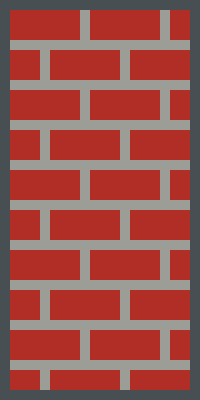
Ladrillo
2 de telar de 6 capas
Pasos del telar
Comience con un Estandarte rojo.
1.Elige «Mazonado gris claro» y utiliza tinte de color Gris claro.
2.Elige «Bordura gris» y utiliza tinte de color Gris.
Comando /give (1.20.5+)
/give @p minecraft:red_banner[banner_patterns=[{pattern:"minecraft:bricks",color:"light_gray"},{pattern:"minecraft:border",color:"gray"}]]Abrir en el editor
descuartizado
2 de telar de 6 capas
Pasos del telar
Comience con un Estandarte blanco.
1.Elige «Cantón diestro negro en jefe» y utiliza tinte de color Negro.
2.Elige «Cantón siniestro negro en campaña» y utiliza tinte de color Negro.
Comando /give (1.20.5+)
/give @p minecraft:white_banner[banner_patterns=[{pattern:"minecraft:square_top_left",color:"black"},{pattern:"minecraft:square_bottom_right",color:"black"}]]Abrir en el editor
Flecha
2 de telar de 6 capas
Pasos del telar
Comience con un Estandarte negro.
1.Elige «Chevrón blanco invertido» y utiliza tinte de color Blanco.
2.Elige «Palo blanco» y utiliza tinte de color Blanco.
Comando /give (1.20.5+)
/give @p minecraft:black_banner[banner_patterns=[{pattern:"minecraft:triangle_top",color:"white"},{pattern:"minecraft:stripe_center",color:"white"}]]Abrir en el editor
Zigzag
2 de telar de 6 capas
Pasos del telar
Comience con un Estandarte naranja.
1.Elige «Jefe negro dentado» y utiliza tinte de color Negro.
2.Elige «Campaña negra dentada» y utiliza tinte de color Negro.
Comando /give (1.20.5+)
/give @p minecraft:orange_banner[banner_patterns=[{pattern:"minecraft:triangles_top",color:"black"},{pattern:"minecraft:triangles_bottom",color:"black"}]]Abrir en el editor
montaña
2 de telar de 6 capas
Pasos del telar
Comience con un Estandarte azul claro.
1.Elige «Chevrón blanco» y utiliza tinte de color Blanco.
2.Elige «Gradiente gris en campaña» y utiliza tinte de color Gris.
Comando /give (1.20.5+)
/give @p minecraft:light_blue_banner[banner_patterns=[{pattern:"minecraft:triangle_bottom",color:"white"},{pattern:"minecraft:gradient_up",color:"gray"}]]Abrir en el editor
anidado
3 de telar de 6 capas
Pasos del telar
Comience con un Estandarte negro.
1.Elige «Bordura amarilla» y utiliza tinte de color Amarillo.
2.Elige «Losange amarillo» y utiliza tinte de color Amarillo.
3.Elige «Roel negro» y utiliza tinte de color Negro.
Comando /give (1.20.5+)
/give @p minecraft:black_banner[banner_patterns=[{pattern:"minecraft:border",color:"yellow"},{pattern:"minecraft:rhombus",color:"yellow"},{pattern:"minecraft:circle",color:"black"}]]Abrir en el editor
Ojo
3 de telar de 6 capas
Pasos del telar
Comience con un Estandarte blanco.
1.Elige «Losange morado» y utiliza tinte de color Morado.
2.Elige «Roel negro» y utiliza tinte de color Negro.
3.Elige «Palo verde lima» y utiliza tinte de color Verde lima.
Comando /give (1.20.5+)
/give @p minecraft:white_banner[banner_patterns=[{pattern:"minecraft:rhombus",color:"purple"},{pattern:"minecraft:circle",color:"black"},{pattern:"minecraft:stripe_center",color:"lime"}]]Abrir en el editor
resplandor solar
2 de telar de 6 capas
Pasos del telar
Comience con un Estandarte amarillo.
1.Elige «Gradiente naranja» y utiliza tinte de color Naranja.
2.Elige «Roel blanco» y utiliza tinte de color Blanco.
Comando /give (1.20.5+)
/give @p minecraft:yellow_banner[banner_patterns=[{pattern:"minecraft:gradient",color:"orange"},{pattern:"minecraft:circle",color:"white"}]]Abrir en el editor
vieira
2 de telar de 6 capas
Pasos del telar
Comience con un Estandarte rosa.
1.Elige «Bordura dentada magenta» y utiliza tinte de color Magenta.
2.Elige «Roel blanco» y utiliza tinte de color Blanco.
Comando /give (1.20.5+)
/give @p minecraft:pink_banner[banner_patterns=[{pattern:"minecraft:curly_border",color:"magenta"},{pattern:"minecraft:circle",color:"white"}]]Abrir en el editor
Temático
Estandartes construidas en torno a un lugar o un estado de ánimo: la entrada de una base, el letrero de una tienda, un marcador de bioma.
pirata
1 de telar de 6 capas
⚑ Necesita un elemento de patrón
Requiere el diseño de Calavera: papel y una calavera de esqueleto del Wither.
Pasos del telar
Comience con un Estandarte negro.
1.Elige «Estampado blanco de calavera» con tinte de color Blanco y coloca «Diseño de estandarte» en el telar.
Comando /give (1.20.5+)
/give @p minecraft:black_banner[banner_patterns=[{pattern:"minecraft:skull",color:"white"}]]Abrir en el editor
Creeper
1 de telar de 6 capas
⚑ Necesita un elemento de patrón
Requiere el diseño de Creeper: papel y una cabeza de Creeper.
Pasos del telar
Comience con un Estandarte verde lima.
1.Elige «Estampado negro de creeper» con tinte de color Negro y coloca «Diseño de estandarte» en el telar.
Comando /give (1.20.5+)
/give @p minecraft:lime_banner[banner_patterns=[{pattern:"minecraft:creeper",color:"black"}]]Abrir en el editor
real
4 de telar de 6 capas
Pasos del telar
Comience con un Estandarte morado.
1.Elige «Bordura amarilla» y utiliza tinte de color Amarillo.
2.Elige «Cruz amarilla» y utiliza tinte de color Amarillo.
3.Elige «Roel morado» y utiliza tinte de color Morado.
4.Elige «Losange amarillo» y utiliza tinte de color Amarillo.
Comando /give (1.20.5+)
/give @p minecraft:purple_banner[banner_patterns=[{pattern:"minecraft:border",color:"yellow"},{pattern:"minecraft:straight_cross",color:"yellow"},{pattern:"minecraft:circle",color:"purple"},{pattern:"minecraft:rhombus",color:"yellow"}]]Abrir en el editor
medievales
3 de telar de 6 capas
Pasos del telar
Comience con un Estandarte rojo.
1.Elige «Souter blanco» y utiliza tinte de color Blanco.
2.Elige «Bordura blanca» y utiliza tinte de color Blanco.
3.Elige «Roel rojo» y utiliza tinte de color Rojo.
Comando /give (1.20.5+)
/give @p minecraft:red_banner[banner_patterns=[{pattern:"minecraft:cross",color:"white"},{pattern:"minecraft:border",color:"white"},{pattern:"minecraft:circle",color:"red"}]]Abrir en el editor
vikingo
3 de telar de 6 capas
Pasos del telar
Comience con un Estandarte azul claro.
1.Elige «Campaña blanca dentada» y utiliza tinte de color Blanco.
2.Elige «Faja blanca» y utiliza tinte de color Blanco.
3.Elige «Jefe azul» y utiliza tinte de color Azul.
Comando /give (1.20.5+)
/give @p minecraft:light_blue_banner[banner_patterns=[{pattern:"minecraft:triangles_bottom",color:"white"},{pattern:"minecraft:stripe_middle",color:"white"},{pattern:"minecraft:stripe_top",color:"blue"}]]Abrir en el editor
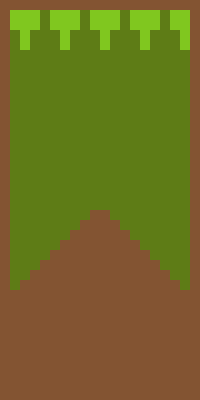
bosque
3 de telar de 6 capas
Pasos del telar
Comience con un Estandarte verde.
1.Elige «Chevrón café» y utiliza tinte de color Café.
2.Elige «Jefe verde claro dentado» y utiliza tinte de color Verde lima.
3.Elige «Bordura café» y utiliza tinte de color Café.
Comando /give (1.20.5+)
/give @p minecraft:green_banner[banner_patterns=[{pattern:"minecraft:triangle_bottom",color:"brown"},{pattern:"minecraft:triangles_top",color:"lime"},{pattern:"minecraft:border",color:"brown"}]]Abrir en el editor
Nether
3 de telar de 6 capas
Pasos del telar
Comience con un Estandarte rojo.
1.Elige «Gradiente negro» y utiliza tinte de color Negro.
2.Elige «Campaña naranja dentada» y utiliza tinte de color Naranja.
3.Elige «Bordura negra» y utiliza tinte de color Negro.
Comando /give (1.20.5+)
/give @p minecraft:red_banner[banner_patterns=[{pattern:"minecraft:gradient",color:"black"},{pattern:"minecraft:triangles_bottom",color:"orange"},{pattern:"minecraft:border",color:"black"}]]Abrir en el editor
océano
3 de telar de 6 capas
Pasos del telar
Comience con un Estandarte cian.
1.Elige «Gradiente azul claro en campaña» y utiliza tinte de color Azul claro.
2.Elige «Faja blanca» y utiliza tinte de color Blanco.
3.Elige «Campaña azul dentada» y utiliza tinte de color Azul.
Comando /give (1.20.5+)
/give @p minecraft:cyan_banner[banner_patterns=[{pattern:"minecraft:gradient_up",color:"light_blue"},{pattern:"minecraft:stripe_middle",color:"white"},{pattern:"minecraft:triangles_bottom",color:"blue"}]]Abrir en el editor
Desierto
2 de telar de 6 capas
Pasos del telar
Comience con un Estandarte amarillo.
1.Elige «Gradiente naranja en campaña» y utiliza tinte de color Naranja.
2.Elige «Chevrón café» y utiliza tinte de color Café.
Comando /give (1.20.5+)
/give @p minecraft:yellow_banner[banner_patterns=[{pattern:"minecraft:gradient_up",color:"orange"},{pattern:"minecraft:triangle_bottom",color:"brown"}]]Abrir en el editor
Hielo
2 de telar de 6 capas
Pasos del telar
Comience con un Estandarte blanco.
1.Elige «Gradiente azul claro» y utiliza tinte de color Azul claro.
2.Elige «Campaña cian dentada» y utiliza tinte de color Cian.
Comando /give (1.20.5+)
/give @p minecraft:white_banner[banner_patterns=[{pattern:"minecraft:gradient",color:"light_blue"},{pattern:"minecraft:triangles_bottom",color:"cyan"}]]Abrir en el editor
Fin
3 de telar de 6 capas
Pasos del telar
Comience con un Estandarte negro.
1.Elige «Gradiente morado» y utiliza tinte de color Morado.
2.Elige «Roel amarillo» y utiliza tinte de color Amarillo.
3.Elige «Losange negro» y utiliza tinte de color Negro.
Comando /give (1.20.5+)
/give @p minecraft:black_banner[banner_patterns=[{pattern:"minecraft:gradient",color:"purple"},{pattern:"minecraft:circle",color:"yellow"},{pattern:"minecraft:rhombus",color:"black"}]]Abrir en el editor
lava
2 de telar de 6 capas
Pasos del telar
Comience con un Estandarte negro.
1.Elige «Gradiente rojo en campaña» y utiliza tinte de color Rojo.
2.Elige «Campaña naranja dentada» y utiliza tinte de color Naranja.
Comando /give (1.20.5+)
/give @p minecraft:black_banner[banner_patterns=[{pattern:"minecraft:gradient_up",color:"red"},{pattern:"minecraft:triangles_bottom",color:"orange"}]]Abrir en el editor
Otoño
2 de telar de 6 capas
Pasos del telar
Comience con un Estandarte naranja.
1.Elige «Gradiente rojo» y utiliza tinte de color Rojo.
2.Elige «Campaña café dentada» y utiliza tinte de color Café.
Comando /give (1.20.5+)
/give @p minecraft:orange_banner[banner_patterns=[{pattern:"minecraft:gradient",color:"red"},{pattern:"minecraft:triangles_bottom",color:"brown"}]]Abrir en el editor
caramelo
2 de telar de 6 capas
Pasos del telar
Comience con un Estandarte blanco.
1.Elige «Vergetado rosa» y utiliza tinte de color Rosa.
2.Elige «Faja magenta» y utiliza tinte de color Magenta.
Comando /give (1.20.5+)
/give @p minecraft:white_banner[banner_patterns=[{pattern:"minecraft:small_stripes",color:"pink"},{pattern:"minecraft:stripe_middle",color:"magenta"}]]Abrir en el editor
taberna
2 de telar de 6 capas
Pasos del telar
Comience con un Estandarte café.
1.Elige «Mazonado gris» y utiliza tinte de color Gris.
2.Elige «Roel amarillo» y utiliza tinte de color Amarillo.
Comando /give (1.20.5+)
/give @p minecraft:brown_banner[banner_patterns=[{pattern:"minecraft:bricks",color:"gray"},{pattern:"minecraft:circle",color:"yellow"}]]Abrir en el editor
Sencillo
Una o dos capas. Lo más rápido de colgar en la pared y el más fácil de volver a colorear.
galón
1 de telar de 6 capas
Pasos del telar
Comience con un Estandarte blanco.
1.Elige «Chevrón negro» y utiliza tinte de color Negro.
Comando /give (1.20.5+)
/give @p minecraft:white_banner[banner_patterns=[{pattern:"minecraft:triangle_bottom",color:"black"}]]Abrir en el editor
Saltire
1 de telar de 6 capas
Pasos del telar
Comience con un Estandarte negro.
1.Elige «Souter blanco» y utiliza tinte de color Blanco.
Comando /give (1.20.5+)
/give @p minecraft:black_banner[banner_patterns=[{pattern:"minecraft:cross",color:"white"}]]Abrir en el editor
redondo
1 de telar de 6 capas
Pasos del telar
Comience con un Estandarte negro.
1.Elige «Roel amarillo» y utiliza tinte de color Amarillo.
Comando /give (1.20.5+)
/give @p minecraft:black_banner[banner_patterns=[{pattern:"minecraft:circle",color:"yellow"}]]Abrir en el editor
Rombo
1 de telar de 6 capas
Pasos del telar
Comience con un Estandarte rojo.
1.Elige «Losange blanco» y utiliza tinte de color Blanco.
Comando /give (1.20.5+)
/give @p minecraft:red_banner[banner_patterns=[{pattern:"minecraft:rhombus",color:"white"}]]Abrir en el editor
bordeado
1 de telar de 6 capas
Pasos del telar
Comience con un Estandarte blanco.
1.Elige «Bordura negra» y utiliza tinte de color Negro.
Comando /give (1.20.5+)
/give @p minecraft:white_banner[banner_patterns=[{pattern:"minecraft:border",color:"black"}]]Abrir en el editor
Rayas
1 de telar de 6 capas
Pasos del telar
Comience con un Estandarte blanco.
1.Elige «Vergetado rojo» y utiliza tinte de color Rojo.
Comando /give (1.20.5+)
/give @p minecraft:white_banner[banner_patterns=[{pattern:"minecraft:small_stripes",color:"red"}]]Abrir en el editor
puesta de sol
2 de telar de 6 capas
Pasos del telar
Comience con un Estandarte amarillo.
1.Elige «Gradiente naranja» y utiliza tinte de color Naranja.
2.Elige «Gradiente rojo en campaña» y utiliza tinte de color Rojo.
Comando /give (1.20.5+)
/give @p minecraft:yellow_banner[banner_patterns=[{pattern:"minecraft:gradient",color:"orange"},{pattern:"minecraft:gradient_up",color:"red"}]]Abrir en el editor
diagonal
1 de telar de 6 capas
Pasos del telar
Comience con un Estandarte blanco.
1.Elige «Banda negra» y utiliza tinte de color Negro.
Comando /give (1.20.5+)
/give @p minecraft:white_banner[banner_patterns=[{pattern:"minecraft:stripe_downright",color:"black"}]]Abrir en el editor
Dos mitades
1 de telar de 6 capas
Pasos del telar
Comience con un Estandarte rojo.
1.Elige «Partido blanco invertido» y utiliza tinte de color Blanco.
Comando /give (1.20.5+)
/give @p minecraft:red_banner[banner_patterns=[{pattern:"minecraft:half_vertical_right",color:"white"}]]Abrir en el editor
con bandas
3 de telar de 6 capas
Pasos del telar
Comience con un Estandarte azul claro.
1.Elige «Jefe blanco» y utiliza tinte de color Blanco.
2.Elige «Faja blanca» y utiliza tinte de color Blanco.
3.Elige «Campaña blanca» y utiliza tinte de color Blanco.
Comando /give (1.20.5+)
/give @p minecraft:light_blue_banner[banner_patterns=[{pattern:"minecraft:stripe_top",color:"white"},{pattern:"minecraft:stripe_middle",color:"white"},{pattern:"minecraft:stripe_bottom",color:"white"}]]Abrir en el editor
Franja vertical
1 de telar de 6 capas
Pasos del telar
Comience con un Estandarte morado.
1.Elige «Palo amarillo» y utiliza tinte de color Amarillo.
Comando /give (1.20.5+)
/give @p minecraft:purple_banner[banner_patterns=[{pattern:"minecraft:stripe_center",color:"yellow"}]]Abrir en el editor
banderas de pais
Minecraft no tiene tercios ni cruz descentrada, por lo que la mayoría de las banderas son aproximaciones y cada una dice exactamente dónde se dobla. Algunos son exactos: Japón, Polonia, Ucrania, Escocia.
Japón
1 de telar de 6 capas
Exacto: un círculo rojo sobre blanco es un paso del telar.
Pasos del telar
Comience con un Estandarte blanco.
1.Elige «Roel rojo» y utiliza tinte de color Rojo.
Comando /give (1.20.5+)
/give @p minecraft:white_banner[banner_patterns=[{pattern:"minecraft:circle",color:"red"}]]Abrir en el editor
Bangladesh
1 de telar de 6 capas
Bastante exacto: el círculo real se encuentra ligeramente a la izquierda del centro.
Pasos del telar
Comience con un Estandarte verde.
1.Elige «Roel rojo» y utiliza tinte de color Rojo.
Comando /give (1.20.5+)
/give @p minecraft:green_banner[banner_patterns=[{pattern:"minecraft:circle",color:"red"}]]Abrir en el editor
Polonia
1 de telar de 6 capas
Exacto: blanco sobre rojo es una única mitad horizontal.
Pasos del telar
Comience con un Estandarte blanco.
1.Elige «Cortado rojo invertido» y utiliza tinte de color Rojo.
Comando /give (1.20.5+)
/give @p minecraft:white_banner[banner_patterns=[{pattern:"minecraft:half_horizontal_bottom",color:"red"}]]Abrir en el editor
Indonesia
1 de telar de 6 capas
Exacto: rojo sobre blanco, lo contrario de Polonia.
Pasos del telar
Comience con un Estandarte rojo.
1.Elige «Cortado blanco invertido» y utiliza tinte de color Blanco.
Comando /give (1.20.5+)
/give @p minecraft:red_banner[banner_patterns=[{pattern:"minecraft:half_horizontal_bottom",color:"white"}]]Abrir en el editor
Ucrania
1 de telar de 6 capas
Exacto: azul sobre amarillo.
Pasos del telar
Comience con un Estandarte azul.
1.Elige «Cortado amarillo invertido» y utiliza tinte de color Amarillo.
Comando /give (1.20.5+)
/give @p minecraft:blue_banner[banner_patterns=[{pattern:"minecraft:half_horizontal_bottom",color:"yellow"}]]Abrir en el editor
Suiza
1 de telar de 6 capas
Bastante fiel: la cruz del juego es más fina que la suiza. Dinamarca produce el mismo estandarte.
Pasos del telar
Comience con un Estandarte rojo.
1.Elige «Cruz blanca» y utiliza tinte de color Blanco.
Comando /give (1.20.5+)
/give @p minecraft:red_banner[banner_patterns=[{pattern:"minecraft:straight_cross",color:"white"}]]Abrir en el editor
Dinamarca
1 de telar de 6 capas
Aproximado: una cruz nórdica se encuentra a la izquierda del centro; el juego sólo tiene uno centrado, por lo que es el mismo estandarte que Suiza.
Pasos del telar
Comience con un Estandarte rojo.
1.Elige «Cruz blanca» y utiliza tinte de color Blanco.
Comando /give (1.20.5+)
/give @p minecraft:red_banner[banner_patterns=[{pattern:"minecraft:straight_cross",color:"white"}]]Abrir en el editor
Suecia
1 de telar de 6 capas
Aproximado: cruz centrada en lugar de la cruz nórdica desplazada.
Pasos del telar
Comience con un Estandarte azul.
1.Elige «Cruz amarilla» y utiliza tinte de color Amarillo.
Comando /give (1.20.5+)
/give @p minecraft:blue_banner[banner_patterns=[{pattern:"minecraft:straight_cross",color:"yellow"}]]Abrir en el editor
Finlandia
1 de telar de 6 capas
Aproximado: cruz centrada en lugar de la cruz nórdica desplazada.
Pasos del telar
Comience con un Estandarte blanco.
1.Elige «Cruz azul» y utiliza tinte de color Azul.
Comando /give (1.20.5+)
/give @p minecraft:white_banner[banner_patterns=[{pattern:"minecraft:straight_cross",color:"blue"}]]Abrir en el editor
Noruega
3 de telar de 6 capas
Aproximado: cruz centrada y el contorno blanco tiene un grosor de una capa.
Pasos del telar
Comience con un Estandarte rojo.
1.Elige «Cruz blanca» y utiliza tinte de color Blanco.
2.Elige «Palo azul» y utiliza tinte de color Azul.
3.Elige «Faja azul» y utiliza tinte de color Azul.
Comando /give (1.20.5+)
/give @p minecraft:red_banner[banner_patterns=[{pattern:"minecraft:straight_cross",color:"white"},{pattern:"minecraft:stripe_center",color:"blue"},{pattern:"minecraft:stripe_middle",color:"blue"}]]Abrir en el editor
Francia
2 de telar de 6 capas
Aproximado: el juego no tiene tercios verticales, por lo que la banda blanca es ancha.
Pasos del telar
Comience con un Estandarte blanco.
1.Elige «Palo azul a diestra» y utiliza tinte de color Azul.
2.Elige «Palo rojo a siniestra» y utiliza tinte de color Rojo.
Comando /give (1.20.5+)
/give @p minecraft:white_banner[banner_patterns=[{pattern:"minecraft:stripe_left",color:"blue"},{pattern:"minecraft:stripe_right",color:"red"}]]Abrir en el editor
Italia
2 de telar de 6 capas
Aproximado: banda blanca ancha, como ocurre con todos los tricolores verticales.
Pasos del telar
Comience con un Estandarte blanco.
1.Elige «Palo verde a diestra» y utiliza tinte de color Verde.
2.Elige «Palo rojo a siniestra» y utiliza tinte de color Rojo.
Comando /give (1.20.5+)
/give @p minecraft:white_banner[banner_patterns=[{pattern:"minecraft:stripe_left",color:"green"},{pattern:"minecraft:stripe_right",color:"red"}]]Abrir en el editor
Irlanda
2 de telar de 6 capas
Aproximado: el naranja es el tinte más parecido al azafrán real.
Pasos del telar
Comience con un Estandarte blanco.
1.Elige «Palo verde a diestra» y utiliza tinte de color Verde.
2.Elige «Palo naranja a siniestra» y utiliza tinte de color Naranja.
Comando /give (1.20.5+)
/give @p minecraft:white_banner[banner_patterns=[{pattern:"minecraft:stripe_left",color:"green"},{pattern:"minecraft:stripe_right",color:"orange"}]]Abrir en el editor
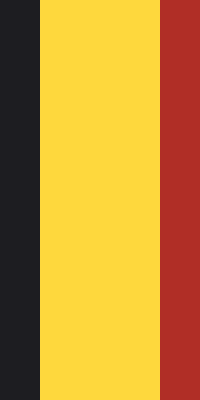
Bélgica
2 de telar de 6 capas
Aproximado: banda amarilla ancha.
Pasos del telar
Comience con un Estandarte amarillo.
1.Elige «Palo negro a diestra» y utiliza tinte de color Negro.
2.Elige «Palo rojo a siniestra» y utiliza tinte de color Rojo.
Comando /give (1.20.5+)
/give @p minecraft:yellow_banner[banner_patterns=[{pattern:"minecraft:stripe_left",color:"black"},{pattern:"minecraft:stripe_right",color:"red"}]]Abrir en el editor
Nigeria
2 de telar de 6 capas
Aproximado: banda blanca ancha.
Pasos del telar
Comience con un Estandarte blanco.
1.Elige «Palo verde a diestra» y utiliza tinte de color Verde.
2.Elige «Palo verde a siniestra» y utiliza tinte de color Verde.
Comando /give (1.20.5+)
/give @p minecraft:white_banner[banner_patterns=[{pattern:"minecraft:stripe_left",color:"green"},{pattern:"minecraft:stripe_right",color:"green"}]]Abrir en el editor
Perú
2 de telar de 6 capas
Aproximado: banda blanca ancha; La misma estandarte que Canadá sin su hoja.
Pasos del telar
Comience con un Estandarte blanco.
1.Elige «Palo rojo a diestra» y utiliza tinte de color Rojo.
2.Elige «Palo rojo a siniestra» y utiliza tinte de color Rojo.
Comando /give (1.20.5+)
/give @p minecraft:white_banner[banner_patterns=[{pattern:"minecraft:stripe_left",color:"red"},{pattern:"minecraft:stripe_right",color:"red"}]]Abrir en el editor
Canadá
2 de telar de 6 capas
Aproximado: la hoja de arce no tiene equivalente en seis capas, por lo que este es el mismo estandarte que Perú.
Pasos del telar
Comience con un Estandarte blanco.
1.Elige «Palo rojo a diestra» y utiliza tinte de color Rojo.
2.Elige «Palo rojo a siniestra» y utiliza tinte de color Rojo.
Comando /give (1.20.5+)
/give @p minecraft:white_banner[banner_patterns=[{pattern:"minecraft:stripe_left",color:"red"},{pattern:"minecraft:stripe_right",color:"red"}]]Abrir en el editor
Alemania
2 de telar de 6 capas
Aproximado: las franjas superior e inferior son más delgadas que los tercios reales.
Pasos del telar
Comience con un Estandarte rojo.
1.Elige «Jefe negro» y utiliza tinte de color Negro.
2.Elige «Campaña amarilla» y utiliza tinte de color Amarillo.
Comando /give (1.20.5+)
/give @p minecraft:red_banner[banner_patterns=[{pattern:"minecraft:stripe_top",color:"black"},{pattern:"minecraft:stripe_bottom",color:"yellow"}]]Abrir en el editor
Países Bajos
2 de telar de 6 capas
Aproximado: franjas exteriores delgadas, ancha y blanca en el medio.
Pasos del telar
Comience con un Estandarte blanco.
1.Elige «Jefe rojo» y utiliza tinte de color Rojo.
2.Elige «Campaña azul» y utiliza tinte de color Azul.
Comando /give (1.20.5+)
/give @p minecraft:white_banner[banner_patterns=[{pattern:"minecraft:stripe_top",color:"red"},{pattern:"minecraft:stripe_bottom",color:"blue"}]]Abrir en el editor
austria
1 de telar de 6 capas
Aproximado: la franja blanca es la franja central.
Pasos del telar
Comience con un Estandarte rojo.
1.Elige «Faja blanca» y utiliza tinte de color Blanco.
Comando /give (1.20.5+)
/give @p minecraft:red_banner[banner_patterns=[{pattern:"minecraft:stripe_middle",color:"white"}]]Abrir en el editor
colombia
2 de telar de 6 capas
Aproximado: la banda amarilla real es la mitad de la bandera; aquí está la mitad superior.
Pasos del telar
Comience con un Estandarte amarillo.
1.Elige «Cortado azul invertido» y utiliza tinte de color Azul.
2.Elige «Campaña roja» y utiliza tinte de color Rojo.
Comando /give (1.20.5+)
/give @p minecraft:yellow_banner[banner_patterns=[{pattern:"minecraft:half_horizontal_bottom",color:"blue"},{pattern:"minecraft:stripe_bottom",color:"red"}]]Abrir en el editor
Venezuela
2 de telar de 6 capas
Aproximado: el arco de las estrellas tiene más de seis capas.
Pasos del telar
Comience con un Estandarte amarillo.
1.Elige «Cortado azul invertido» y utiliza tinte de color Azul.
2.Elige «Campaña roja» y utiliza tinte de color Rojo.
Comando /give (1.20.5+)
/give @p minecraft:yellow_banner[banner_patterns=[{pattern:"minecraft:half_horizontal_bottom",color:"blue"},{pattern:"minecraft:stripe_bottom",color:"red"}]]Abrir en el editor
Tailandia
3 de telar de 6 capas
Aproximadamente: cinco bandas comprimidas en lo que el juego puede acumular.
Pasos del telar
Comience con un Estandarte blanco.
1.Elige «Jefe rojo» y utiliza tinte de color Rojo.
2.Elige «Campaña roja» y utiliza tinte de color Rojo.
3.Elige «Faja azul» y utiliza tinte de color Azul.
Comando /give (1.20.5+)
/give @p minecraft:white_banner[banner_patterns=[{pattern:"minecraft:stripe_top",color:"red"},{pattern:"minecraft:stripe_bottom",color:"red"},{pattern:"minecraft:stripe_middle",color:"blue"}]]Abrir en el editor
Colorado
3 de telar de 6 capas
Aproximado: la C y su disco se convierten en un círculo.
Pasos del telar
Comience con un Estandarte azul.
1.Elige «Faja blanca» y utiliza tinte de color Blanco.
2.Elige «Roel rojo» y utiliza tinte de color Rojo.
3.Elige «Losange amarillo» y utiliza tinte de color Amarillo.
Comando /give (1.20.5+)
/give @p minecraft:blue_banner[banner_patterns=[{pattern:"minecraft:stripe_middle",color:"white"},{pattern:"minecraft:circle",color:"red"},{pattern:"minecraft:rhombus",color:"yellow"}]]Abrir en el editor
Escocia
1 de telar de 6 capas
Exacto: una cruz de San Andrés blanca sobre azul, en un solo paso del telar.
Pasos del telar
Comience con un Estandarte azul.
1.Elige «Souter blanco» y utiliza tinte de color Blanco.
Comando /give (1.20.5+)
/give @p minecraft:blue_banner[banner_patterns=[{pattern:"minecraft:cross",color:"white"}]]Abrir en el editor
Inglaterra
1 de telar de 6 capas
Bastante fiel: la cruz del juego es más fina que la de San Jorge.
Pasos del telar
Comience con un Estandarte blanco.
1.Elige «Cruz roja» y utiliza tinte de color Rojo.
Comando /give (1.20.5+)
/give @p minecraft:white_banner[banner_patterns=[{pattern:"minecraft:straight_cross",color:"red"}]]Abrir en el editor
Jamaica
3 de telar de 6 capas
Bastante fiel: verde arriba y abajo, negro a los lados y cruz de San Andrés dorada entre ambos.
Pasos del telar
Comience con un Estandarte negro.
1.Elige «Chevrón verde invertido» y utiliza tinte de color Verde.
2.Elige «Chevrón verde» y utiliza tinte de color Verde.
3.Elige «Souter amarillo» y utiliza tinte de color Amarillo.
Comando /give (1.20.5+)
/give @p minecraft:black_banner[banner_patterns=[{pattern:"minecraft:triangle_top",color:"green"},{pattern:"minecraft:triangle_bottom",color:"green"},{pattern:"minecraft:cross",color:"yellow"}]]Abrir en el editor
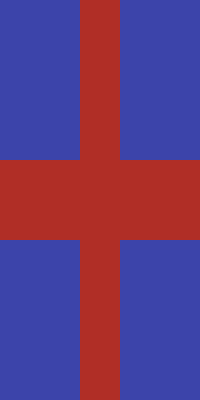
Islandia
3 de telar de 6 capas
Aproximado: cruz centrada en lugar de la cruz nórdica desplazada.
Pasos del telar
Comience con un Estandarte azul.
1.Elige «Cruz blanca» y utiliza tinte de color Blanco.
2.Elige «Palo rojo» y utiliza tinte de color Rojo.
3.Elige «Faja roja» y utiliza tinte de color Rojo.
Comando /give (1.20.5+)
/give @p minecraft:blue_banner[banner_patterns=[{pattern:"minecraft:straight_cross",color:"white"},{pattern:"minecraft:stripe_center",color:"red"},{pattern:"minecraft:stripe_middle",color:"red"}]]Abrir en el editor
España
1 de telar de 6 capas
Aproximado: la banda dorada es la franja central, más ancha que la mitad real.
Pasos del telar
Comience con un Estandarte rojo.
1.Elige «Faja amarilla» y utiliza tinte de color Amarillo.
Comando /give (1.20.5+)
/give @p minecraft:red_banner[banner_patterns=[{pattern:"minecraft:stripe_middle",color:"yellow"}]]Abrir en el editor
Letonia
1 de telar de 6 capas
Aproximado: el marrón es el tinte más parecido al carmín letón y la banda blanca es ancha.
Pasos del telar
Comience con un Estandarte café.
1.Elige «Faja blanca» y utiliza tinte de color Blanco.
Comando /give (1.20.5+)
/give @p minecraft:brown_banner[banner_patterns=[{pattern:"minecraft:stripe_middle",color:"white"}]]Abrir en el editor
bulgaria
2 de telar de 6 capas
Aproximado: franjas exteriores delgadas, ancha y verde en el medio.
Pasos del telar
Comience con un Estandarte verde.
1.Elige «Jefe blanco» y utiliza tinte de color Blanco.
2.Elige «Campaña roja» y utiliza tinte de color Rojo.
Comando /give (1.20.5+)
/give @p minecraft:green_banner[banner_patterns=[{pattern:"minecraft:stripe_top",color:"white"},{pattern:"minecraft:stripe_bottom",color:"red"}]]Abrir en el editor
Rusia
2 de telar de 6 capas
Aproximado: franjas exteriores delgadas, ancha en el medio azul.
Pasos del telar
Comience con un Estandarte azul.
1.Elige «Jefe blanco» y utiliza tinte de color Blanco.
2.Elige «Campaña roja» y utiliza tinte de color Rojo.
Comando /give (1.20.5+)
/give @p minecraft:blue_banner[banner_patterns=[{pattern:"minecraft:stripe_top",color:"white"},{pattern:"minecraft:stripe_bottom",color:"red"}]]Abrir en el editor
Hungría
2 de telar de 6 capas
Aproximado: las finas rayas exteriores dejan mucho blanco.
Pasos del telar
Comience con un Estandarte blanco.
1.Elige «Jefe rojo» y utiliza tinte de color Rojo.
2.Elige «Campaña verde» y utiliza tinte de color Verde.
Comando /give (1.20.5+)
/give @p minecraft:white_banner[banner_patterns=[{pattern:"minecraft:stripe_top",color:"red"},{pattern:"minecraft:stripe_bottom",color:"green"}]]Abrir en el editor
Estonia
2 de telar de 6 capas
Aproximado: franjas exteriores delgadas, ancha y negra en el medio.
Pasos del telar
Comience con un Estandarte negro.
1.Elige «Jefe azul» y utiliza tinte de color Azul.
2.Elige «Campaña blanca» y utiliza tinte de color Blanco.
Comando /give (1.20.5+)
/give @p minecraft:black_banner[banner_patterns=[{pattern:"minecraft:stripe_top",color:"blue"},{pattern:"minecraft:stripe_bottom",color:"white"}]]Abrir en el editor
Lituania
2 de telar de 6 capas
Aproximado: franjas exteriores delgadas, ancha y verde en el medio.
Pasos del telar
Comience con un Estandarte verde.
1.Elige «Jefe amarillo» y utiliza tinte de color Amarillo.
2.Elige «Campaña roja» y utiliza tinte de color Rojo.
Comando /give (1.20.5+)
/give @p minecraft:green_banner[banner_patterns=[{pattern:"minecraft:stripe_top",color:"yellow"},{pattern:"minecraft:stripe_bottom",color:"red"}]]Abrir en el editor
armenia
2 de telar de 6 capas
Aproximado: franjas exteriores delgadas, ancha en el medio azul.
Pasos del telar
Comience con un Estandarte azul.
1.Elige «Jefe rojo» y utiliza tinte de color Rojo.
2.Elige «Campaña naranja» y utiliza tinte de color Naranja.
Comando /give (1.20.5+)
/give @p minecraft:blue_banner[banner_patterns=[{pattern:"minecraft:stripe_top",color:"red"},{pattern:"minecraft:stripe_bottom",color:"orange"}]]Abrir en el editor
India
2 de telar de 6 capas
Aproximado: delgadas franjas exteriores, y el chakra no tiene equivalente en seis capas.
Pasos del telar
Comience con un Estandarte blanco.
1.Elige «Jefe naranja» y utiliza tinte de color Naranja.
2.Elige «Campaña verde» y utiliza tinte de color Verde.
Comando /give (1.20.5+)
/give @p minecraft:white_banner[banner_patterns=[{pattern:"minecraft:stripe_top",color:"orange"},{pattern:"minecraft:stripe_bottom",color:"green"}]]Abrir en el editor
Argentina
2 de telar de 6 capas
Bastante fiel: la bandera original también es mayormente blanca; falta el sol.
Pasos del telar
Comience con un Estandarte blanco.
1.Elige «Jefe azul claro» y utiliza tinte de color Azul claro.
2.Elige «Campaña azul claro» y utiliza tinte de color Azul claro.
Comando /give (1.20.5+)
/give @p minecraft:white_banner[banner_patterns=[{pattern:"minecraft:stripe_top",color:"light_blue"},{pattern:"minecraft:stripe_bottom",color:"light_blue"}]]Abrir en el editor
Rumania
2 de telar de 6 capas
Aproximado: banda amarilla ancha.
Pasos del telar
Comience con un Estandarte amarillo.
1.Elige «Palo azul a diestra» y utiliza tinte de color Azul.
2.Elige «Palo rojo a siniestra» y utiliza tinte de color Rojo.
Comando /give (1.20.5+)
/give @p minecraft:yellow_banner[banner_patterns=[{pattern:"minecraft:stripe_left",color:"blue"},{pattern:"minecraft:stripe_right",color:"red"}]]Abrir en el editor
Malí
2 de telar de 6 capas
Aproximado: banda amarilla ancha.
Pasos del telar
Comience con un Estandarte amarillo.
1.Elige «Palo verde a diestra» y utiliza tinte de color Verde.
2.Elige «Palo rojo a siniestra» y utiliza tinte de color Rojo.
Comando /give (1.20.5+)
/give @p minecraft:yellow_banner[banner_patterns=[{pattern:"minecraft:stripe_left",color:"green"},{pattern:"minecraft:stripe_right",color:"red"}]]Abrir en el editor
Guinea
2 de telar de 6 capas
Aproximado: banda ancha amarilla; El espejo de Malí.
Pasos del telar
Comience con un Estandarte amarillo.
1.Elige «Palo rojo a diestra» y utiliza tinte de color Rojo.
2.Elige «Palo verde a siniestra» y utiliza tinte de color Verde.
Comando /give (1.20.5+)
/give @p minecraft:yellow_banner[banner_patterns=[{pattern:"minecraft:stripe_left",color:"red"},{pattern:"minecraft:stripe_right",color:"green"}]]Abrir en el editor
Costa de Marfil
2 de telar de 6 capas
Aproximado: banda blanca ancha.
Pasos del telar
Comience con un Estandarte blanco.
1.Elige «Palo naranja a diestra» y utiliza tinte de color Naranja.
2.Elige «Palo verde a siniestra» y utiliza tinte de color Verde.
Comando /give (1.20.5+)
/give @p minecraft:white_banner[banner_patterns=[{pattern:"minecraft:stripe_left",color:"orange"},{pattern:"minecraft:stripe_right",color:"green"}]]Abrir en el editor
portugal
1 de telar de 6 capas
Aproximado: la división real es dos quintos verdes, no la mitad.
Pasos del telar
Comience con un Estandarte verde.
1.Elige «Partido rojo invertido» y utiliza tinte de color Rojo.
Comando /give (1.20.5+)
/give @p minecraft:green_banner[banner_patterns=[{pattern:"minecraft:half_vertical_right",color:"red"}]]Abrir en el editor
Brasil
2 de telar de 6 capas
Bastante fiel: fondo verde, rombo dorado y disco azul. Una de las reproducciones más logradas de esta selección.
Pasos del telar
Comience con un Estandarte verde.
1.Elige «Losange amarillo» y utiliza tinte de color Amarillo.
2.Elige «Roel azul» y utiliza tinte de color Azul.
Comando /give (1.20.5+)
/give @p minecraft:green_banner[banner_patterns=[{pattern:"minecraft:rhombus",color:"yellow"},{pattern:"minecraft:circle",color:"blue"}]]Abrir en el editor
Tejas
2 de telar de 6 capas
Bastante fiel: azul junto al asta, blanco sobre rojo; solo falta la estrella.
Pasos del telar
Comience con un Estandarte blanco.
1.Elige «Cortado rojo invertido» y utiliza tinte de color Rojo.
2.Elige «Palo azul a diestra» y utiliza tinte de color Azul.
Comando /give (1.20.5+)
/give @p minecraft:white_banner[banner_patterns=[{pattern:"minecraft:half_horizontal_bottom",color:"red"},{pattern:"minecraft:stripe_left",color:"blue"}]]Abrir en el editor
Por qué un diseño es una receta, no una imagen
Un estandarte de Minecraft se construye superponiendo capas. Empieza con un estandarte de color y colócalo hasta seis veces en el telar con un tinte. Cada paso añade uno de los 42 diseños del juego sobre los anteriores. El resultado depende de esa secuencia.
Es por eso que una captura de pantalla de un estandarte es casi inútil. Puedes ver lo que alguien hizo y aún no tienes idea de cómo, y el techo de seis capas significa que adivinar mal cuesta caro en tinte. Cada diseño en esta página lleva su secuencia, en orden, según los nombres de los patrones que el telar realmente le muestra.
81 de 83 diseños solo necesitan un estandarte y tintes. Los otros 2 usan uno de los ocho diseños especiales, como Creeper o Calavera, que requieren un objeto que debes encontrar, intercambiar o fabricar. Están señalados y las instrucciones indican qué objeto hace falta.
Cómo construir un diseño de estandarte
1Crea el estandarte baseSeis bloques de lana del color indicado y un palo. El color base modifica el aspecto de todas las capas posteriores.
2abrir un telarFabrica el telar con dos hilos sobre dos tablones. Coloca el estandarte y el tinte en las dos primeras ranuras y, si el diseño lo requiere, el objeto de diseño de estandarte en la tercera.
3Aplicar los patrones en orden.Banner más tinte, elige el patrón nombrado, saca el resultado y repite. El orden no es cosmético: una capa posterior pinta sobre una anterior.
4O pegue el comando darEn Java con los trucos activados, cada diseño tiene un comando /give con el formato de componentes de objetos de 1.20.5+ para obtener el estandarte terminado.
5Cambia los colores si quieres."Abrir en el editor" carga el diseño en el creador de estandartes con sus capas intactas, para que puedas intercambiar tintes sin reconstruir la pila.
Preguntas sobre diseños de estandartes
¿Cuántas capas puede tener un estandarte Minecraft?
Un telar aplica seis y rechaza un séptimo. En Java, un comando /give puede llegar a 16, pero Bedrock solo representa seis, independientemente de cómo se haya creado el estandarte, por lo que aquí cada diseño se mantiene dentro de seis.
¿Por qué dos banderas diferentes tienen el mismo aspecto?
Porque en seis capas son realmente la misma estandarte. Dinamarca y Suiza aparecen como una cruz blanca sobre rojo una vez que desaparece la compensación nórdica; Perú y Canadá son ambos rojo-blanco-rojo sin la hoja de arce. En lugar de eliminar uno de cada par, la página conserva ambos y cada uno dice lo que perdió.
¿Alguno de estos necesita un elemento de patrón de estandarte?
Sí, 2 de 83; se indica en las fichas y en las instrucciones. El resto solo usa diseños geométricos y tintes. Los ocho diseños especiales —Globo, Creeper, Calavera, Flor, Hocico, flujo, ráfaga y Cosa— necesitan su objeto; algunos no pueden obtenerse en Bedrock.
¿Puedo ponerlos en un escudo?
Sí, en una mesa de trabajo con un escudo y el estandarte terminado, pero un escudo no es el estandarte reducido. Su área de patrón es más pequeña, por lo que se eliminan los detalles finos. El creador de estandartes muestra el renderizado del escudo real junto a el estandarte para que puedas ver qué diseños sobreviven.
¿Por qué las banderas son aproximadas?
El juego no tiene tercios (las franjas laterales tienen una quinta parte del ancho cada una) ni una cruz descentrada, por lo que los tricolores salen con una banda central ancha y cada bandera nórdica sale centrada. Cada bandera dice qué compromiso hizo en lugar de pretender que sea exacto.
¿Puedo usar estos diseños en mi mundo o en mi servidor?
Sí, libremente. Son geometrías hechas a partir de patrones propios del juego, y los pasos del telar son solo instrucciones. No se necesita atribución.