MakeBead

~ แกลลอรี่ออกแบบฟรี ~

รวมแบบและไอเดียธง Minecraft

แนวคิดธงที่คุณสามารถสร้างได้จริง: ธงตกแต่งเก๋ๆ ธงตามธีม แบบสองชั้นที่เรียบง่ายและธงชาติ สูงสุดหกชั้น รูปแบบจริง สีย้อมจริง แต่ละอันจะแสดงลำดับเครื่องทอผ้าที่ทำขึ้น ซึ่งเป็นส่วนที่รูปภาพบน Pinterest ไม่สามารถให้คุณได้ และจะเปิดขึ้นในตัวแก้ไขหากคุณต้องการเปลี่ยนสี

ตกแต่ง

กรอบ รูปทรงซ้อนกัน และลายซ้ำ เน้นความสวยงามมากกว่าการสื่อสัญลักษณ์

ออกแบบธง เป้าหมาย Minecraft

เป้าหมาย

3 / 6 ชั้น

ขั้นตอนการใช้เครื่องทอผ้า
  1. เริ่มต้นด้วย ธงสีขาว.
  2. 1.เลือกลวดลาย «วงกลมสีแดง» แล้วใช้สีย้อมสีแดง
  3. 2.เลือกลวดลาย «ข้าวหลามตัดสีขาว» แล้วใช้สีย้อมสีขาว
  4. 3.เลือกลวดลาย «แถบกลางแนวตั้งสีแดง» แล้วใช้สีย้อมสีแดง

คำสั่ง /give (1.20.5+)

/give @p minecraft:white_banner[banner_patterns=[{pattern:"minecraft:circle",color:"red"},{pattern:"minecraft:rhombus",color:"white"},{pattern:"minecraft:stripe_center",color:"red"}]]


เปิดในตัวแก้ไข
ออกแบบธง กรอบเพชร Minecraft

กรอบเพชร

3 / 6 ชั้น

ขั้นตอนการใช้เครื่องทอผ้า
  1. เริ่มต้นด้วย ธงสีฟ้า.
  2. 1.เลือกลวดลาย «ข้าวหลามตัดสีขาว» แล้วใช้สีย้อมสีขาว
  3. 2.เลือกลวดลาย «ขอบสีน้ำเงิน» แล้วใช้สีย้อมสีน้ำเงิน
  4. 3.เลือกลวดลาย «ขอบหยิกสีขาว» แล้วใช้สีย้อมสีขาว

คำสั่ง /give (1.20.5+)

/give @p minecraft:light_blue_banner[banner_patterns=[{pattern:"minecraft:rhombus",color:"white"},{pattern:"minecraft:border",color:"blue"},{pattern:"minecraft:curly_border",color:"white"}]]
เปิดในตัวแก้ไข
ออกแบบธง นาฬิกาทราย Minecraft

นาฬิกาทราย

2 / 6 ชั้น

ขั้นตอนการใช้เครื่องทอผ้า
  1. เริ่มต้นด้วย ธงสีขาว.
  2. 1.เลือกลวดลาย «สามเหลี่ยมบนสีดำ» แล้วใช้สีย้อมสีดำ
  3. 2.เลือกลวดลาย «สามเหลี่ยมล่างสีดำ» แล้วใช้สีย้อมสีดำ

คำสั่ง /give (1.20.5+)

/give @p minecraft:white_banner[banner_patterns=[{pattern:"minecraft:triangle_top",color:"black"},{pattern:"minecraft:triangle_bottom",color:"black"}]]
เปิดในตัวแก้ไข
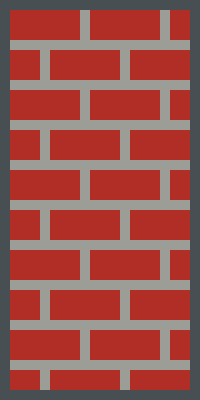
ออกแบบธง งานก่ออิฐ Minecraft

งานก่ออิฐ

2 / 6 ชั้น

ขั้นตอนการใช้เครื่องทอผ้า
  1. เริ่มต้นด้วย ธงสีแดง.
  2. 1.เลือกลวดลาย «ลายอิฐสีเทาอ่อน» แล้วใช้สีย้อมสีเทาอ่อน
  3. 2.เลือกลวดลาย «ขอบสีเทา» แล้วใช้สีย้อมสีเทา

คำสั่ง /give (1.20.5+)

/give @p minecraft:red_banner[banner_patterns=[{pattern:"minecraft:bricks",color:"light_gray"},{pattern:"minecraft:border",color:"gray"}]]
เปิดในตัวแก้ไข
ออกแบบธง แบ่งสี่ส่วน Minecraft

แบ่งสี่ส่วน

2 / 6 ชั้น

ขั้นตอนการใช้เครื่องทอผ้า
  1. เริ่มต้นด้วย ธงสีขาว.
  2. 1.เลือกลวดลาย «มุมซ้ายบนสีดำ» แล้วใช้สีย้อมสีดำ
  3. 2.เลือกลวดลาย «ฐานตัดขวาล่างสีดำ» แล้วใช้สีย้อมสีดำ

คำสั่ง /give (1.20.5+)

/give @p minecraft:white_banner[banner_patterns=[{pattern:"minecraft:square_top_left",color:"black"},{pattern:"minecraft:square_bottom_right",color:"black"}]]
เปิดในตัวแก้ไข
ออกแบบธง ลูกศร Minecraft

ลูกศร

2 / 6 ชั้น

ขั้นตอนการใช้เครื่องทอผ้า
  1. เริ่มต้นด้วย ธงสีดำ.
  2. 1.เลือกลวดลาย «สามเหลี่ยมบนสีขาว» แล้วใช้สีย้อมสีขาว
  3. 2.เลือกลวดลาย «แถบกลางแนวตั้งสีขาว» แล้วใช้สีย้อมสีขาว

คำสั่ง /give (1.20.5+)

/give @p minecraft:black_banner[banner_patterns=[{pattern:"minecraft:triangle_top",color:"white"},{pattern:"minecraft:stripe_center",color:"white"}]]
เปิดในตัวแก้ไข
ออกแบบธง ซิกแซก Minecraft

ซิกแซก

2 / 6 ชั้น

ขั้นตอนการใช้เครื่องทอผ้า
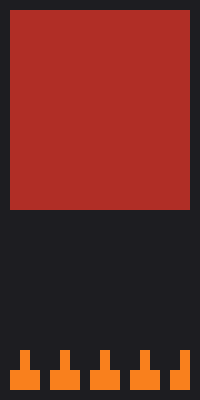
  1. เริ่มต้นด้วย ธงสีส้ม.
  2. 1.เลือกลวดลาย «ฟันเลื่อยบนสีดำ» แล้วใช้สีย้อมสีดำ
  3. 2.เลือกลวดลาย «ฐานฟันเลื่อยสีดำ» แล้วใช้สีย้อมสีดำ

คำสั่ง /give (1.20.5+)

/give @p minecraft:orange_banner[banner_patterns=[{pattern:"minecraft:triangles_top",color:"black"},{pattern:"minecraft:triangles_bottom",color:"black"}]]
เปิดในตัวแก้ไข
ออกแบบธง ภูเขา Minecraft

ภูเขา

2 / 6 ชั้น

ขั้นตอนการใช้เครื่องทอผ้า
  1. เริ่มต้นด้วย ธงสีฟ้า.
  2. 1.เลือกลวดลาย «สามเหลี่ยมล่างสีขาว» แล้วใช้สีย้อมสีขาว
  3. 2.เลือกลวดลาย «ไล่ระดับจากฐานสีเทา» แล้วใช้สีย้อมสีเทา

คำสั่ง /give (1.20.5+)

/give @p minecraft:light_blue_banner[banner_patterns=[{pattern:"minecraft:triangle_bottom",color:"white"},{pattern:"minecraft:gradient_up",color:"gray"}]]
เปิดในตัวแก้ไข
ออกแบบธง ซ้อนกัน Minecraft

ซ้อนกัน

3 / 6 ชั้น

ขั้นตอนการใช้เครื่องทอผ้า
  1. เริ่มต้นด้วย ธงสีดำ.
  2. 1.เลือกลวดลาย «ขอบสีเหลือง» แล้วใช้สีย้อมสีเหลือง
  3. 2.เลือกลวดลาย «ข้าวหลามตัดสีเหลือง» แล้วใช้สีย้อมสีเหลือง
  4. 3.เลือกลวดลาย «วงกลมสีดำ» แล้วใช้สีย้อมสีดำ

คำสั่ง /give (1.20.5+)

/give @p minecraft:black_banner[banner_patterns=[{pattern:"minecraft:border",color:"yellow"},{pattern:"minecraft:rhombus",color:"yellow"},{pattern:"minecraft:circle",color:"black"}]]
เปิดในตัวแก้ไข
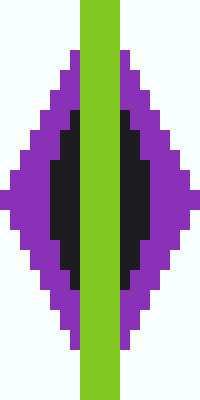
ออกแบบธง ตา Minecraft

ตา

3 / 6 ชั้น

ขั้นตอนการใช้เครื่องทอผ้า
  1. เริ่มต้นด้วย ธงสีขาว.
  2. 1.เลือกลวดลาย «ข้าวหลามตัดสีม่วง» แล้วใช้สีย้อมสีม่วง
  3. 2.เลือกลวดลาย «วงกลมสีดำ» แล้วใช้สีย้อมสีดำ
  4. 3.เลือกลวดลาย «แถบกลางแนวตั้งสีเขียวอ่อน» แล้วใช้สีย้อมสีเขียวอ่อน

คำสั่ง /give (1.20.5+)

/give @p minecraft:white_banner[banner_patterns=[{pattern:"minecraft:rhombus",color:"purple"},{pattern:"minecraft:circle",color:"black"},{pattern:"minecraft:stripe_center",color:"lime"}]]
เปิดในตัวแก้ไข
ออกแบบธง ซ่าน Minecraft

ซ่าน

2 / 6 ชั้น

ขั้นตอนการใช้เครื่องทอผ้า
  1. เริ่มต้นด้วย ธงสีเหลือง.
  2. 1.เลือกลวดลาย «ไล่ระดับสีส้ม» แล้วใช้สีย้อมสีส้ม
  3. 2.เลือกลวดลาย «วงกลมสีขาว» แล้วใช้สีย้อมสีขาว

คำสั่ง /give (1.20.5+)

/give @p minecraft:yellow_banner[banner_patterns=[{pattern:"minecraft:gradient",color:"orange"},{pattern:"minecraft:circle",color:"white"}]]
เปิดในตัวแก้ไข
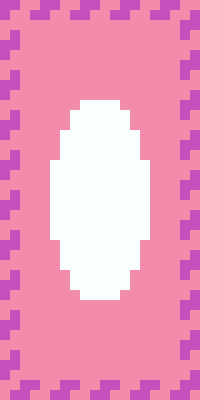
ออกแบบธง หอยเชลล์ Minecraft

หอยเชลล์

2 / 6 ชั้น

ขั้นตอนการใช้เครื่องทอผ้า
  1. เริ่มต้นด้วย ธงสีชมพู.
  2. 1.เลือกลวดลาย «ขอบหยิกสีบานเย็น» แล้วใช้สีย้อมสีบานเย็น
  3. 2.เลือกลวดลาย «วงกลมสีขาว» แล้วใช้สีย้อมสีขาว

คำสั่ง /give (1.20.5+)

/give @p minecraft:pink_banner[banner_patterns=[{pattern:"minecraft:curly_border",color:"magenta"},{pattern:"minecraft:circle",color:"white"}]]
เปิดในตัวแก้ไข

ตามธีม

ธงตามสถานที่หรือบรรยากาศ เช่น ทางเข้าเบส ป้ายร้านค้า หรือเครื่องหมายบอกไบโอม

ออกแบบธง โจรสลัด Minecraft

โจรสลัด

1 / 6 ชั้น

⚑ ต้องใช้ไอเท็มลวดลาย

ต้องใช้ไอเท็มลวดลายธงหัวกะโหลก ซึ่งคราฟต์จากกระดาษกับกะโหลกวิเธอร์สเกเลตัน

ขั้นตอนการใช้เครื่องทอผ้า
  1. เริ่มต้นด้วย ธงสีดำ.
  2. 1.เลือกลวดลาย «ตราสัญลักษณ์กะโหลกสีขาว» ใช้สีย้อมสีขาว และใส่ «แบบลายธง» ในเครื่องทอผ้า

คำสั่ง /give (1.20.5+)

/give @p minecraft:black_banner[banner_patterns=[{pattern:"minecraft:skull",color:"white"}]]
เปิดในตัวแก้ไข
ออกแบบธง ครีปเปอร์ Minecraft

ครีปเปอร์

1 / 6 ชั้น

⚑ ต้องใช้ไอเท็มลวดลาย

ต้องใช้ไอเท็มลวดลายธงครีปเปอร์ ซึ่งคราฟต์จากกระดาษกับหัวครีปเปอร์

ขั้นตอนการใช้เครื่องทอผ้า
  1. เริ่มต้นด้วย ธงสีเขียวอ่อน.
  2. 1.เลือกลวดลาย «ตราสัญลักษณ์ครีปเปอร์สีดำ» ใช้สีย้อมสีดำ และใส่ «แบบลายธง» ในเครื่องทอผ้า

คำสั่ง /give (1.20.5+)

/give @p minecraft:lime_banner[banner_patterns=[{pattern:"minecraft:creeper",color:"black"}]]
เปิดในตัวแก้ไข
ออกแบบธง รอยัล Minecraft

รอยัล

4 / 6 ชั้น

ขั้นตอนการใช้เครื่องทอผ้า
  1. เริ่มต้นด้วย ธงสีม่วง.
  2. 1.เลือกลวดลาย «ขอบสีเหลือง» แล้วใช้สีย้อมสีเหลือง
  3. 2.เลือกลวดลาย «กางเขนสีเหลือง» แล้วใช้สีย้อมสีเหลือง
  4. 3.เลือกลวดลาย «วงกลมสีม่วง» แล้วใช้สีย้อมสีม่วง
  5. 4.เลือกลวดลาย «ข้าวหลามตัดสีเหลือง» แล้วใช้สีย้อมสีเหลือง

คำสั่ง /give (1.20.5+)

/give @p minecraft:purple_banner[banner_patterns=[{pattern:"minecraft:border",color:"yellow"},{pattern:"minecraft:straight_cross",color:"yellow"},{pattern:"minecraft:circle",color:"purple"},{pattern:"minecraft:rhombus",color:"yellow"}]]
เปิดในตัวแก้ไข
ออกแบบธง ยุคกลาง Minecraft

ยุคกลาง

3 / 6 ชั้น

ขั้นตอนการใช้เครื่องทอผ้า
  1. เริ่มต้นด้วย ธงสีแดง.
  2. 1.เลือกลวดลาย «กางเขนไขว้สีขาว» แล้วใช้สีย้อมสีขาว
  3. 2.เลือกลวดลาย «ขอบสีขาว» แล้วใช้สีย้อมสีขาว
  4. 3.เลือกลวดลาย «วงกลมสีแดง» แล้วใช้สีย้อมสีแดง

คำสั่ง /give (1.20.5+)

/give @p minecraft:red_banner[banner_patterns=[{pattern:"minecraft:cross",color:"white"},{pattern:"minecraft:border",color:"white"},{pattern:"minecraft:circle",color:"red"}]]

เปิดในตัวแก้ไข
ออกแบบธง ไวกิ้ง Minecraft

ไวกิ้ง

3 / 6 ชั้น

ขั้นตอนการใช้เครื่องทอผ้า
  1. เริ่มต้นด้วย ธงสีฟ้า.
  2. 1.เลือกลวดลาย «ฐานฟันเลื่อยสีขาว» แล้วใช้สีย้อมสีขาว
  3. 2.เลือกลวดลาย «แถบขวางสีขาว» แล้วใช้สีย้อมสีขาว
  4. 3.เลือกลวดลาย «แถบบนสีน้ำเงิน» แล้วใช้สีย้อมสีน้ำเงิน

คำสั่ง /give (1.20.5+)

/give @p minecraft:light_blue_banner[banner_patterns=[{pattern:"minecraft:triangles_bottom",color:"white"},{pattern:"minecraft:stripe_middle",color:"white"},{pattern:"minecraft:stripe_top",color:"blue"}]]
เปิดในตัวแก้ไข
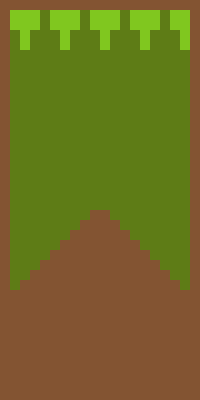
ออกแบบธง ป่า Minecraft

ป่า

3 / 6 ชั้น

ขั้นตอนการใช้เครื่องทอผ้า
  1. เริ่มต้นด้วย ธงสีเขียว.
  2. 1.เลือกลวดลาย «สามเหลี่ยมล่างสีน้ำตาล» แล้วใช้สีย้อมสีน้ำตาล
  3. 2.เลือกลวดลาย «ฟันเลื่อยบนสีเขียวอ่อน» แล้วใช้สีย้อมสีเขียวอ่อน
  4. 3.เลือกลวดลาย «ขอบสีน้ำตาล» แล้วใช้สีย้อมสีน้ำตาล

คำสั่ง /give (1.20.5+)

/give @p minecraft:green_banner[banner_patterns=[{pattern:"minecraft:triangle_bottom",color:"brown"},{pattern:"minecraft:triangles_top",color:"lime"},{pattern:"minecraft:border",color:"brown"}]]
เปิดในตัวแก้ไข
ออกแบบธง เนเธอร์ Minecraft

เนเธอร์

3 / 6 ชั้น

ขั้นตอนการใช้เครื่องทอผ้า
  1. เริ่มต้นด้วย ธงสีแดง.
  2. 1.เลือกลวดลาย «ไล่ระดับสีดำ» แล้วใช้สีย้อมสีดำ
  3. 2.เลือกลวดลาย «ฐานฟันเลื่อยสีส้ม» แล้วใช้สีย้อมสีส้ม
  4. 3.เลือกลวดลาย «ขอบสีดำ» แล้วใช้สีย้อมสีดำ

คำสั่ง /give (1.20.5+)

/give @p minecraft:red_banner[banner_patterns=[{pattern:"minecraft:gradient",color:"black"},{pattern:"minecraft:triangles_bottom",color:"orange"},{pattern:"minecraft:border",color:"black"}]]
เปิดในตัวแก้ไข
ออกแบบธง มหาสมุทร Minecraft

มหาสมุทร

3 / 6 ชั้น

ขั้นตอนการใช้เครื่องทอผ้า
  1. เริ่มต้นด้วย ธงสีฟ้าคราม.
  2. 1.เลือกลวดลาย «ไล่ระดับจากฐานสีฟ้า» แล้วใช้สีย้อมสีฟ้า
  3. 2.เลือกลวดลาย «แถบขวางสีขาว» แล้วใช้สีย้อมสีขาว
  4. 3.เลือกลวดลาย «ฐานฟันเลื่อยสีน้ำเงิน» แล้วใช้สีย้อมสีน้ำเงิน

คำสั่ง /give (1.20.5+)

/give @p minecraft:cyan_banner[banner_patterns=[{pattern:"minecraft:gradient_up",color:"light_blue"},{pattern:"minecraft:stripe_middle",color:"white"},{pattern:"minecraft:triangles_bottom",color:"blue"}]]
เปิดในตัวแก้ไข
ออกแบบธง ทะเลทราย Minecraft

ทะเลทราย

2 / 6 ชั้น

ขั้นตอนการใช้เครื่องทอผ้า
  1. เริ่มต้นด้วย ธงสีเหลือง.
  2. 1.เลือกลวดลาย «ไล่ระดับจากฐานสีส้ม» แล้วใช้สีย้อมสีส้ม
  3. 2.เลือกลวดลาย «สามเหลี่ยมล่างสีน้ำตาล» แล้วใช้สีย้อมสีน้ำตาล

คำสั่ง /give (1.20.5+)

/give @p minecraft:yellow_banner[banner_patterns=[{pattern:"minecraft:gradient_up",color:"orange"},{pattern:"minecraft:triangle_bottom",color:"brown"}]]
เปิดในตัวแก้ไข
ออกแบบธง น้ำแข็ง Minecraft

น้ำแข็ง

2 / 6 ชั้น

ขั้นตอนการใช้เครื่องทอผ้า
  1. เริ่มต้นด้วย ธงสีขาว.
  2. 1.เลือกลวดลาย «ไล่ระดับสีฟ้า» แล้วใช้สีย้อมสีฟ้า
  3. 2.เลือกลวดลาย «ฐานฟันเลื่อยสีฟ้าคราม» แล้วใช้สีย้อมสีฟ้าคราม

คำสั่ง /give (1.20.5+)

/give @p minecraft:white_banner[banner_patterns=[{pattern:"minecraft:gradient",color:"light_blue"},{pattern:"minecraft:triangles_bottom",color:"cyan"}]]
เปิดในตัวแก้ไข
ออกแบบธง ดิเอนด์ Minecraft

ดิเอนด์

3 / 6 ชั้น

ขั้นตอนการใช้เครื่องทอผ้า
  1. เริ่มต้นด้วย ธงสีดำ.
  2. 1.เลือกลวดลาย «ไล่ระดับสีม่วง» แล้วใช้สีย้อมสีม่วง
  3. 2.เลือกลวดลาย «วงกลมสีเหลือง» แล้วใช้สีย้อมสีเหลือง
  4. 3.เลือกลวดลาย «ข้าวหลามตัดสีดำ» แล้วใช้สีย้อมสีดำ

คำสั่ง /give (1.20.5+)

/give @p minecraft:black_banner[banner_patterns=[{pattern:"minecraft:gradient",color:"purple"},{pattern:"minecraft:circle",color:"yellow"},{pattern:"minecraft:rhombus",color:"black"}]]
เปิดในตัวแก้ไข
ออกแบบธง ลาวา Minecraft

ลาวา

2 / 6 ชั้น

ขั้นตอนการใช้เครื่องทอผ้า
  1. เริ่มต้นด้วย ธงสีดำ.
  2. 1.เลือกลวดลาย «ไล่ระดับจากฐานสีแดง» แล้วใช้สีย้อมสีแดง
  3. 2.เลือกลวดลาย «ฐานฟันเลื่อยสีส้ม» แล้วใช้สีย้อมสีส้ม

คำสั่ง /give (1.20.5+)

/give @p minecraft:black_banner[banner_patterns=[{pattern:"minecraft:gradient_up",color:"red"},{pattern:"minecraft:triangles_bottom",color:"orange"}]]
เปิดในตัวแก้ไข
ออกแบบธง ฤดูใบไม้ร่วง Minecraft

ฤดูใบไม้ร่วง

2 / 6 ชั้น

ขั้นตอนการใช้เครื่องทอผ้า
  1. เริ่มต้นด้วย ธงสีส้ม.
  2. 1.เลือกลวดลาย «ไล่ระดับสีแดง» แล้วใช้สีย้อมสีแดง
  3. 2.เลือกลวดลาย «ฐานฟันเลื่อยสีน้ำตาล» แล้วใช้สีย้อมสีน้ำตาล

คำสั่ง /give (1.20.5+)

/give @p minecraft:orange_banner[banner_patterns=[{pattern:"minecraft:gradient",color:"red"},{pattern:"minecraft:triangles_bottom",color:"brown"}]]
เปิดในตัวแก้ไข
ออกแบบธง ลูกอม Minecraft

ลูกอม

2 / 6 ชั้น

ขั้นตอนการใช้เครื่องทอผ้า
  1. เริ่มต้นด้วย ธงสีขาว.
  2. 1.เลือกลวดลาย «ริ้วสีชมพู» แล้วใช้สีย้อมสีชมพู
  3. 2.เลือกลวดลาย «แถบขวางสีบานเย็น» แล้วใช้สีย้อมสีบานเย็น

คำสั่ง /give (1.20.5+)

/give @p minecraft:white_banner[banner_patterns=[{pattern:"minecraft:small_stripes",color:"pink"},{pattern:"minecraft:stripe_middle",color:"magenta"}]]
เปิดในตัวแก้ไข
ออกแบบธง โรงเตี๊ยม Minecraft

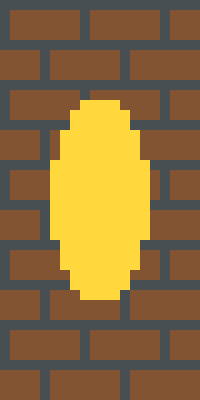
โรงเตี๊ยม

2 / 6 ชั้น

ขั้นตอนการใช้เครื่องทอผ้า
  1. เริ่มต้นด้วย ธงสีน้ำตาล.
  2. 1.เลือกลวดลาย «ลายอิฐสีเทา» แล้วใช้สีย้อมสีเทา
  3. 2.เลือกลวดลาย «วงกลมสีเหลือง» แล้วใช้สีย้อมสีเหลือง

คำสั่ง /give (1.20.5+)

/give @p minecraft:brown_banner[banner_patterns=[{pattern:"minecraft:bricks",color:"gray"},{pattern:"minecraft:circle",color:"yellow"}]]
เปิดในตัวแก้ไข

เรียบง่าย

หนึ่งหรือสองชั้น สิ่งที่แขวนบนผนังได้เร็วที่สุด และเปลี่ยนสีได้ง่ายที่สุด

ออกแบบธง เชฟรอน Minecraft

เชฟรอน

1 / 6 ชั้น

ขั้นตอนการใช้เครื่องทอผ้า
  1. เริ่มต้นด้วย ธงสีขาว.
  2. 1.เลือกลวดลาย «สามเหลี่ยมล่างสีดำ» แล้วใช้สีย้อมสีดำ

คำสั่ง /give (1.20.5+)

/give @p minecraft:white_banner[banner_patterns=[{pattern:"minecraft:triangle_bottom",color:"black"}]]
เปิดในตัวแก้ไข
ออกแบบธง กากบาททแยง Minecraft

กากบาททแยง

1 / 6 ชั้น

ขั้นตอนการใช้เครื่องทอผ้า
  1. เริ่มต้นด้วย ธงสีดำ.
  2. 1.เลือกลวดลาย «กางเขนไขว้สีขาว» แล้วใช้สีย้อมสีขาว

คำสั่ง /give (1.20.5+)

/give @p minecraft:black_banner[banner_patterns=[{pattern:"minecraft:cross",color:"white"}]]
เปิดในตัวแก้ไข
ออกแบบธง วงกลม Minecraft

วงกลม

1 / 6 ชั้น

ขั้นตอนการใช้เครื่องทอผ้า
  1. เริ่มต้นด้วย ธงสีดำ.
  2. 1.เลือกลวดลาย «วงกลมสีเหลือง» แล้วใช้สีย้อมสีเหลือง

คำสั่ง /give (1.20.5+)

/give @p minecraft:black_banner[banner_patterns=[{pattern:"minecraft:circle",color:"yellow"}]]
เปิดในตัวแก้ไข
ออกแบบธง สี่เหลี่ยมข้าวหลามตัด Minecraft

สี่เหลี่ยมข้าวหลามตัด

1 / 6 ชั้น

ขั้นตอนการใช้เครื่องทอผ้า
  1. เริ่มต้นด้วย ธงสีแดง.
  2. 1.เลือกลวดลาย «ข้าวหลามตัดสีขาว» แล้วใช้สีย้อมสีขาว

คำสั่ง /give (1.20.5+)

/give @p minecraft:red_banner[banner_patterns=[{pattern:"minecraft:rhombus",color:"white"}]]
เปิดในตัวแก้ไข
ออกแบบธง กรอบขอบ Minecraft

กรอบขอบ

1 / 6 ชั้น

ขั้นตอนการใช้เครื่องทอผ้า
  1. เริ่มต้นด้วย ธงสีขาว.
  2. 1.เลือกลวดลาย «ขอบสีดำ» แล้วใช้สีย้อมสีดำ

คำสั่ง /give (1.20.5+)

/give @p minecraft:white_banner[banner_patterns=[{pattern:"minecraft:border",color:"black"}]]
เปิดในตัวแก้ไข
ออกแบบธง ลายทาง Minecraft

ลายทาง

1 / 6 ชั้น

ขั้นตอนการใช้เครื่องทอผ้า
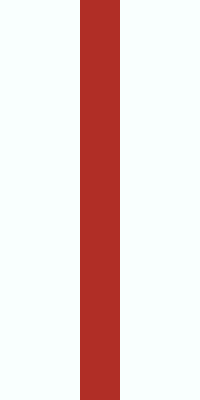
  1. เริ่มต้นด้วย ธงสีขาว.
  2. 1.เลือกลวดลาย «ริ้วสีแดง» แล้วใช้สีย้อมสีแดง

คำสั่ง /give (1.20.5+)

/give @p minecraft:white_banner[banner_patterns=[{pattern:"minecraft:small_stripes",color:"red"}]]
เปิดในตัวแก้ไข
ออกแบบธง พระอาทิตย์ตก Minecraft

พระอาทิตย์ตก

2 / 6 ชั้น

ขั้นตอนการใช้เครื่องทอผ้า
  1. เริ่มต้นด้วย ธงสีเหลือง.
  2. 1.เลือกลวดลาย «ไล่ระดับสีส้ม» แล้วใช้สีย้อมสีส้ม
  3. 2.เลือกลวดลาย «ไล่ระดับจากฐานสีแดง» แล้วใช้สีย้อมสีแดง

คำสั่ง /give (1.20.5+)

/give @p minecraft:yellow_banner[banner_patterns=[{pattern:"minecraft:gradient",color:"orange"},{pattern:"minecraft:gradient_up",color:"red"}]]

เปิดในตัวแก้ไข
ออกแบบธง เส้นทแยงมุม Minecraft

เส้นทแยงมุม

1 / 6 ชั้น

ขั้นตอนการใช้เครื่องทอผ้า
  1. เริ่มต้นด้วย ธงสีขาว.
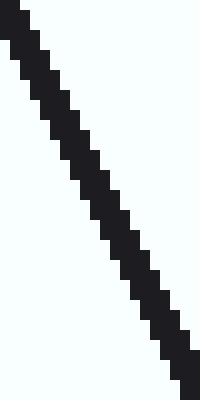
  2. 1.เลือกลวดลาย «แถบทแยงขวาสีดำ» แล้วใช้สีย้อมสีดำ

คำสั่ง /give (1.20.5+)

/give @p minecraft:white_banner[banner_patterns=[{pattern:"minecraft:stripe_downright",color:"black"}]]
เปิดในตัวแก้ไข
ออกแบบธง ลดลงครึ่งหนึ่ง Minecraft

ลดลงครึ่งหนึ่ง

1 / 6 ชั้น

ขั้นตอนการใช้เครื่องทอผ้า
  1. เริ่มต้นด้วย ธงสีแดง.
  2. 1.เลือกลวดลาย «ครึ่งขวาสีขาว» แล้วใช้สีย้อมสีขาว

คำสั่ง /give (1.20.5+)

/give @p minecraft:red_banner[banner_patterns=[{pattern:"minecraft:half_vertical_right",color:"white"}]]
เปิดในตัวแก้ไข
ออกแบบธง มีสี Minecraft

มีสี

3 / 6 ชั้น

ขั้นตอนการใช้เครื่องทอผ้า
  1. เริ่มต้นด้วย ธงสีฟ้า.
  2. 1.เลือกลวดลาย «แถบบนสีขาว» แล้วใช้สีย้อมสีขาว
  3. 2.เลือกลวดลาย «แถบขวางสีขาว» แล้วใช้สีย้อมสีขาว
  4. 3.เลือกลวดลาย «ฐานสีขาว» แล้วใช้สีย้อมสีขาว

คำสั่ง /give (1.20.5+)

/give @p minecraft:light_blue_banner[banner_patterns=[{pattern:"minecraft:stripe_top",color:"white"},{pattern:"minecraft:stripe_middle",color:"white"},{pattern:"minecraft:stripe_bottom",color:"white"}]]
เปิดในตัวแก้ไข
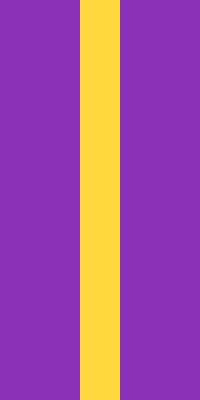
ออกแบบธง แถบแนวตั้ง Minecraft

แถบแนวตั้ง

1 / 6 ชั้น

ขั้นตอนการใช้เครื่องทอผ้า
  1. เริ่มต้นด้วย ธงสีม่วง.
  2. 1.เลือกลวดลาย «แถบกลางแนวตั้งสีเหลือง» แล้วใช้สีย้อมสีเหลือง

คำสั่ง /give (1.20.5+)

/give @p minecraft:purple_banner[banner_patterns=[{pattern:"minecraft:stripe_center",color:"yellow"}]]
เปิดในตัวแก้ไข

ธงชาติ

Minecraft ไม่มีแถบแบ่งสามส่วนเท่ากันหรือกากบาทเยื้องศูนย์ ธงชาติส่วนใหญ่จึงเป็นแบบใกล้เคียง โดยแต่ละแบบบอกจุดที่ต่างจากต้นฉบับ ส่วนญี่ปุ่น โปแลนด์ ยูเครน และสกอตแลนด์ทำได้ตรงตามแบบ

ออกแบบธง ญี่ปุ่น Minecraft

ญี่ปุ่น

1 / 6 ชั้น

แน่นอน — วงกลมสีแดงบนสีขาวคือหนึ่งขั้นของเครื่องทอผ้า

ขั้นตอนการใช้เครื่องทอผ้า
  1. เริ่มต้นด้วย ธงสีขาว.
  2. 1.เลือกลวดลาย «วงกลมสีแดง» แล้วใช้สีย้อมสีแดง

คำสั่ง /give (1.20.5+)

/give @p minecraft:white_banner[banner_patterns=[{pattern:"minecraft:circle",color:"red"}]]

เปิดในตัวแก้ไข
ออกแบบธง บังกลาเทศ Minecraft

บังกลาเทศ

1 / 6 ชั้น

ถูกต้องเพียงพอ — วงกลมจริงจะอยู่ทางซ้ายเล็กน้อยจากจุดศูนย์กลาง

ขั้นตอนการใช้เครื่องทอผ้า
  1. เริ่มต้นด้วย ธงสีเขียว.
  2. 1.เลือกลวดลาย «วงกลมสีแดง» แล้วใช้สีย้อมสีแดง

คำสั่ง /give (1.20.5+)

/give @p minecraft:green_banner[banner_patterns=[{pattern:"minecraft:circle",color:"red"}]]

เปิดในตัวแก้ไข
ออกแบบธง โปแลนด์ Minecraft

โปแลนด์

1 / 6 ชั้น

แน่นอน — สีขาวเหนือสีแดงคือครึ่งหนึ่งของแนวนอน

ขั้นตอนการใช้เครื่องทอผ้า
  1. เริ่มต้นด้วย ธงสีขาว.
  2. 1.เลือกลวดลาย «ครึ่งล่างสีแดง» แล้วใช้สีย้อมสีแดง

คำสั่ง /give (1.20.5+)

/give @p minecraft:white_banner[banner_patterns=[{pattern:"minecraft:half_horizontal_bottom",color:"red"}]]

เปิดในตัวแก้ไข
ออกแบบธง อินโดนีเซีย Minecraft

อินโดนีเซีย

1 / 6 ชั้น

แน่นอน — แดงทับขาว ซึ่งตรงกันข้ามกับโปแลนด์

ขั้นตอนการใช้เครื่องทอผ้า
  1. เริ่มต้นด้วย ธงสีแดง.
  2. 1.เลือกลวดลาย «ครึ่งล่างสีขาว» แล้วใช้สีย้อมสีขาว

คำสั่ง /give (1.20.5+)

/give @p minecraft:red_banner[banner_patterns=[{pattern:"minecraft:half_horizontal_bottom",color:"white"}]]
เปิดในตัวแก้ไข
ออกแบบธง ยูเครน Minecraft

ยูเครน

1 / 6 ชั้น

ตรงตามต้นแบบ — ด้านบนสีน้ำเงิน ด้านล่างสีเหลือง

ขั้นตอนการใช้เครื่องทอผ้า
  1. เริ่มต้นด้วย ธงสีน้ำเงิน.
  2. 1.เลือกลวดลาย «ครึ่งล่างสีเหลือง» แล้วใช้สีย้อมสีเหลือง

คำสั่ง /give (1.20.5+)

/give @p minecraft:blue_banner[banner_patterns=[{pattern:"minecraft:half_horizontal_bottom",color:"yellow"}]]
เปิดในตัวแก้ไข
ออกแบบธง สวิตเซอร์แลนด์ Minecraft

สวิตเซอร์แลนด์

1 / 6 ชั้น

ใกล้เคียง — กากบาทในเกมบางกว่าของธงสวิตเซอร์แลนด์ ส่วนธงเดนมาร์กก็จะออกมาเป็นแบบเดียวกันนี้

ขั้นตอนการใช้เครื่องทอผ้า
  1. เริ่มต้นด้วย ธงสีแดง.
  2. 1.เลือกลวดลาย «กางเขนสีขาว» แล้วใช้สีย้อมสีขาว

คำสั่ง /give (1.20.5+)

/give @p minecraft:red_banner[banner_patterns=[{pattern:"minecraft:straight_cross",color:"white"}]]
เปิดในตัวแก้ไข
ออกแบบธง เดนมาร์ก Minecraft

เดนมาร์ก

1 / 6 ชั้น

โดยประมาณ — ไม้กางเขนนอร์ดิกตั้งอยู่ทางด้านซ้ายของจุดศูนย์กลาง เกมดังกล่าวมีเพียงอันที่อยู่ตรงกลาง ดังนั้นนี่จึงเป็นธงเดียวกันกับสวิตเซอร์แลนด์

ขั้นตอนการใช้เครื่องทอผ้า
  1. เริ่มต้นด้วย ธงสีแดง.
  2. 1.เลือกลวดลาย «กางเขนสีขาว» แล้วใช้สีย้อมสีขาว

คำสั่ง /give (1.20.5+)

/give @p minecraft:red_banner[banner_patterns=[{pattern:"minecraft:straight_cross",color:"white"}]]
เปิดในตัวแก้ไข
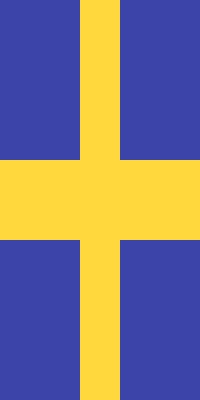
ออกแบบธง สวีเดน Minecraft

สวีเดน

1 / 6 ชั้น

โดยประมาณ — กากบาทที่กึ่งกลางแทนที่จะเป็นกากบาทแบบนอร์ดิกที่ชดเชย

ขั้นตอนการใช้เครื่องทอผ้า
  1. เริ่มต้นด้วย ธงสีน้ำเงิน.
  2. 1.เลือกลวดลาย «กางเขนสีเหลือง» แล้วใช้สีย้อมสีเหลือง

คำสั่ง /give (1.20.5+)

/give @p minecraft:blue_banner[banner_patterns=[{pattern:"minecraft:straight_cross",color:"yellow"}]]
เปิดในตัวแก้ไข
ออกแบบธง ฟินแลนด์ Minecraft

ฟินแลนด์

1 / 6 ชั้น

โดยประมาณ — กากบาทที่กึ่งกลางแทนที่จะเป็นกากบาทแบบนอร์ดิกที่ชดเชย

ขั้นตอนการใช้เครื่องทอผ้า
  1. เริ่มต้นด้วย ธงสีขาว.
  2. 1.เลือกลวดลาย «กางเขนสีน้ำเงิน» แล้วใช้สีย้อมสีน้ำเงิน

คำสั่ง /give (1.20.5+)

/give @p minecraft:white_banner[banner_patterns=[{pattern:"minecraft:straight_cross",color:"blue"}]]
เปิดในตัวแก้ไข
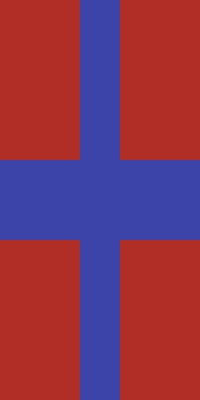
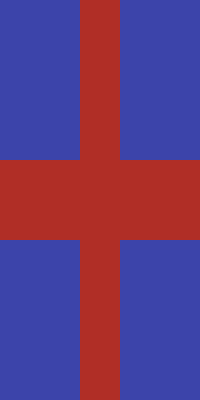
ออกแบบธง นอร์เวย์ Minecraft

นอร์เวย์

3 / 6 ชั้น

โดยประมาณ — กากบาทตรงกลาง และเส้นขอบสีขาวมีความหนาหนึ่งชั้น

ขั้นตอนการใช้เครื่องทอผ้า
  1. เริ่มต้นด้วย ธงสีแดง.
  2. 1.เลือกลวดลาย «กางเขนสีขาว» แล้วใช้สีย้อมสีขาว
  3. 2.เลือกลวดลาย «แถบกลางแนวตั้งสีน้ำเงิน» แล้วใช้สีย้อมสีน้ำเงิน
  4. 3.เลือกลวดลาย «แถบขวางสีน้ำเงิน» แล้วใช้สีย้อมสีน้ำเงิน

คำสั่ง /give (1.20.5+)

/give @p minecraft:red_banner[banner_patterns=[{pattern:"minecraft:straight_cross",color:"white"},{pattern:"minecraft:stripe_center",color:"blue"},{pattern:"minecraft:stripe_middle",color:"blue"}]]
เปิดในตัวแก้ไข
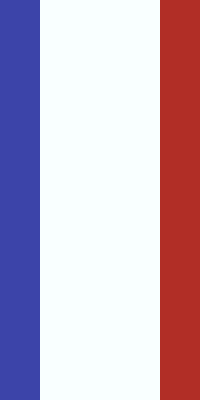
ออกแบบธง ฝรั่งเศส Minecraft

ฝรั่งเศส

2 / 6 ชั้น

โดยประมาณ — เกมไม่มีแนวตั้งสามส่วน ดังนั้นแถบสีขาวจึงกว้าง

ขั้นตอนการใช้เครื่องทอผ้า
  1. เริ่มต้นด้วย ธงสีขาว.
  2. 1.เลือกลวดลาย «แถบซ้ายสีน้ำเงิน» แล้วใช้สีย้อมสีน้ำเงิน
  3. 2.เลือกลวดลาย «แถบขวาสีแดง» แล้วใช้สีย้อมสีแดง

คำสั่ง /give (1.20.5+)

/give @p minecraft:white_banner[banner_patterns=[{pattern:"minecraft:stripe_left",color:"blue"},{pattern:"minecraft:stripe_right",color:"red"}]]

เปิดในตัวแก้ไข
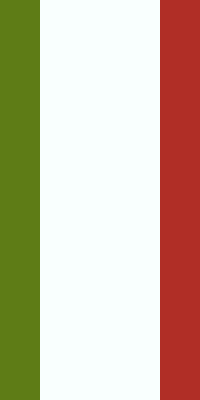
ออกแบบธง อิตาลี Minecraft

อิตาลี

2 / 6 ชั้น

โดยประมาณ — แถบสีขาวกว้าง เช่นเดียวกับไตรรงค์แนวตั้งทุกอัน

ขั้นตอนการใช้เครื่องทอผ้า
  1. เริ่มต้นด้วย ธงสีขาว.
  2. 1.เลือกลวดลาย «แถบซ้ายสีเขียว» แล้วใช้สีย้อมสีเขียว
  3. 2.เลือกลวดลาย «แถบขวาสีแดง» แล้วใช้สีย้อมสีแดง

คำสั่ง /give (1.20.5+)

/give @p minecraft:white_banner[banner_patterns=[{pattern:"minecraft:stripe_left",color:"green"},{pattern:"minecraft:stripe_right",color:"red"}]]

เปิดในตัวแก้ไข
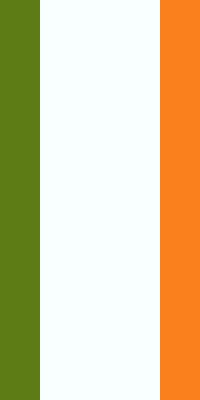
ออกแบบธง ไอร์แลนด์ Minecraft

ไอร์แลนด์

2 / 6 ชั้น

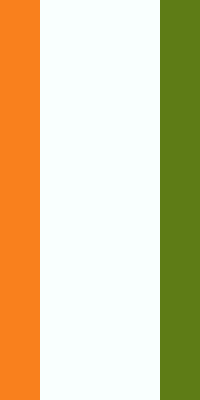
โดยประมาณ — สีส้มเป็นสีย้อมที่ใกล้เคียงกับหญ้าฝรั่นจริงมากที่สุด

ขั้นตอนการใช้เครื่องทอผ้า
  1. เริ่มต้นด้วย ธงสีขาว.
  2. 1.เลือกลวดลาย «แถบซ้ายสีเขียว» แล้วใช้สีย้อมสีเขียว
  3. 2.เลือกลวดลาย «แถบขวาสีส้ม» แล้วใช้สีย้อมสีส้ม

คำสั่ง /give (1.20.5+)

/give @p minecraft:white_banner[banner_patterns=[{pattern:"minecraft:stripe_left",color:"green"},{pattern:"minecraft:stripe_right",color:"orange"}]]
เปิดในตัวแก้ไข
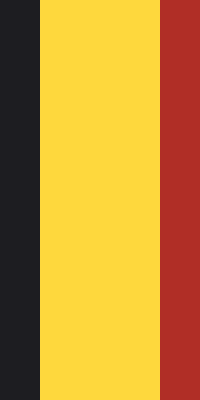
ออกแบบธง เบลเยียม Minecraft

เบลเยียม

2 / 6 ชั้น

โดยประมาณ — แถบสีเหลืองกว้าง

ขั้นตอนการใช้เครื่องทอผ้า
  1. เริ่มต้นด้วย ธงสีเหลือง.
  2. 1.เลือกลวดลาย «แถบซ้ายสีดำ» แล้วใช้สีย้อมสีดำ
  3. 2.เลือกลวดลาย «แถบขวาสีแดง» แล้วใช้สีย้อมสีแดง

คำสั่ง /give (1.20.5+)

/give @p minecraft:yellow_banner[banner_patterns=[{pattern:"minecraft:stripe_left",color:"black"},{pattern:"minecraft:stripe_right",color:"red"}]]

เปิดในตัวแก้ไข
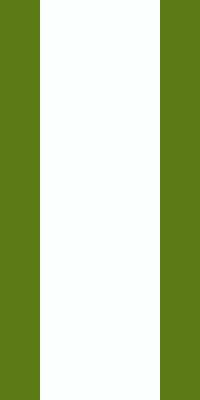
ออกแบบธง ไนจีเรีย Minecraft

ไนจีเรีย

2 / 6 ชั้น

โดยประมาณ — แถบสีขาวกว้าง

ขั้นตอนการใช้เครื่องทอผ้า
  1. เริ่มต้นด้วย ธงสีขาว.
  2. 1.เลือกลวดลาย «แถบซ้ายสีเขียว» แล้วใช้สีย้อมสีเขียว
  3. 2.เลือกลวดลาย «แถบขวาสีเขียว» แล้วใช้สีย้อมสีเขียว

คำสั่ง /give (1.20.5+)

/give @p minecraft:white_banner[banner_patterns=[{pattern:"minecraft:stripe_left",color:"green"},{pattern:"minecraft:stripe_right",color:"green"}]]
เปิดในตัวแก้ไข
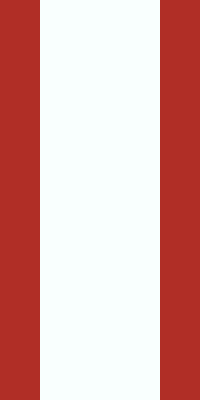
ออกแบบธง เปรู Minecraft

เปรู

2 / 6 ชั้น

โดยประมาณ — แถบสีขาวกว้าง ธงแบบเดียวกับแคนาดาที่ไม่มีใบไม้

ขั้นตอนการใช้เครื่องทอผ้า
  1. เริ่มต้นด้วย ธงสีขาว.
  2. 1.เลือกลวดลาย «แถบซ้ายสีแดง» แล้วใช้สีย้อมสีแดง
  3. 2.เลือกลวดลาย «แถบขวาสีแดง» แล้วใช้สีย้อมสีแดง

คำสั่ง /give (1.20.5+)

/give @p minecraft:white_banner[banner_patterns=[{pattern:"minecraft:stripe_left",color:"red"},{pattern:"minecraft:stripe_right",color:"red"}]]
เปิดในตัวแก้ไข
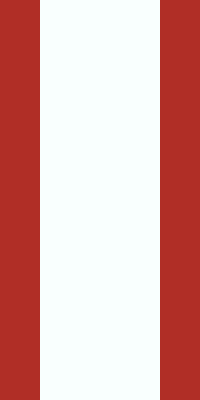
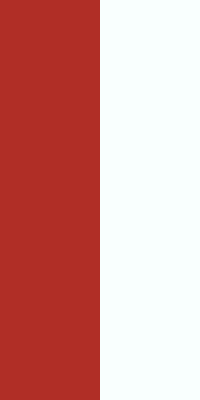
ออกแบบธง แคนาดา Minecraft

แคนาดา

2 / 6 ชั้น

โดยประมาณ — ใบเมเปิ้ลไม่มีชั้นที่เท่ากันในหกชั้น ดังนั้น นี่จึงเป็นธงแบบเดียวกับเปรู

ขั้นตอนการใช้เครื่องทอผ้า
  1. เริ่มต้นด้วย ธงสีขาว.
  2. 1.เลือกลวดลาย «แถบซ้ายสีแดง» แล้วใช้สีย้อมสีแดง
  3. 2.เลือกลวดลาย «แถบขวาสีแดง» แล้วใช้สีย้อมสีแดง

คำสั่ง /give (1.20.5+)

/give @p minecraft:white_banner[banner_patterns=[{pattern:"minecraft:stripe_left",color:"red"},{pattern:"minecraft:stripe_right",color:"red"}]]
เปิดในตัวแก้ไข
ออกแบบธง เยอรมนี Minecraft

เยอรมนี

2 / 6 ชั้น

โดยประมาณ — แถบด้านบนและด้านล่างบางกว่าแถบจริงในสามส่วน

ขั้นตอนการใช้เครื่องทอผ้า
  1. เริ่มต้นด้วย ธงสีแดง.
  2. 1.เลือกลวดลาย «แถบบนสีดำ» แล้วใช้สีย้อมสีดำ
  3. 2.เลือกลวดลาย «ฐานสีเหลือง» แล้วใช้สีย้อมสีเหลือง

คำสั่ง /give (1.20.5+)

/give @p minecraft:red_banner[banner_patterns=[{pattern:"minecraft:stripe_top",color:"black"},{pattern:"minecraft:stripe_bottom",color:"yellow"}]]
เปิดในตัวแก้ไข
ออกแบบธง เนเธอร์แลนด์ Minecraft

เนเธอร์แลนด์

2 / 6 ชั้น

โดยประมาณ — มีแถบด้านนอกบางๆ ตรงกลางสีขาวกว้าง

ขั้นตอนการใช้เครื่องทอผ้า
  1. เริ่มต้นด้วย ธงสีขาว.
  2. 1.เลือกลวดลาย «แถบบนสีแดง» แล้วใช้สีย้อมสีแดง
  3. 2.เลือกลวดลาย «ฐานสีน้ำเงิน» แล้วใช้สีย้อมสีน้ำเงิน

คำสั่ง /give (1.20.5+)

/give @p minecraft:white_banner[banner_patterns=[{pattern:"minecraft:stripe_top",color:"red"},{pattern:"minecraft:stripe_bottom",color:"blue"}]]
เปิดในตัวแก้ไข
ออกแบบธง ออสเตรีย Minecraft

ออสเตรีย

1 / 6 ชั้น

โดยประมาณ — แถบสีขาวคือแถบตรงกลาง

ขั้นตอนการใช้เครื่องทอผ้า
  1. เริ่มต้นด้วย ธงสีแดง.
  2. 1.เลือกลวดลาย «แถบขวางสีขาว» แล้วใช้สีย้อมสีขาว

คำสั่ง /give (1.20.5+)

/give @p minecraft:red_banner[banner_patterns=[{pattern:"minecraft:stripe_middle",color:"white"}]]
เปิดในตัวแก้ไข
ออกแบบธง โคลอมเบีย Minecraft

โคลอมเบีย

2 / 6 ชั้น

โดยประมาณ — แถบสีเหลืองที่แท้จริงคือครึ่งหนึ่งของธง นี่คือครึ่งบน

ขั้นตอนการใช้เครื่องทอผ้า
  1. เริ่มต้นด้วย ธงสีเหลือง.
  2. 1.เลือกลวดลาย «ครึ่งล่างสีน้ำเงิน» แล้วใช้สีย้อมสีน้ำเงิน
  3. 2.เลือกลวดลาย «ฐานสีแดง» แล้วใช้สีย้อมสีแดง

คำสั่ง /give (1.20.5+)

/give @p minecraft:yellow_banner[banner_patterns=[{pattern:"minecraft:half_horizontal_bottom",color:"blue"},{pattern:"minecraft:stripe_bottom",color:"red"}]]

เปิดในตัวแก้ไข
ออกแบบธง เวเนซุเอลา Minecraft

เวเนซุเอลา

2 / 6 ชั้น

โดยประมาณ — ส่วนโค้งของดวงดาวมีมากกว่าหกชั้น

ขั้นตอนการใช้เครื่องทอผ้า
  1. เริ่มต้นด้วย ธงสีเหลือง.
  2. 1.เลือกลวดลาย «ครึ่งล่างสีน้ำเงิน» แล้วใช้สีย้อมสีน้ำเงิน
  3. 2.เลือกลวดลาย «ฐานสีแดง» แล้วใช้สีย้อมสีแดง

คำสั่ง /give (1.20.5+)

/give @p minecraft:yellow_banner[banner_patterns=[{pattern:"minecraft:half_horizontal_bottom",color:"blue"},{pattern:"minecraft:stripe_bottom",color:"red"}]]
เปิดในตัวแก้ไข
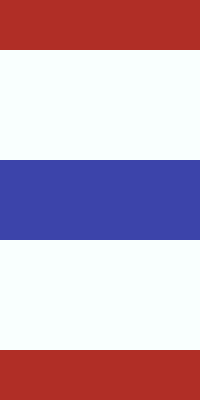
ออกแบบธง ประเทศไทย Minecraft

ประเทศไทย

3 / 6 ชั้น

แบบใกล้เคียง — ย่อแถบสีทั้งห้าให้ทำได้ด้วยลวดลายที่เกมซ้อนได้

ขั้นตอนการใช้เครื่องทอผ้า
  1. เริ่มต้นด้วย ธงสีขาว.
  2. 1.เลือกลวดลาย «แถบบนสีแดง» แล้วใช้สีย้อมสีแดง
  3. 2.เลือกลวดลาย «ฐานสีแดง» แล้วใช้สีย้อมสีแดง
  4. 3.เลือกลวดลาย «แถบขวางสีน้ำเงิน» แล้วใช้สีย้อมสีน้ำเงิน

คำสั่ง /give (1.20.5+)

/give @p minecraft:white_banner[banner_patterns=[{pattern:"minecraft:stripe_top",color:"red"},{pattern:"minecraft:stripe_bottom",color:"red"},{pattern:"minecraft:stripe_middle",color:"blue"}]]

เปิดในตัวแก้ไข
ออกแบบธง โคโลราโด Minecraft

โคโลราโด

3 / 6 ชั้น

แบบใกล้เคียง — ตัว C และวงกลมด้านในถูกแทนด้วยวงกลมเดียว

ขั้นตอนการใช้เครื่องทอผ้า
  1. เริ่มต้นด้วย ธงสีน้ำเงิน.
  2. 1.เลือกลวดลาย «แถบขวางสีขาว» แล้วใช้สีย้อมสีขาว
  3. 2.เลือกลวดลาย «วงกลมสีแดง» แล้วใช้สีย้อมสีแดง
  4. 3.เลือกลวดลาย «ข้าวหลามตัดสีเหลือง» แล้วใช้สีย้อมสีเหลือง

คำสั่ง /give (1.20.5+)

/give @p minecraft:blue_banner[banner_patterns=[{pattern:"minecraft:stripe_middle",color:"white"},{pattern:"minecraft:circle",color:"red"},{pattern:"minecraft:rhombus",color:"yellow"}]]

เปิดในตัวแก้ไข
ออกแบบธง สกอตแลนด์ Minecraft

สกอตแลนด์

1 / 6 ชั้น

แน่นอน — เครื่องทอผ้าสีขาวบนพื้นสีน้ำเงินคือเครื่องทอผ้าหนึ่งขั้น

ขั้นตอนการใช้เครื่องทอผ้า
  1. เริ่มต้นด้วย ธงสีน้ำเงิน.
  2. 1.เลือกลวดลาย «กางเขนไขว้สีขาว» แล้วใช้สีย้อมสีขาว

คำสั่ง /give (1.20.5+)

/give @p minecraft:blue_banner[banner_patterns=[{pattern:"minecraft:cross",color:"white"}]]

เปิดในตัวแก้ไข
ออกแบบธง อังกฤษ Minecraft

อังกฤษ

1 / 6 ชั้น

ปิด — ไม้กางเขนของเกมนั้นบางกว่าไม้กางเขนเซนต์จอร์จ

ขั้นตอนการใช้เครื่องทอผ้า
  1. เริ่มต้นด้วย ธงสีขาว.
  2. 1.เลือกลวดลาย «กางเขนสีแดง» แล้วใช้สีย้อมสีแดง

คำสั่ง /give (1.20.5+)

/give @p minecraft:white_banner[banner_patterns=[{pattern:"minecraft:straight_cross",color:"red"}]]
เปิดในตัวแก้ไข
ออกแบบธง จาเมกา Minecraft

จาเมกา

3 / 6 ชั้น

ใกล้เคียง — เขียวด้านบนและล่าง ดำสองข้าง คั่นด้วยกากบาททแยงสีทอง

ขั้นตอนการใช้เครื่องทอผ้า
  1. เริ่มต้นด้วย ธงสีดำ.
  2. 1.เลือกลวดลาย «สามเหลี่ยมบนสีเขียว» แล้วใช้สีย้อมสีเขียว
  3. 2.เลือกลวดลาย «สามเหลี่ยมล่างสีเขียว» แล้วใช้สีย้อมสีเขียว
  4. 3.เลือกลวดลาย «กางเขนไขว้สีเหลือง» แล้วใช้สีย้อมสีเหลือง

คำสั่ง /give (1.20.5+)

/give @p minecraft:black_banner[banner_patterns=[{pattern:"minecraft:triangle_top",color:"green"},{pattern:"minecraft:triangle_bottom",color:"green"},{pattern:"minecraft:cross",color:"yellow"}]]
เปิดในตัวแก้ไข
ออกแบบธง ไอซ์แลนด์ Minecraft

ไอซ์แลนด์

3 / 6 ชั้น

โดยประมาณ — กากบาทที่กึ่งกลางแทนที่จะเป็นกากบาทแบบนอร์ดิกที่ชดเชย

ขั้นตอนการใช้เครื่องทอผ้า
  1. เริ่มต้นด้วย ธงสีน้ำเงิน.
  2. 1.เลือกลวดลาย «กางเขนสีขาว» แล้วใช้สีย้อมสีขาว
  3. 2.เลือกลวดลาย «แถบกลางแนวตั้งสีแดง» แล้วใช้สีย้อมสีแดง
  4. 3.เลือกลวดลาย «แถบขวางสีแดง» แล้วใช้สีย้อมสีแดง

คำสั่ง /give (1.20.5+)

/give @p minecraft:blue_banner[banner_patterns=[{pattern:"minecraft:straight_cross",color:"white"},{pattern:"minecraft:stripe_center",color:"red"},{pattern:"minecraft:stripe_middle",color:"red"}]]
เปิดในตัวแก้ไข
ออกแบบธง สเปน Minecraft

สเปน

1 / 6 ชั้น

โดยประมาณ — แถบทองเป็นแถบกลางกว้างกว่าครึ่งจริง

ขั้นตอนการใช้เครื่องทอผ้า
  1. เริ่มต้นด้วย ธงสีแดง.
  2. 1.เลือกลวดลาย «แถบขวางสีเหลือง» แล้วใช้สีย้อมสีเหลือง

คำสั่ง /give (1.20.5+)

/give @p minecraft:red_banner[banner_patterns=[{pattern:"minecraft:stripe_middle",color:"yellow"}]]
เปิดในตัวแก้ไข
ออกแบบธง ลัตเวีย Minecraft

ลัตเวีย

1 / 6 ชั้น

โดยประมาณ — สีน้ำตาลเป็นสีย้อมที่ใกล้เคียงกับสีแดงเลือดนกลัตเวียมากที่สุด และมีแถบสีขาวกว้าง

ขั้นตอนการใช้เครื่องทอผ้า
  1. เริ่มต้นด้วย ธงสีน้ำตาล.
  2. 1.เลือกลวดลาย «แถบขวางสีขาว» แล้วใช้สีย้อมสีขาว

คำสั่ง /give (1.20.5+)

/give @p minecraft:brown_banner[banner_patterns=[{pattern:"minecraft:stripe_middle",color:"white"}]]
เปิดในตัวแก้ไข
ออกแบบธง บัลแกเรีย Minecraft

บัลแกเรีย

2 / 6 ชั้น

โดยประมาณ — มีแถบด้านนอกบางๆ ตรงกลางกว้างสีเขียว

ขั้นตอนการใช้เครื่องทอผ้า
  1. เริ่มต้นด้วย ธงสีเขียว.
  2. 1.เลือกลวดลาย «แถบบนสีขาว» แล้วใช้สีย้อมสีขาว
  3. 2.เลือกลวดลาย «ฐานสีแดง» แล้วใช้สีย้อมสีแดง

คำสั่ง /give (1.20.5+)

/give @p minecraft:green_banner[banner_patterns=[{pattern:"minecraft:stripe_top",color:"white"},{pattern:"minecraft:stripe_bottom",color:"red"}]]
เปิดในตัวแก้ไข
ออกแบบธง รัสเซีย Minecraft

รัสเซีย

2 / 6 ชั้น

โดยประมาณ — มีแถบด้านนอกบางๆ ตรงกลางสีน้ำเงินกว้าง

ขั้นตอนการใช้เครื่องทอผ้า
  1. เริ่มต้นด้วย ธงสีน้ำเงิน.
  2. 1.เลือกลวดลาย «แถบบนสีขาว» แล้วใช้สีย้อมสีขาว
  3. 2.เลือกลวดลาย «ฐานสีแดง» แล้วใช้สีย้อมสีแดง

คำสั่ง /give (1.20.5+)

/give @p minecraft:blue_banner[banner_patterns=[{pattern:"minecraft:stripe_top",color:"white"},{pattern:"minecraft:stripe_bottom",color:"red"}]]
เปิดในตัวแก้ไข
ออกแบบธง ฮังการี Minecraft

ฮังการี

2 / 6 ชั้น

โดยประมาณ — แถบด้านนอกบางๆ ทิ้งสีขาวไว้มาก

ขั้นตอนการใช้เครื่องทอผ้า
  1. เริ่มต้นด้วย ธงสีขาว.
  2. 1.เลือกลวดลาย «แถบบนสีแดง» แล้วใช้สีย้อมสีแดง
  3. 2.เลือกลวดลาย «ฐานสีเขียว» แล้วใช้สีย้อมสีเขียว

คำสั่ง /give (1.20.5+)

/give @p minecraft:white_banner[banner_patterns=[{pattern:"minecraft:stripe_top",color:"red"},{pattern:"minecraft:stripe_bottom",color:"green"}]]
เปิดในตัวแก้ไข
ออกแบบธง เอสโตเนีย Minecraft

เอสโตเนีย

2 / 6 ชั้น

โดยประมาณ — มีแถบด้านนอกบางๆ ตรงกลางสีดำกว้าง

ขั้นตอนการใช้เครื่องทอผ้า
  1. เริ่มต้นด้วย ธงสีดำ.
  2. 1.เลือกลวดลาย «แถบบนสีน้ำเงิน» แล้วใช้สีย้อมสีน้ำเงิน
  3. 2.เลือกลวดลาย «ฐานสีขาว» แล้วใช้สีย้อมสีขาว

คำสั่ง /give (1.20.5+)

/give @p minecraft:black_banner[banner_patterns=[{pattern:"minecraft:stripe_top",color:"blue"},{pattern:"minecraft:stripe_bottom",color:"white"}]]
เปิดในตัวแก้ไข
ออกแบบธง ลิทัวเนีย Minecraft

ลิทัวเนีย

2 / 6 ชั้น

โดยประมาณ — มีแถบด้านนอกบางๆ ตรงกลางกว้างสีเขียว

ขั้นตอนการใช้เครื่องทอผ้า
  1. เริ่มต้นด้วย ธงสีเขียว.
  2. 1.เลือกลวดลาย «แถบบนสีเหลือง» แล้วใช้สีย้อมสีเหลือง
  3. 2.เลือกลวดลาย «ฐานสีแดง» แล้วใช้สีย้อมสีแดง

คำสั่ง /give (1.20.5+)

/give @p minecraft:green_banner[banner_patterns=[{pattern:"minecraft:stripe_top",color:"yellow"},{pattern:"minecraft:stripe_bottom",color:"red"}]]
เปิดในตัวแก้ไข
ออกแบบธง อาร์เมเนีย Minecraft

อาร์เมเนีย

2 / 6 ชั้น

โดยประมาณ — มีแถบด้านนอกบางๆ ตรงกลางสีน้ำเงินกว้าง

ขั้นตอนการใช้เครื่องทอผ้า
  1. เริ่มต้นด้วย ธงสีน้ำเงิน.
  2. 1.เลือกลวดลาย «แถบบนสีแดง» แล้วใช้สีย้อมสีแดง
  3. 2.เลือกลวดลาย «ฐานสีส้ม» แล้วใช้สีย้อมสีส้ม

คำสั่ง /give (1.20.5+)

/give @p minecraft:blue_banner[banner_patterns=[{pattern:"minecraft:stripe_top",color:"red"},{pattern:"minecraft:stripe_bottom",color:"orange"}]]
เปิดในตัวแก้ไข
ออกแบบธง อินเดีย Minecraft

อินเดีย

2 / 6 ชั้น

โดยประมาณ — มีแถบด้านนอกบางๆ และจักระมีหกชั้นไม่เท่ากัน

ขั้นตอนการใช้เครื่องทอผ้า
  1. เริ่มต้นด้วย ธงสีขาว.
  2. 1.เลือกลวดลาย «แถบบนสีส้ม» แล้วใช้สีย้อมสีส้ม
  3. 2.เลือกลวดลาย «ฐานสีเขียว» แล้วใช้สีย้อมสีเขียว

คำสั่ง /give (1.20.5+)

/give @p minecraft:white_banner[banner_patterns=[{pattern:"minecraft:stripe_top",color:"orange"},{pattern:"minecraft:stripe_bottom",color:"green"}]]
เปิดในตัวแก้ไข
ออกแบบธง อาร์เจนตินา Minecraft

อาร์เจนตินา

2 / 6 ชั้น

ปิด — ธงจริงก็ส่วนใหญ่เป็นสีขาวเหมือนกัน ดวงอาทิตย์คือสิ่งที่หายไป

ขั้นตอนการใช้เครื่องทอผ้า
  1. เริ่มต้นด้วย ธงสีขาว.
  2. 1.เลือกลวดลาย «แถบบนสีฟ้า» แล้วใช้สีย้อมสีฟ้า
  3. 2.เลือกลวดลาย «ฐานสีฟ้า» แล้วใช้สีย้อมสีฟ้า

คำสั่ง /give (1.20.5+)

/give @p minecraft:white_banner[banner_patterns=[{pattern:"minecraft:stripe_top",color:"light_blue"},{pattern:"minecraft:stripe_bottom",color:"light_blue"}]]
เปิดในตัวแก้ไข
ออกแบบธง โรมาเนีย Minecraft

โรมาเนีย

2 / 6 ชั้น

โดยประมาณ — แถบสีเหลืองกว้าง

ขั้นตอนการใช้เครื่องทอผ้า
  1. เริ่มต้นด้วย ธงสีเหลือง.
  2. 1.เลือกลวดลาย «แถบซ้ายสีน้ำเงิน» แล้วใช้สีย้อมสีน้ำเงิน
  3. 2.เลือกลวดลาย «แถบขวาสีแดง» แล้วใช้สีย้อมสีแดง

คำสั่ง /give (1.20.5+)

/give @p minecraft:yellow_banner[banner_patterns=[{pattern:"minecraft:stripe_left",color:"blue"},{pattern:"minecraft:stripe_right",color:"red"}]]
เปิดในตัวแก้ไข
ออกแบบธง มาลี Minecraft

มาลี

2 / 6 ชั้น

โดยประมาณ — แถบสีเหลืองกว้าง

ขั้นตอนการใช้เครื่องทอผ้า
  1. เริ่มต้นด้วย ธงสีเหลือง.
  2. 1.เลือกลวดลาย «แถบซ้ายสีเขียว» แล้วใช้สีย้อมสีเขียว
  3. 2.เลือกลวดลาย «แถบขวาสีแดง» แล้วใช้สีย้อมสีแดง

คำสั่ง /give (1.20.5+)

/give @p minecraft:yellow_banner[banner_patterns=[{pattern:"minecraft:stripe_left",color:"green"},{pattern:"minecraft:stripe_right",color:"red"}]]
เปิดในตัวแก้ไข
ออกแบบธง กินี Minecraft

กินี

2 / 6 ชั้น

ประมาณ — แถบสีเหลืองกว้าง กระจกแห่งมาลี

ขั้นตอนการใช้เครื่องทอผ้า
  1. เริ่มต้นด้วย ธงสีเหลือง.
  2. 1.เลือกลวดลาย «แถบซ้ายสีแดง» แล้วใช้สีย้อมสีแดง
  3. 2.เลือกลวดลาย «แถบขวาสีเขียว» แล้วใช้สีย้อมสีเขียว

คำสั่ง /give (1.20.5+)

/give @p minecraft:yellow_banner[banner_patterns=[{pattern:"minecraft:stripe_left",color:"red"},{pattern:"minecraft:stripe_right",color:"green"}]]
เปิดในตัวแก้ไข
ออกแบบธง ชายฝั่งงาช้าง Minecraft

ชายฝั่งงาช้าง

2 / 6 ชั้น

โดยประมาณ — แถบสีขาวกว้าง

ขั้นตอนการใช้เครื่องทอผ้า
  1. เริ่มต้นด้วย ธงสีขาว.
  2. 1.เลือกลวดลาย «แถบซ้ายสีส้ม» แล้วใช้สีย้อมสีส้ม
  3. 2.เลือกลวดลาย «แถบขวาสีเขียว» แล้วใช้สีย้อมสีเขียว

คำสั่ง /give (1.20.5+)

/give @p minecraft:white_banner[banner_patterns=[{pattern:"minecraft:stripe_left",color:"orange"},{pattern:"minecraft:stripe_right",color:"green"}]]
เปิดในตัวแก้ไข
ออกแบบธง โปรตุเกส Minecraft

โปรตุเกส

1 / 6 ชั้น

โดยประมาณ — การแบ่งที่แท้จริงคือสองในห้าของสีเขียว ไม่ใช่ครึ่งหนึ่ง

ขั้นตอนการใช้เครื่องทอผ้า
  1. เริ่มต้นด้วย ธงสีเขียว.
  2. 1.เลือกลวดลาย «ครึ่งขวาสีแดง» แล้วใช้สีย้อมสีแดง

คำสั่ง /give (1.20.5+)

/give @p minecraft:green_banner[banner_patterns=[{pattern:"minecraft:half_vertical_right",color:"red"}]]
เปิดในตัวแก้ไข
ออกแบบธง บราซิล Minecraft

บราซิล

2 / 6 ชั้น

ใกล้เคียง — พื้นเขียว สี่เหลี่ยมข้าวหลามตัดสีทอง และวงกลมน้ำเงิน เป็นธงที่ทำได้ใกล้เคียงต้นแบบที่สุดในชุดนี้

ขั้นตอนการใช้เครื่องทอผ้า
  1. เริ่มต้นด้วย ธงสีเขียว.
  2. 1.เลือกลวดลาย «ข้าวหลามตัดสีเหลือง» แล้วใช้สีย้อมสีเหลือง
  3. 2.เลือกลวดลาย «วงกลมสีน้ำเงิน» แล้วใช้สีย้อมสีน้ำเงิน

คำสั่ง /give (1.20.5+)

/give @p minecraft:green_banner[banner_patterns=[{pattern:"minecraft:rhombus",color:"yellow"},{pattern:"minecraft:circle",color:"blue"}]]
เปิดในตัวแก้ไข
ออกแบบธง เท็กซัส Minecraft

เท็กซัส

2 / 6 ชั้น

ใกล้เคียง — ด้านเสาสีน้ำเงิน แถบขาวอยู่เหนือแถบแดง ขาดเพียงดาวดวงเดียว

ขั้นตอนการใช้เครื่องทอผ้า
  1. เริ่มต้นด้วย ธงสีขาว.
  2. 1.เลือกลวดลาย «ครึ่งล่างสีแดง» แล้วใช้สีย้อมสีแดง
  3. 2.เลือกลวดลาย «แถบซ้ายสีน้ำเงิน» แล้วใช้สีย้อมสีน้ำเงิน

คำสั่ง /give (1.20.5+)

/give @p minecraft:white_banner[banner_patterns=[{pattern:"minecraft:half_horizontal_bottom",color:"red"},{pattern:"minecraft:stripe_left",color:"blue"}]]
เปิดในตัวแก้ไข

ทำไมแบบจึงเป็นสูตร ไม่ใช่รูปภาพ

ธง Minecraft สร้างด้วยการ ซ้อนลวดลาย เริ่มจากธงสีพื้น แล้วใส่ในเครื่องทอผ้าพร้อมสีย้อมได้สูงสุดหกครั้ง แต่ละครั้งเพิ่มหนึ่งใน 42 ลวดลายของเกมทับลายเดิม ธงสำเร็จจึงเกิดจากลำดับขั้นตอนเหล่านี้

ภาพธงเพียงอย่างเดียวไม่บอกวิธีทำ แม้เห็นผลงานแล้วก็ยังไม่รู้ลำดับ และเมื่อจำกัดที่หกชั้น การลองผิดอาจเปลืองสีย้อม ทุกแบบในหน้านี้จึงมีลำดับขั้นตอนพร้อมชื่อลวดลายตามที่เห็นในเครื่องทอผ้า

81 จาก 83 แบบ ใช้เพียงธงกับสีย้อม อีก 2 แบบใช้ลวดลายพิเศษ เช่น Creeper และ Skull ซึ่งต้องหา แลก หรือคราฟต์ไอเท็มลวดลายธงก่อน แบบเหล่านี้มีป้ายกำกับและระบุไอเท็มในขั้นตอน เพื่อให้เตรียมของได้ก่อนเริ่ม

วิธีสร้างแบบธง

  1. 1คราฟต์ธงฐานใช้ขนแกะสีเดียวกันหกบล็อกกับแท่งไม้หนึ่งชิ้น แต่ละแบบบอกสีพื้นเริ่มต้นไว้ การเริ่มด้วยสีอื่นจะเปลี่ยนผลของลวดลายที่ซ้อนตามมา
  2. 2เปิดเครื่องทอผ้าคราฟต์เครื่องทอผ้าจากเส้นด้ายสองเส้นกับแผ่นไม้สองแผ่น ใส่ธงและสีย้อม และใส่ไอเท็มลวดลายในช่องที่สามหากแบบนั้นต้องใช้
  3. 3ใช้รูปแบบตามลำดับใส่ธงกับสีย้อม เลือกลวดลายตามชื่อ แล้วนำธงผลลัพธ์ออก ทำซ้ำตามลำดับ เพราะลวดลายที่เพิ่มภายหลังจะทับลายก่อนหน้า
  4. 4หรือใช้คำสั่ง /giveบน Java ที่มีการเปิดใช้สูตรโกง แต่ละแบบจะมีคำสั่ง /give ในรูปแบบ item-component 1.20.5+ ที่จะมอบธงที่เสร็จสมบูรณ์ให้กับคุณ
  5. 5เปลี่ยนสีได้หากต้องการ"เปิดในตัวแก้ไข" จะโหลดแบบลงในเครื่องมือสร้างธงโดยที่ชั้นของมันยังเหมือนเดิม ดังนั้นคุณจึงสามารถสลับสีย้อมได้โดยไม่ต้องสร้างสแต็กใหม่

คำถามเกี่ยวกับแบบธง

ธง Minecraft สามารถมีได้กี่ชั้น

เครื่องทอผ้าใช้หกแต่ปฏิเสธครั้งที่เจ็ด บน Java คำสั่ง /give สามารถไปที่ 16 ได้ แต่ Bedrock เรนเดอร์ได้เพียง 6 อันอย่างไรก็ตามธงถูกสร้างขึ้น — ดังนั้นทุกแบบที่นี่จะอยู่ภายใน 6 อัน

ทำไมธงสองอันที่แตกต่างกันจึงดูเหมือนกัน?

เพราะในหกชั้นมันเป็นธงเดียวกันอย่างแท้จริง เดนมาร์กและสวิตเซอร์แลนด์ทั้งคู่ออกมาเป็นกากบาทสีขาวบนพื้นสีแดงเมื่อออฟเซ็ตนอร์ดิกหายไป เปรูและแคนาดามีทั้งสีแดง-ขาว-แดงโดยไม่มีใบเมเปิ้ล แทนที่จะลบคู่ใดคู่หนึ่ง หน้าจะเก็บทั้งสองคู่ไว้และแต่ละคู่บอกว่าสูญเสียอะไรไป

สิ่งเหล่านี้จำเป็นต้องมีไอเท็มลวดลายธงหรือไม่?

2 จาก 83 แบบต้องใช้ไอเท็ม ซึ่งระบุไว้บนการ์ดและในขั้นตอน ที่เหลือใช้ลวดลายเรขาคณิตซึ่งต้องการเพียงสีย้อม ลวดลายพิเศษ Globe, Creeper, Skull, Flower, Snout, Flow, Guster และ Thing ต้องมีไอเท็มเฉพาะก่อน โดย Globe หาไม่ได้ใน Bedrock

ฉันสามารถวางสิ่งเหล่านี้ไว้บนโล่ได้หรือไม่?

ใช่ บนโต๊ะคราฟต์ที่มีโล่และธงที่ทำเสร็จแล้ว — แต่โล่ไม่ใช่ธงที่หดลง พื้นที่รูปแบบมีขนาดเล็กลง ดังนั้นรายละเอียดเล็กๆ น้อยๆ จึงถูกเก็บตัวอย่างใหม่ เครื่องมือสร้างธงจะแสดงการเรนเดอร์โล่จริงถัดจากธง เพื่อให้คุณสามารถดูได้ว่าแบบใดยังคงอยู่

ทำไมธงถึงมีค่าโดยประมาณ?

เกมดังกล่าวไม่มีแถบที่สาม — แถบด้านข้างมีความกว้างหนึ่งในห้าของแถบแต่ละด้าน — และไม่มีกากบาทที่หลุดจากกึ่งกลาง ดังนั้นสามสีจึงมีแถบตรงกลางที่กว้าง และธงนอร์ดิกทุกอันจะออกมาตรงกลาง ธงแต่ละอันบอกว่าเป็นการประนีประนอมที่เกิดขึ้นแทนที่จะแสร้งทำเป็นว่าถูกต้อง

ฉันสามารถใช้แบบเหล่านี้ในโลกของฉันหรือบนเซิร์ฟเวอร์ของฉันได้หรือไม่?

ใช่อย่างอิสระ เป็นรูปทรงเรขาคณิตที่สร้างขึ้นจากรูปแบบของเกมเอง และขั้นตอนการใช้เครื่องทอผ้าเป็นเพียงคำแนะนำเท่านั้น ไม่จำเป็นต้องระบุแหล่งที่มา

เครื่องมืออื่นที่น่าลอง

MakeBead ไม่มีส่วนเกี่ยวข้องกับ Mojang Studios หรือ Microsoft Minecraft เป็นเครื่องหมายการค้าของ Mojang Studios

ส่งข้อเสนอแนะ

พบข้อผิดพลาด ขาดฟีเจอร์ หรือแค่อยากทักทาย? เราอ่านทุกข้อความ

หรืออีเมลโดยตรง: contact@makebead.com