Идеи флагов, которые можно сделать в игре: орнаменты, тематические рисунки, простые двухслойные варианты и флаги стран. В каждом — не больше шести слоёв из существующих узоров и красителей. Для каждого рисунка есть последовательность действий на ткацком станке, которой не найти на картинке из Pinterest. Откройте его в редакторе, чтобы поменять цвета.
Декоративные
Границы, вложенные формы и повторы — рисунки, которые воспринимаются как орнамент, а не как символ.
Цель
3 из 6 слоев ткацкого станка
Действия на ткацком станке
Начните с Белый флаг.
1.Выберите «Красный круг» и краситель «Красный».
2.Выберите «Белый ромб» и краситель «Белый».
3.Выберите «Красный столб» и краситель «Красный».
Команда /give (1.20.5+)
/give @p minecraft:white_banner[banner_patterns=[{pattern:"minecraft:circle",color:"red"},{pattern:"minecraft:rhombus",color:"white"},{pattern:"minecraft:stripe_center",color:"red"}]]Открыть в редакторе
Бриллиант в рамке
3 из 6 слоев ткацкого станка
Действия на ткацком станке
Начните с Голубой флаг.
1.Выберите «Белый ромб» и краситель «Белый».
2.Выберите «Синяя кайма» и краситель «Синий».
3.Выберите «Белая зубчатая кайма» и краситель «Белый».
Команда /give (1.20.5+)
/give @p minecraft:light_blue_banner[banner_patterns=[{pattern:"minecraft:rhombus",color:"white"},{pattern:"minecraft:border",color:"blue"},{pattern:"minecraft:curly_border",color:"white"}]]Открыть в редакторе
Песочные часы
2 из 6 слоев ткацкого станка
Действия на ткацком станке
Начните с Белый флаг.
1.Выберите «Чёрное опрокинутое остриё» и краситель «Чёрный».
2.Выберите «Чёрное остриё» и краситель «Чёрный».
Команда /give (1.20.5+)
/give @p minecraft:white_banner[banner_patterns=[{pattern:"minecraft:triangle_top",color:"black"},{pattern:"minecraft:triangle_bottom",color:"black"}]]Открыть в редакторе
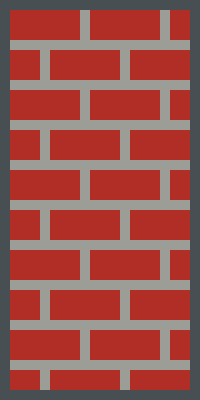
Кирпичная кладка
2 из 6 слоев ткацкого станка
Действия на ткацком станке
Начните с Красный флаг.
1.Выберите «Светло-серая муровка» и краситель «Светло-серый».
2.Выберите «Серая кайма» и краситель «Серый».
Команда /give (1.20.5+)
/give @p minecraft:red_banner[banner_patterns=[{pattern:"minecraft:bricks",color:"light_gray"},{pattern:"minecraft:border",color:"gray"}]]Открыть в редакторе
четвертован
2 из 6 слоев ткацкого станка
Действия на ткацком станке
Начните с Белый флаг.
1.Выберите «Чёрный верхний правый крыж» и краситель «Чёрный».
2.Выберите «Чёрный нижний левый крыж» и краситель «Чёрный».
Команда /give (1.20.5+)
/give @p minecraft:white_banner[banner_patterns=[{pattern:"minecraft:square_top_left",color:"black"},{pattern:"minecraft:square_bottom_right",color:"black"}]]Открыть в редакторе
Стрелка
2 из 6 слоев ткацкого станка
Действия на ткацком станке
Начните с Чёрный флаг.
1.Выберите «Белое опрокинутое остриё» и краситель «Белый».
2.Выберите «Белый столб» и краситель «Белый».
Команда /give (1.20.5+)
/give @p minecraft:black_banner[banner_patterns=[{pattern:"minecraft:triangle_top",color:"white"},{pattern:"minecraft:stripe_center",color:"white"}]]Открыть в редакторе
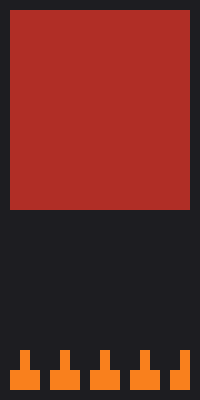
Зигзаг
2 из 6 слоев ткацкого станка
Действия на ткацком станке
Начните с Оранжевый флаг.
1.Выберите «Чёрная зубчатая глава» и краситель «Чёрный».
2.Выберите «Чёрное зубчатое основание» и краситель «Чёрный».
Команда /give (1.20.5+)
/give @p minecraft:orange_banner[banner_patterns=[{pattern:"minecraft:triangles_top",color:"black"},{pattern:"minecraft:triangles_bottom",color:"black"}]]Открыть в редакторе
Гора
2 из 6 слоев ткацкого станка
Действия на ткацком станке
Начните с Голубой флаг.
1.Выберите «Белое остриё» и краситель «Белый».
2.Выберите «Серый обратный градиент» и краситель «Серый».
Команда /give (1.20.5+)
/give @p minecraft:light_blue_banner[banner_patterns=[{pattern:"minecraft:triangle_bottom",color:"white"},{pattern:"minecraft:gradient_up",color:"gray"}]]Открыть в редакторе
Вложенный
3 из 6 слоев ткацкого станка
Действия на ткацком станке
Начните с Чёрный флаг.
1.Выберите «Жёлтая кайма» и краситель «Жёлтый».
2.Выберите «Жёлтый ромб» и краситель «Жёлтый».
3.Выберите «Чёрный круг» и краситель «Чёрный».
Команда /give (1.20.5+)
/give @p minecraft:black_banner[banner_patterns=[{pattern:"minecraft:border",color:"yellow"},{pattern:"minecraft:rhombus",color:"yellow"},{pattern:"minecraft:circle",color:"black"}]]Открыть в редакторе
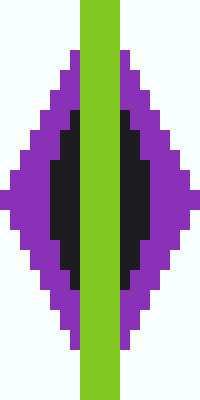
Глаз
3 из 6 слоев ткацкого станка
Действия на ткацком станке
Начните с Белый флаг.
1.Выберите «Фиолетовый ромб» и краситель «Фиолетовый».
2.Выберите «Чёрный круг» и краситель «Чёрный».
3.Выберите «Лаймовый столб» и краситель «Лаймовый».
Команда /give (1.20.5+)
/give @p minecraft:white_banner[banner_patterns=[{pattern:"minecraft:rhombus",color:"purple"},{pattern:"minecraft:circle",color:"black"},{pattern:"minecraft:stripe_center",color:"lime"}]]Открыть в редакторе
Санберст
2 из 6 слоев ткацкого станка
Действия на ткацком станке
Начните с Жёлтый флаг.
1.Выберите «Оранжевый градиент» и краситель «Оранжевый».
2.Выберите «Белый круг» и краситель «Белый».
Команда /give (1.20.5+)
/give @p minecraft:yellow_banner[banner_patterns=[{pattern:"minecraft:gradient",color:"orange"},{pattern:"minecraft:circle",color:"white"}]]Открыть в редакторе
Гребешок
2 из 6 слоев ткацкого станка
Действия на ткацком станке
Начните с Розовый флаг.
1.Выберите «Пурпурная зубчатая кайма» и краситель «Пурпурный».
2.Выберите «Белый круг» и краситель «Белый».
Команда /give (1.20.5+)
/give @p minecraft:pink_banner[banner_patterns=[{pattern:"minecraft:curly_border",color:"magenta"},{pattern:"minecraft:circle",color:"white"}]]Открыть в редакторе
Тематические
Баннеры, построенные вокруг места или настроения: вход на базу, вывеска магазина, маркер биома.
Пират
1 из 6 слоев ткацкого станка
⚑ Нужен предмет с узором
Нужен узор с черепом: бумага и череп скелета-иссушителя.
Действия на ткацком станке
Начните с Чёрный флаг.
1.Выберите «Белый череп», добавьте краситель «Белый» и предмет «Узор флага» в ткацкий станок.
Команда /give (1.20.5+)
/give @p minecraft:black_banner[banner_patterns=[{pattern:"minecraft:skull",color:"white"}]]Открыть в редакторе
Крипер
1 из 6 слоев ткацкого станка
⚑ Нужен предмет с узором
Нужен узор крипера: бумага и голова крипера.
Действия на ткацком станке
Начните с Лаймовый флаг.
1.Выберите «Чёрный крипер», добавьте краситель «Чёрный» и предмет «Узор флага» в ткацкий станок.
Команда /give (1.20.5+)
/give @p minecraft:lime_banner[banner_patterns=[{pattern:"minecraft:creeper",color:"black"}]]Открыть в редакторе
Королевский
4 из 6 слоев ткацкого станка
Действия на ткацком станке
Начните с Фиолетовый флаг.
1.Выберите «Жёлтая кайма» и краситель «Жёлтый».
2.Выберите «Жёлтый крест» и краситель «Жёлтый».
3.Выберите «Фиолетовый круг» и краситель «Фиолетовый».
4.Выберите «Жёлтый ромб» и краситель «Жёлтый».
Команда /give (1.20.5+)
/give @p minecraft:purple_banner[banner_patterns=[{pattern:"minecraft:border",color:"yellow"},{pattern:"minecraft:straight_cross",color:"yellow"},{pattern:"minecraft:circle",color:"purple"},{pattern:"minecraft:rhombus",color:"yellow"}]]Открыть в редакторе
Средневековый
3 из 6 слоев ткацкого станка
Действия на ткацком станке
Начните с Красный флаг.
1.Выберите «Белый Андреевский крест» и краситель «Белый».
2.Выберите «Белая кайма» и краситель «Белый».
3.Выберите «Красный круг» и краситель «Красный».
Команда /give (1.20.5+)
/give @p minecraft:red_banner[banner_patterns=[{pattern:"minecraft:cross",color:"white"},{pattern:"minecraft:border",color:"white"},{pattern:"minecraft:circle",color:"red"}]]Открыть в редакторе
Викинг
3 из 6 слоев ткацкого станка
Действия на ткацком станке
Начните с Голубой флаг.
1.Выберите «Белое зубчатое основание» и краситель «Белый».
2.Выберите «Белый пояс» и краситель «Белый».
3.Выберите «Синяя глава» и краситель «Синий».
Команда /give (1.20.5+)
/give @p minecraft:light_blue_banner[banner_patterns=[{pattern:"minecraft:triangles_bottom",color:"white"},{pattern:"minecraft:stripe_middle",color:"white"},{pattern:"minecraft:stripe_top",color:"blue"}]]Открыть в редакторе
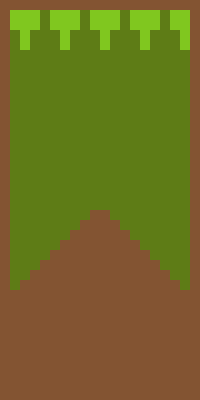
Лес
3 из 6 слоев ткацкого станка
Действия на ткацком станке
Начните с Зелёный флаг.
1.Выберите «Коричневое остриё» и краситель «Коричневый».
2.Выберите «Лаймовая зубчатая глава» и краситель «Лаймовый».
3.Выберите «Коричневая кайма» и краситель «Коричневый».
Команда /give (1.20.5+)
/give @p minecraft:green_banner[banner_patterns=[{pattern:"minecraft:triangle_bottom",color:"brown"},{pattern:"minecraft:triangles_top",color:"lime"},{pattern:"minecraft:border",color:"brown"}]]Открыть в редакторе
Незер
3 из 6 слоев ткацкого станка
Действия на ткацком станке
Начните с Красный флаг.
1.Выберите «Чёрный градиент» и краситель «Чёрный».
2.Выберите «Оранжевое зубчатое основание» и краситель «Оранжевый».
3.Выберите «Чёрная кайма» и краситель «Чёрный».
Команда /give (1.20.5+)
/give @p minecraft:red_banner[banner_patterns=[{pattern:"minecraft:gradient",color:"black"},{pattern:"minecraft:triangles_bottom",color:"orange"},{pattern:"minecraft:border",color:"black"}]]Открыть в редакторе
Океан
3 из 6 слоев ткацкого станка
Действия на ткацком станке
Начните с Бирюзовый флаг.
1.Выберите «Голубой обратный градиент» и краситель «Голубой».
2.Выберите «Белый пояс» и краситель «Белый».
3.Выберите «Синее зубчатое основание» и краситель «Синий».
Команда /give (1.20.5+)
/give @p minecraft:cyan_banner[banner_patterns=[{pattern:"minecraft:gradient_up",color:"light_blue"},{pattern:"minecraft:stripe_middle",color:"white"},{pattern:"minecraft:triangles_bottom",color:"blue"}]]Открыть в редакторе
Пустыня
2 из 6 слоев ткацкого станка
Действия на ткацком станке
Начните с Жёлтый флаг.
1.Выберите «Оранжевый обратный градиент» и краситель «Оранжевый».
2.Выберите «Коричневое остриё» и краситель «Коричневый».
Команда /give (1.20.5+)
/give @p minecraft:yellow_banner[banner_patterns=[{pattern:"minecraft:gradient_up",color:"orange"},{pattern:"minecraft:triangle_bottom",color:"brown"}]]Открыть в редакторе
Лед
2 из 6 слоев ткацкого станка
Действия на ткацком станке
Начните с Белый флаг.
1.Выберите «Голубой градиент» и краситель «Голубой».
2.Выберите «Бирюзовое зубчатое основание» и краситель «Бирюзовый».
Команда /give (1.20.5+)
/give @p minecraft:white_banner[banner_patterns=[{pattern:"minecraft:gradient",color:"light_blue"},{pattern:"minecraft:triangles_bottom",color:"cyan"}]]Открыть в редакторе
Конец
3 из 6 слоев ткацкого станка
Действия на ткацком станке
Начните с Чёрный флаг.
1.Выберите «Фиолетовый градиент» и краситель «Фиолетовый».
2.Выберите «Жёлтый круг» и краситель «Жёлтый».
3.Выберите «Чёрный ромб» и краситель «Чёрный».
Команда /give (1.20.5+)
/give @p minecraft:black_banner[banner_patterns=[{pattern:"minecraft:gradient",color:"purple"},{pattern:"minecraft:circle",color:"yellow"},{pattern:"minecraft:rhombus",color:"black"}]]Открыть в редакторе
Лава
2 из 6 слоев ткацкого станка
Действия на ткацком станке
Начните с Чёрный флаг.
1.Выберите «Красный обратный градиент» и краситель «Красный».
2.Выберите «Оранжевое зубчатое основание» и краситель «Оранжевый».
Команда /give (1.20.5+)
/give @p minecraft:black_banner[banner_patterns=[{pattern:"minecraft:gradient_up",color:"red"},{pattern:"minecraft:triangles_bottom",color:"orange"}]]Открыть в редакторе
Осень
2 из 6 слоев ткацкого станка
Действия на ткацком станке
Начните с Оранжевый флаг.
1.Выберите «Красный градиент» и краситель «Красный».
2.Выберите «Коричневое зубчатое основание» и краситель «Коричневый».
Команда /give (1.20.5+)
/give @p minecraft:orange_banner[banner_patterns=[{pattern:"minecraft:gradient",color:"red"},{pattern:"minecraft:triangles_bottom",color:"brown"}]]Открыть в редакторе
Конфеты
2 из 6 слоев ткацкого станка
Действия на ткацком станке
Начните с Белый флаг.
1.Выберите «Розовые столбы» и краситель «Розовый».
2.Выберите «Пурпурный пояс» и краситель «Пурпурный».
Команда /give (1.20.5+)
/give @p minecraft:white_banner[banner_patterns=[{pattern:"minecraft:small_stripes",color:"pink"},{pattern:"minecraft:stripe_middle",color:"magenta"}]]Открыть в редакторе
Таверна
2 из 6 слоев ткацкого станка
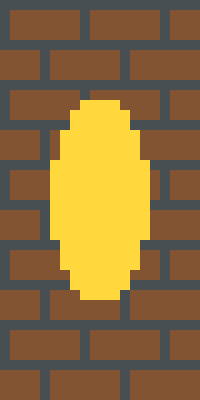
Действия на ткацком станке
Начните с Коричневый флаг.
1.Выберите «Серая муровка» и краситель «Серый».
2.Выберите «Жёлтый круг» и краситель «Жёлтый».
Команда /give (1.20.5+)
/give @p minecraft:brown_banner[banner_patterns=[{pattern:"minecraft:bricks",color:"gray"},{pattern:"minecraft:circle",color:"yellow"}]]Открыть в редакторе
Простые
Один или два слоя. Быстрее всего повесить на стену и легче всего перекрасить.
Шеврон
1 из 6 слоев ткацкого станка
Действия на ткацком станке
Начните с Белый флаг.
1.Выберите «Чёрное остриё» и краситель «Чёрный».
Команда /give (1.20.5+)
/give @p minecraft:white_banner[banner_patterns=[{pattern:"minecraft:triangle_bottom",color:"black"}]]Открыть в редакторе
Салтире
1 из 6 слоев ткацкого станка
Действия на ткацком станке
Начните с Чёрный флаг.
1.Выберите «Белый Андреевский крест» и краситель «Белый».
Команда /give (1.20.5+)
/give @p minecraft:black_banner[banner_patterns=[{pattern:"minecraft:cross",color:"white"}]]Открыть в редакторе
Раундель
1 из 6 слоев ткацкого станка
Действия на ткацком станке
Начните с Чёрный флаг.
1.Выберите «Жёлтый круг» и краситель «Жёлтый».
Команда /give (1.20.5+)
/give @p minecraft:black_banner[banner_patterns=[{pattern:"minecraft:circle",color:"yellow"}]]Открыть в редакторе
Ромб
1 из 6 слоев ткацкого станка
Действия на ткацком станке
Начните с Красный флаг.
1.Выберите «Белый ромб» и краситель «Белый».
Команда /give (1.20.5+)
/give @p minecraft:red_banner[banner_patterns=[{pattern:"minecraft:rhombus",color:"white"}]]Открыть в редакторе
Ограниченный
1 из 6 слоев ткацкого станка
Действия на ткацком станке
Начните с Белый флаг.
1.Выберите «Чёрная кайма» и краситель «Чёрный».
Команда /give (1.20.5+)
/give @p minecraft:white_banner[banner_patterns=[{pattern:"minecraft:border",color:"black"}]]Открыть в редакторе
Полосы
1 из 6 слоев ткацкого станка
Действия на ткацком станке
Начните с Белый флаг.
1.Выберите «Красные столбы» и краситель «Красный».
Команда /give (1.20.5+)
/give @p minecraft:white_banner[banner_patterns=[{pattern:"minecraft:small_stripes",color:"red"}]]Открыть в редакторе
Закат
2 из 6 слоев ткацкого станка
Действия на ткацком станке
Начните с Жёлтый флаг.
1.Выберите «Оранжевый градиент» и краситель «Оранжевый».
2.Выберите «Красный обратный градиент» и краситель «Красный».
Команда /give (1.20.5+)
/give @p minecraft:yellow_banner[banner_patterns=[{pattern:"minecraft:gradient",color:"orange"},{pattern:"minecraft:gradient_up",color:"red"}]]Открыть в редакторе
Диагональ
1 из 6 слоев ткацкого станка
Действия на ткацком станке
Начните с Белый флаг.
1.Выберите «Чёрная перевязь» и краситель «Чёрный».
Команда /give (1.20.5+)
/give @p minecraft:white_banner[banner_patterns=[{pattern:"minecraft:stripe_downright",color:"black"}]]Открыть в редакторе
Две половины
1 из 6 слоев ткацкого станка
Действия на ткацком станке
Начните с Красный флаг.
1.Выберите «Белая левая половина» и краситель «Белый».
Команда /give (1.20.5+)
/give @p minecraft:red_banner[banner_patterns=[{pattern:"minecraft:half_vertical_right",color:"white"}]]Открыть в редакторе
полосатый
3 из 6 слоев ткацкого станка
Действия на ткацком станке
Начните с Голубой флаг.
1.Выберите «Белая глава» и краситель «Белый».
2.Выберите «Белый пояс» и краситель «Белый».
3.Выберите «Белое основание» и краситель «Белый».
Команда /give (1.20.5+)
/give @p minecraft:light_blue_banner[banner_patterns=[{pattern:"minecraft:stripe_top",color:"white"},{pattern:"minecraft:stripe_middle",color:"white"},{pattern:"minecraft:stripe_bottom",color:"white"}]]Открыть в редакторе
Вертикальная полоса
1 из 6 слоев ткацкого станка
Действия на ткацком станке
Начните с Фиолетовый флаг.
1.Выберите «Жёлтый столб» и краситель «Жёлтый».
Команда /give (1.20.5+)
/give @p minecraft:purple_banner[banner_patterns=[{pattern:"minecraft:stripe_center",color:"yellow"}]]Открыть в редакторе
Флаги стран
В Minecraft нет деления на три равные части и смещённого креста, поэтому большинство флагов приблизительные. Для каждого указаны отличия. Некоторые получаются точно: Япония, Польша, Украина, Шотландия.
Япония
1 из 6 слоев ткацкого станка
Точно: красный медальон на белом — это один шаг ткацкого станка.
Действия на ткацком станке
Начните с Белый флаг.
1.Выберите «Красный круг» и краситель «Красный».
Команда /give (1.20.5+)
/give @p minecraft:white_banner[banner_patterns=[{pattern:"minecraft:circle",color:"red"}]]Открыть в редакторе
Бангладеш
1 из 6 слоев ткацкого станка
Достаточно точно: настоящий медальон расположен немного левее центра.
Действия на ткацком станке
Начните с Зелёный флаг.
1.Выберите «Красный круг» и краситель «Красный».
Команда /give (1.20.5+)
/give @p minecraft:green_banner[banner_patterns=[{pattern:"minecraft:circle",color:"red"}]]Открыть в редакторе
Польша
1 из 6 слоев ткацкого станка
Точно — белое поверх красного — это одна горизонтальная половина.
Действия на ткацком станке
Начните с Белый флаг.
1.Выберите «Красная нижняя половина» и краситель «Красный».
Команда /give (1.20.5+)
/give @p minecraft:white_banner[banner_patterns=[{pattern:"minecraft:half_horizontal_bottom",color:"red"}]]Открыть в редакторе
1.Выберите «Белая нижняя половина» и краситель «Белый».
Команда /give (1.20.5+)
/give @p minecraft:red_banner[banner_patterns=[{pattern:"minecraft:half_horizontal_bottom",color:"white"}]]Открыть в редакторе
Украина
1 из 6 слоев ткацкого станка
Точно — синий поверх желтого.
Действия на ткацком станке
Начните с Синий флаг.
1.Выберите «Жёлтая нижняя половина» и краситель «Жёлтый».
Команда /give (1.20.5+)
/give @p minecraft:blue_banner[banner_patterns=[{pattern:"minecraft:half_horizontal_bottom",color:"yellow"}]]Открыть в редакторе
Швейцария
1 из 6 слоев ткацкого станка
Близко к оригиналу: игровой крест тоньше швейцарского. Для Дании получается тот же рисунок.
Действия на ткацком станке
Начните с Красный флаг.
1.Выберите «Белый крест» и краситель «Белый».
Команда /give (1.20.5+)
/give @p minecraft:red_banner[banner_patterns=[{pattern:"minecraft:straight_cross",color:"white"}]]Открыть в редакторе
Дания
1 из 6 слоев ткацкого станка
Приблизительно: скандинавский крест находится слева от центра; в игре есть только центрированный, так что это тот же флаг, что и у Швейцарии.
Действия на ткацком станке
Начните с Красный флаг.
1.Выберите «Белый крест» и краситель «Белый».
Команда /give (1.20.5+)
/give @p minecraft:red_banner[banner_patterns=[{pattern:"minecraft:straight_cross",color:"white"}]]Открыть в редакторе
Швеция
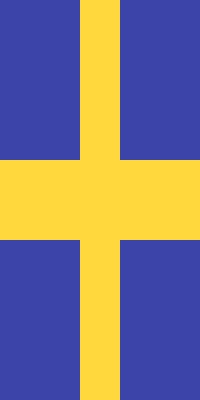
1 из 6 слоев ткацкого станка
Приблизительно — центрированный крест вместо смещенного нордического креста.
Действия на ткацком станке
Начните с Синий флаг.
1.Выберите «Жёлтый крест» и краситель «Жёлтый».
Команда /give (1.20.5+)
/give @p minecraft:blue_banner[banner_patterns=[{pattern:"minecraft:straight_cross",color:"yellow"}]]Открыть в редакторе
Финляндия
1 из 6 слоев ткацкого станка
Приблизительно — центрированный крест вместо смещенного нордического креста.
Действия на ткацком станке
Начните с Белый флаг.
1.Выберите «Синий крест» и краситель «Синий».
Команда /give (1.20.5+)
/give @p minecraft:white_banner[banner_patterns=[{pattern:"minecraft:straight_cross",color:"blue"}]]Открыть в редакторе
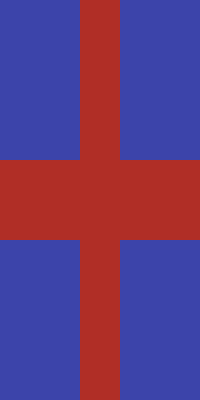
Норвегия
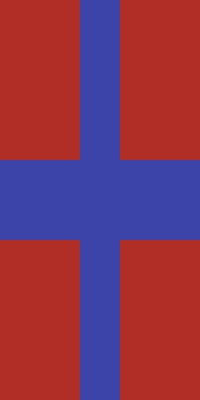
3 из 6 слоев ткацкого станка
Приблизительно — крест по центру, белый контур толщиной в один слой.
Действия на ткацком станке
Начните с Красный флаг.
1.Выберите «Белый крест» и краситель «Белый».
2.Выберите «Синий столб» и краситель «Синий».
3.Выберите «Синий пояс» и краситель «Синий».
Команда /give (1.20.5+)
/give @p minecraft:red_banner[banner_patterns=[{pattern:"minecraft:straight_cross",color:"white"},{pattern:"minecraft:stripe_center",color:"blue"},{pattern:"minecraft:stripe_middle",color:"blue"}]]Открыть в редакторе
Франция
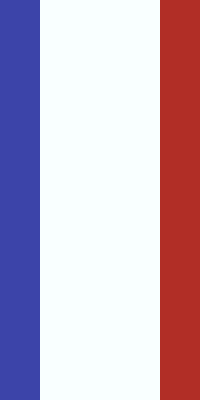
2 из 6 слоев ткацкого станка
Приблизительно — в игре нет вертикальных третей, поэтому белая полоса широкая.
Действия на ткацком станке
Начните с Белый флаг.
1.Выберите «Синий правосторонний столб» и краситель «Синий».
2.Выберите «Красный левосторонний столб» и краситель «Красный».
Команда /give (1.20.5+)
/give @p minecraft:white_banner[banner_patterns=[{pattern:"minecraft:stripe_left",color:"blue"},{pattern:"minecraft:stripe_right",color:"red"}]]Открыть в редакторе
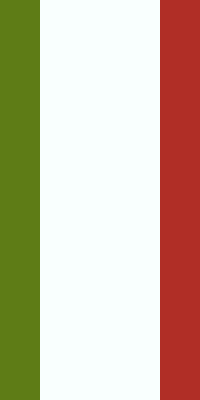
Италия
2 из 6 слоев ткацкого станка
Ориентировочно — широкая белая полоса, как у любого вертикального триколора.
Действия на ткацком станке
Начните с Белый флаг.
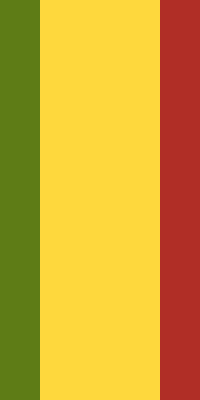
1.Выберите «Зелёный правосторонний столб» и краситель «Зелёный».
2.Выберите «Красный левосторонний столб» и краситель «Красный».
Команда /give (1.20.5+)
/give @p minecraft:white_banner[banner_patterns=[{pattern:"minecraft:stripe_left",color:"green"},{pattern:"minecraft:stripe_right",color:"red"}]]Открыть в редакторе
Ирландия
2 из 6 слоев ткацкого станка
Приблизительно: оранжевый — самый близкий краситель к настоящему шафрану.
Действия на ткацком станке
Начните с Белый флаг.
1.Выберите «Зелёный правосторонний столб» и краситель «Зелёный».
2.Выберите «Оранжевый левосторонний столб» и краситель «Оранжевый».
Команда /give (1.20.5+)
/give @p minecraft:white_banner[banner_patterns=[{pattern:"minecraft:stripe_left",color:"green"},{pattern:"minecraft:stripe_right",color:"orange"}]]Открыть в редакторе
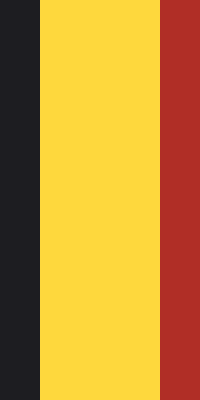
Бельгия
2 из 6 слоев ткацкого станка
Ориентировочно — широкая жёлтая полоса.
Действия на ткацком станке
Начните с Жёлтый флаг.
1.Выберите «Чёрный правосторонний столб» и краситель «Чёрный».
2.Выберите «Красный левосторонний столб» и краситель «Красный».
Команда /give (1.20.5+)
/give @p minecraft:yellow_banner[banner_patterns=[{pattern:"minecraft:stripe_left",color:"black"},{pattern:"minecraft:stripe_right",color:"red"}]]Открыть в редакторе
Нигерия
2 из 6 слоев ткацкого станка
Ориентировочно — широкая белая полоса.
Действия на ткацком станке
Начните с Белый флаг.
1.Выберите «Зелёный правосторонний столб» и краситель «Зелёный».
2.Выберите «Зелёный левосторонний столб» и краситель «Зелёный».
Команда /give (1.20.5+)
/give @p minecraft:white_banner[banner_patterns=[{pattern:"minecraft:stripe_left",color:"green"},{pattern:"minecraft:stripe_right",color:"green"}]]Открыть в редакторе
Перу
2 из 6 слоев ткацкого станка
Ориентировочно — широкая белая полоса; то же флаг, что и Канада, без листа.
Действия на ткацком станке
Начните с Белый флаг.
1.Выберите «Красный правосторонний столб» и краситель «Красный».
2.Выберите «Красный левосторонний столб» и краситель «Красный».
Команда /give (1.20.5+)
/give @p minecraft:white_banner[banner_patterns=[{pattern:"minecraft:stripe_left",color:"red"},{pattern:"minecraft:stripe_right",color:"red"}]]Открыть в редакторе
Канада
2 из 6 слоев ткацкого станка
Приблизительно — кленовый лист не имеет эквивалента в шести слоях, так что это тот же флаг, что и в Перу.
Действия на ткацком станке
Начните с Белый флаг.
1.Выберите «Красный правосторонний столб» и краситель «Красный».
2.Выберите «Красный левосторонний столб» и краситель «Красный».
Команда /give (1.20.5+)
/give @p minecraft:white_banner[banner_patterns=[{pattern:"minecraft:stripe_left",color:"red"},{pattern:"minecraft:stripe_right",color:"red"}]]Открыть в редакторе
Германия
2 из 6 слоев ткацкого станка
Приблизительно — верхняя и нижняя полосы тоньше настоящих третей.
Действия на ткацком станке
Начните с Красный флаг.
1.Выберите «Чёрная глава» и краситель «Чёрный».
2.Выберите «Жёлтое основание» и краситель «Жёлтый».
Команда /give (1.20.5+)
/give @p minecraft:red_banner[banner_patterns=[{pattern:"minecraft:stripe_top",color:"black"},{pattern:"minecraft:stripe_bottom",color:"yellow"}]]Открыть в редакторе
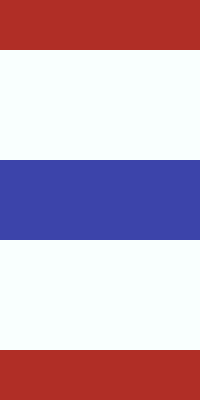
Нидерланды
2 из 6 слоев ткацкого станка
Ориентировочно — тонкие внешние полосы, широкая белая середина.
Действия на ткацком станке
Начните с Белый флаг.
1.Выберите «Красная глава» и краситель «Красный».
2.Выберите «Синее основание» и краситель «Синий».
Команда /give (1.20.5+)
/give @p minecraft:white_banner[banner_patterns=[{pattern:"minecraft:stripe_top",color:"red"},{pattern:"minecraft:stripe_bottom",color:"blue"}]]Открыть в редакторе
Австрия
1 из 6 слоев ткацкого станка
Ориентировочно — белая полоса — это средняя полоса.
Действия на ткацком станке
Начните с Красный флаг.
1.Выберите «Белый пояс» и краситель «Белый».
Команда /give (1.20.5+)
/give @p minecraft:red_banner[banner_patterns=[{pattern:"minecraft:stripe_middle",color:"white"}]]Открыть в редакторе
Колумбия
2 из 6 слоев ткацкого станка
Приблизительно — настоящая желтая полоса — это половина флага; вот это верхняя половина.
Действия на ткацком станке
Начните с Жёлтый флаг.
1.Выберите «Синяя нижняя половина» и краситель «Синий».
2.Выберите «Красное основание» и краситель «Красный».
Команда /give (1.20.5+)
/give @p minecraft:yellow_banner[banner_patterns=[{pattern:"minecraft:half_horizontal_bottom",color:"blue"},{pattern:"minecraft:stripe_bottom",color:"red"}]]Открыть в редакторе
Венесуэла
2 из 6 слоев ткацкого станка
Приблизительно — звездная дуга превышает шесть слоев.
Действия на ткацком станке
Начните с Жёлтый флаг.
1.Выберите «Синяя нижняя половина» и краситель «Синий».
2.Выберите «Красное основание» и краситель «Красный».
Команда /give (1.20.5+)
/give @p minecraft:yellow_banner[banner_patterns=[{pattern:"minecraft:half_horizontal_bottom",color:"blue"},{pattern:"minecraft:stripe_bottom",color:"red"}]]Открыть в редакторе
Таиланд
3 из 6 слоев ткацкого станка
Приблизительно — пять полос, сжатых до того, что может сложиться в игре.
Действия на ткацком станке
Начните с Белый флаг.
1.Выберите «Красная глава» и краситель «Красный».
2.Выберите «Красное основание» и краситель «Красный».
3.Выберите «Синий пояс» и краситель «Синий».
Команда /give (1.20.5+)
/give @p minecraft:white_banner[banner_patterns=[{pattern:"minecraft:stripe_top",color:"red"},{pattern:"minecraft:stripe_bottom",color:"red"},{pattern:"minecraft:stripe_middle",color:"blue"}]]Открыть в редакторе
Колорадо
3 из 6 слоев ткацкого станка
Приблизительно: буква C и ее диск становятся круглыми.
Действия на ткацком станке
Начните с Синий флаг.
1.Выберите «Белый пояс» и краситель «Белый».
2.Выберите «Красный круг» и краситель «Красный».
3.Выберите «Жёлтый ромб» и краситель «Жёлтый».
Команда /give (1.20.5+)
/give @p minecraft:blue_banner[banner_patterns=[{pattern:"minecraft:stripe_middle",color:"white"},{pattern:"minecraft:circle",color:"red"},{pattern:"minecraft:rhombus",color:"yellow"}]]Открыть в редакторе
Шотландия
1 из 6 слоев ткацкого станка
Точно: белый косой крест на синем фоне, одна операция на станке.
Действия на ткацком станке
Начните с Синий флаг.
1.Выберите «Белый Андреевский крест» и краситель «Белый».
Команда /give (1.20.5+)
/give @p minecraft:blue_banner[banner_patterns=[{pattern:"minecraft:cross",color:"white"}]]Открыть в редакторе
Англия
1 из 6 слоев ткацкого станка
Близко к оригиналу: игровой крест тоньше креста Святого Георгия.
Действия на ткацком станке
Начните с Белый флаг.
1.Выберите «Красный крест» и краситель «Красный».
Команда /give (1.20.5+)
/give @p minecraft:white_banner[banner_patterns=[{pattern:"minecraft:straight_cross",color:"red"}]]Открыть в редакторе
Ямайка
3 из 6 слоев ткацкого станка
Близко к оригиналу: зелёный сверху и снизу, чёрный по бокам, между ними золотой косой крест.
Действия на ткацком станке
Начните с Чёрный флаг.
1.Выберите «Зелёное опрокинутое остриё» и краситель «Зелёный».
2.Выберите «Зелёное остриё» и краситель «Зелёный».
3.Выберите «Жёлтый Андреевский крест» и краситель «Жёлтый».
Команда /give (1.20.5+)
/give @p minecraft:black_banner[banner_patterns=[{pattern:"minecraft:triangle_top",color:"green"},{pattern:"minecraft:triangle_bottom",color:"green"},{pattern:"minecraft:cross",color:"yellow"}]]Открыть в редакторе
Исландия
3 из 6 слоев ткацкого станка
Приблизительно — центрированный крест вместо смещенного нордического креста.
Действия на ткацком станке
Начните с Синий флаг.
1.Выберите «Белый крест» и краситель «Белый».
2.Выберите «Красный столб» и краситель «Красный».
3.Выберите «Красный пояс» и краситель «Красный».
Команда /give (1.20.5+)
/give @p minecraft:blue_banner[banner_patterns=[{pattern:"minecraft:straight_cross",color:"white"},{pattern:"minecraft:stripe_center",color:"red"},{pattern:"minecraft:stripe_middle",color:"red"}]]Открыть в редакторе
Испания
1 из 6 слоев ткацкого станка
Ориентировочно — золотая полоса — это средняя полоса, шире настоящей половины.
Действия на ткацком станке
Начните с Красный флаг.
1.Выберите «Жёлтый пояс» и краситель «Жёлтый».
Команда /give (1.20.5+)
/give @p minecraft:red_banner[banner_patterns=[{pattern:"minecraft:stripe_middle",color:"yellow"}]]Открыть в редакторе
Латвия
1 из 6 слоев ткацкого станка
Ориентировочно — коричневый — ближайший к латвийскому кармину краситель, белая полоса широкая.
Действия на ткацком станке
Начните с Коричневый флаг.
1.Выберите «Белый пояс» и краситель «Белый».
Команда /give (1.20.5+)
/give @p minecraft:brown_banner[banner_patterns=[{pattern:"minecraft:stripe_middle",color:"white"}]]Открыть в редакторе
2.Выберите «Красное основание» и краситель «Красный».
Команда /give (1.20.5+)
/give @p minecraft:green_banner[banner_patterns=[{pattern:"minecraft:stripe_top",color:"white"},{pattern:"minecraft:stripe_bottom",color:"red"}]]Открыть в редакторе
2.Выберите «Красное основание» и краситель «Красный».
Команда /give (1.20.5+)
/give @p minecraft:blue_banner[banner_patterns=[{pattern:"minecraft:stripe_top",color:"white"},{pattern:"minecraft:stripe_bottom",color:"red"}]]Открыть в редакторе
Венгрия
2 из 6 слоев ткацкого станка
Приблизительно — тонкие внешние полосы оставляют много белого.
Действия на ткацком станке
Начните с Белый флаг.
1.Выберите «Красная глава» и краситель «Красный».
2.Выберите «Зелёное основание» и краситель «Зелёный».
Команда /give (1.20.5+)
/give @p minecraft:white_banner[banner_patterns=[{pattern:"minecraft:stripe_top",color:"red"},{pattern:"minecraft:stripe_bottom",color:"green"}]]Открыть в редакторе
/give @p minecraft:black_banner[banner_patterns=[{pattern:"minecraft:stripe_top",color:"blue"},{pattern:"minecraft:stripe_bottom",color:"white"}]]Открыть в редакторе
2.Выберите «Красное основание» и краситель «Красный».
Команда /give (1.20.5+)
/give @p minecraft:green_banner[banner_patterns=[{pattern:"minecraft:stripe_top",color:"yellow"},{pattern:"minecraft:stripe_bottom",color:"red"}]]Открыть в редакторе
2.Выберите «Оранжевое основание» и краситель «Оранжевый».
Команда /give (1.20.5+)
/give @p minecraft:blue_banner[banner_patterns=[{pattern:"minecraft:stripe_top",color:"red"},{pattern:"minecraft:stripe_bottom",color:"orange"}]]Открыть в редакторе
Индия
2 из 6 слоев ткацкого станка
Ориентировочно — внешние тонкие полосы, а чакра не имеет аналогов в шести слоях.
Действия на ткацком станке
Начните с Белый флаг.
1.Выберите «Оранжевая глава» и краситель «Оранжевый».
2.Выберите «Зелёное основание» и краситель «Зелёный».
Команда /give (1.20.5+)
/give @p minecraft:white_banner[banner_patterns=[{pattern:"minecraft:stripe_top",color:"orange"},{pattern:"minecraft:stripe_bottom",color:"green"}]]Открыть в редакторе
Аргентина
2 из 6 слоев ткацкого станка
Близко к оригиналу: настоящий флаг тоже преимущественно белый; не хватает солнца.
Действия на ткацком станке
Начните с Белый флаг.
1.Выберите «Голубая глава» и краситель «Голубой».
2.Выберите «Голубое основание» и краситель «Голубой».
Команда /give (1.20.5+)
/give @p minecraft:white_banner[banner_patterns=[{pattern:"minecraft:stripe_top",color:"light_blue"},{pattern:"minecraft:stripe_bottom",color:"light_blue"}]]Открыть в редакторе
Румыния
2 из 6 слоев ткацкого станка
Ориентировочно — широкая жёлтая полоса.
Действия на ткацком станке
Начните с Жёлтый флаг.
1.Выберите «Синий правосторонний столб» и краситель «Синий».
2.Выберите «Красный левосторонний столб» и краситель «Красный».
Команда /give (1.20.5+)
/give @p minecraft:yellow_banner[banner_patterns=[{pattern:"minecraft:stripe_left",color:"blue"},{pattern:"minecraft:stripe_right",color:"red"}]]Открыть в редакторе
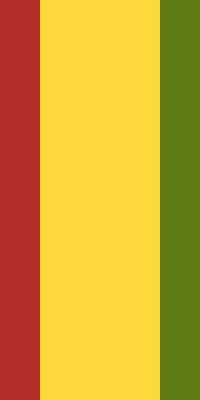
Мали
2 из 6 слоев ткацкого станка
Ориентировочно — широкая жёлтая полоса.
Действия на ткацком станке
Начните с Жёлтый флаг.
1.Выберите «Зелёный правосторонний столб» и краситель «Зелёный».
2.Выберите «Красный левосторонний столб» и краситель «Красный».
Команда /give (1.20.5+)
/give @p minecraft:yellow_banner[banner_patterns=[{pattern:"minecraft:stripe_left",color:"green"},{pattern:"minecraft:stripe_right",color:"red"}]]Открыть в редакторе
1.Выберите «Красный правосторонний столб» и краситель «Красный».
2.Выберите «Зелёный левосторонний столб» и краситель «Зелёный».
Команда /give (1.20.5+)
/give @p minecraft:yellow_banner[banner_patterns=[{pattern:"minecraft:stripe_left",color:"red"},{pattern:"minecraft:stripe_right",color:"green"}]]Открыть в редакторе
Кот-д'Ивуар
2 из 6 слоев ткацкого станка
Ориентировочно — широкая белая полоса.
Действия на ткацком станке
Начните с Белый флаг.
1.Выберите «Оранжевый правосторонний столб» и краситель «Оранжевый».
2.Выберите «Зелёный левосторонний столб» и краситель «Зелёный».
Команда /give (1.20.5+)
/give @p minecraft:white_banner[banner_patterns=[{pattern:"minecraft:stripe_left",color:"orange"},{pattern:"minecraft:stripe_right",color:"green"}]]Открыть в редакторе
Португалия
1 из 6 слоев ткацкого станка
Приблизительно: реальная доля составляет две пятых зеленого, а не половину.
Действия на ткацком станке
Начните с Зелёный флаг.
1.Выберите «Красная левая половина» и краситель «Красный».
Команда /give (1.20.5+)
/give @p minecraft:green_banner[banner_patterns=[{pattern:"minecraft:half_vertical_right",color:"red"}]]Открыть в редакторе
Бразилия
2 из 6 слоев ткацкого станка
Близко к оригиналу: зелёный фон, золотой ромб и синий круг. Один из самых удачных вариантов в подборке.
Действия на ткацком станке
Начните с Зелёный флаг.
1.Выберите «Жёлтый ромб» и краситель «Жёлтый».
2.Выберите «Синий круг» и краситель «Синий».
Команда /give (1.20.5+)
/give @p minecraft:green_banner[banner_patterns=[{pattern:"minecraft:rhombus",color:"yellow"},{pattern:"minecraft:circle",color:"blue"}]]Открыть в редакторе
Техас
2 из 6 слоев ткацкого станка
Близко к оригиналу: синее поле у древка, белая полоса над красной; не хватает звезды.
Действия на ткацком станке
Начните с Белый флаг.
1.Выберите «Красная нижняя половина» и краситель «Красный».
2.Выберите «Синий правосторонний столб» и краситель «Синий».
Команда /give (1.20.5+)
/give @p minecraft:white_banner[banner_patterns=[{pattern:"minecraft:half_horizontal_bottom",color:"red"},{pattern:"minecraft:stripe_left",color:"blue"}]]Открыть в редакторе
Почему дизайн — это рецепт, а не картинка
Рисунок на флаге Minecraft составляется из слоёв. Начните с цветного флага и до шести раз поместите его в станок с красителем. Каждый шаг накладывает один из 42 игровых узоров поверх предыдущих. Готовый флаг — результат этой последовательности.
Скриншот показывает готовый рисунок, но не объясняет, как его повторить. При ограничении в шесть слоёв ошибки расходуют красители впустую. Поэтому каждый рисунок здесь сопровождается последовательностью действий с теми названиями узоров, которые вы увидите в меню станка.
Для 81 из 83 нужны только флаг и краситель. Остальные 2 используют специальные узоры: восемь вариантов, например крипер или череп, требуют предмета, который нужно найти, купить или создать. Такие рисунки помечены, а инструкция указывает необходимый предмет заранее.
Как сделать флаг по готовому рисунку
1Создайте базовый баннерШесть блоков шерсти исходного цвета и одна палка. Цвет основы указан в рисунке: если выбрать другой, изменится вид всех следующих слоёв.
2Откройте ткацкий станокРецепт станка — две нити над двумя досками. Поместите флаг и краситель в первые два слота, а если рисунок требует специального предмета с узором — добавьте его в третий.
3Примените узоры по порядкуБаннер плюс краситель, выберите названный узор, выньте результат, повторите. Порядок — это не косметика: более поздний слой закрашивает предыдущий.
4Или используйте команду /giveВ Java с включёнными читами команда /give выдаст готовый флаг. Для каждого рисунка приведена команда в формате компонентов предметов версии 1.20.5+.
5Измените цвета, если хотитеКнопка «Открыть в редакторе» загружает все слои рисунка. Меняйте красители без повторного добавления узоров.
Вопросы по дизайну баннеров
Сколько слоев может иметь баннер Minecraft?
Ткацкий станок применяет шесть и отказывается от седьмого. В Java команда /give может достигать 16, но Bedrock отображает только шесть, несмотря на то, что баннер был создан — поэтому каждый дизайн здесь остается в пределах шести.
Почему два разных флага выглядят одинаково?
Потому что в шести слоях это действительно одно и то же знамя. Дания и Швейцария отображаются в виде белого креста на красном, как только северное смещение исчезнет; Перу и Канада — красно-бело-красные без кленового листа. Вместо того, чтобы удалять по одному из каждой пары, страница сохраняет оба, и каждый сообщает, что он потерял.
Нужны ли для этих рисунков отдельные предметы с узорами?
Да, для 2 из 83. Это отмечено на карточках и в инструкциях. Остальные состоят из обычных геометрических узоров и требуют только красителей. Для восьми специальных узоров — глобуса, крипера, черепа, цветка, рыла, потока, вихря и логотипа Mojang — сначала нужен соответствующий предмет; некоторые недоступны в Bedrock.
Могу ли я разместить их на щите?
Да: соедините готовый флаг и щит на верстаке. Но область рисунка у щита меньше, поэтому мелкие детали могут исчезнуть. Редактор показывает реальный вид щита рядом с флагом, чтобы вы могли проверить результат.
Почему флаги приблизительные?
В игре нет третей — каждая из боковых полос составляет одну пятую ширины — и нет смещенного от центра креста, поэтому триколоры имеют широкую среднюю полосу, а каждый скандинавский флаг выходит по центру. Каждый флаг говорит о том, на какой компромисс он пошел, а не делает вид, что он точен.
Могу ли я использовать эти дизайны в своем мире или на своем сервере?
Да, свободно. Это геометрия, созданная на основе собственных шаблонов игры, а этапы ткацкого станка — всего лишь инструкции. Никакой авторизации не требуется.